欢迎来到"奇点微学堂",我是尹仲会。
前面有一篇文章《学会这招,就不用怕手机拍出来的照片模糊了,使图片秒清晰的秘诀》讲了模糊的图片变清晰的技巧,不了解的朋友可以翻看我之前的文章,今天给大家讲一下,怎么去水印。
有时我们找到的一些图片上面会有很多水印,又想用这些图片,怎么破?今天教大家一招轻松去掉这些水印。
去除水印

打开PS软件,打开上面带有水印的图片。
选择套索工具,使用套索工具在白色背景上圈出水印部分,建立选区。

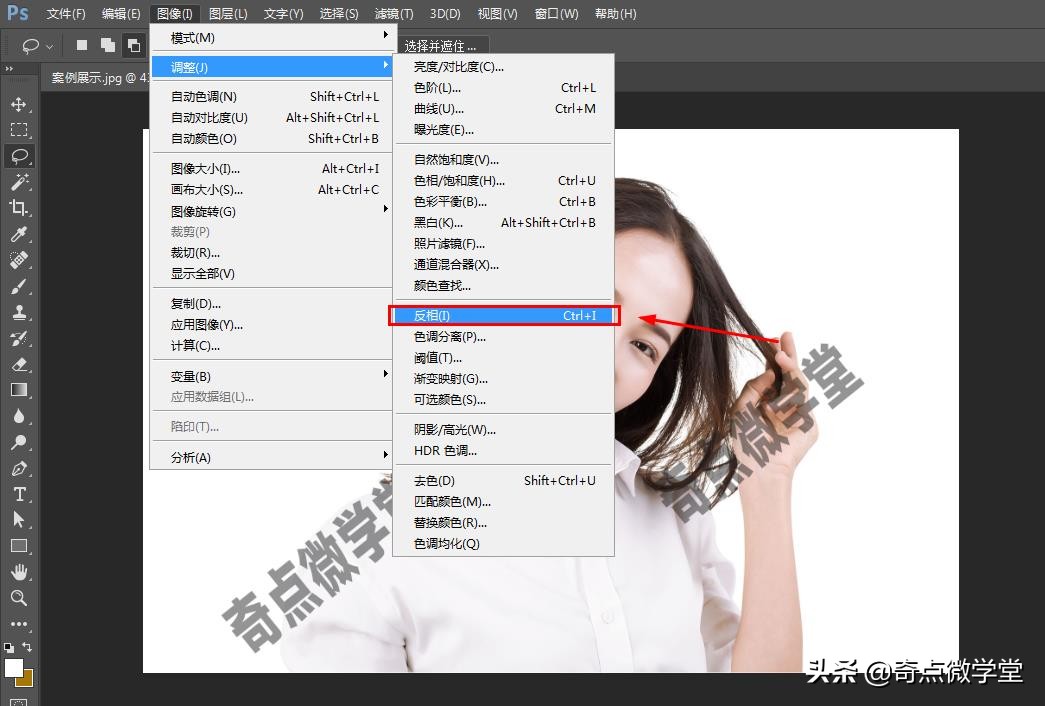
Ctrl+J复制图层,找到“图像”菜单→调整→反相
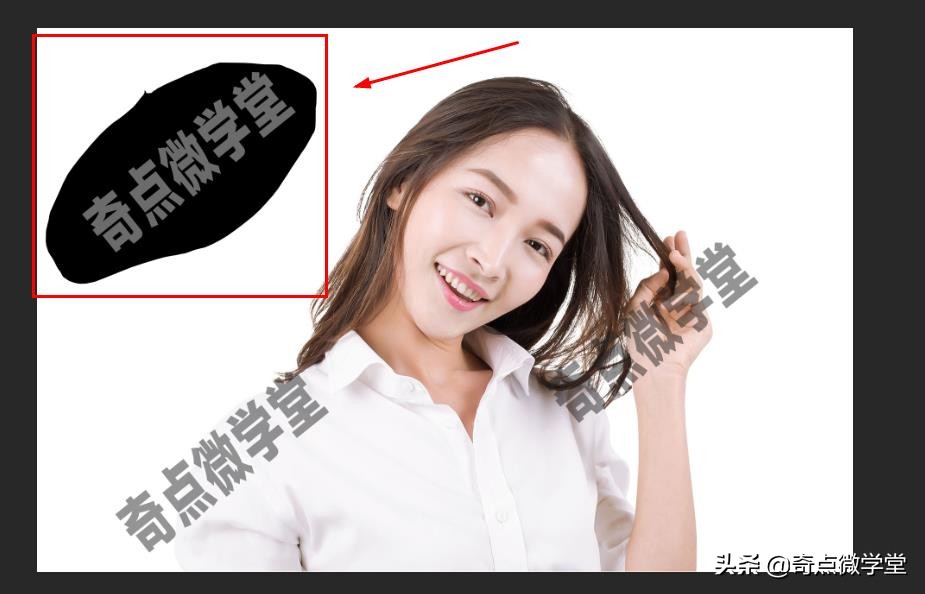
更改混合模式为“颜色减淡”。
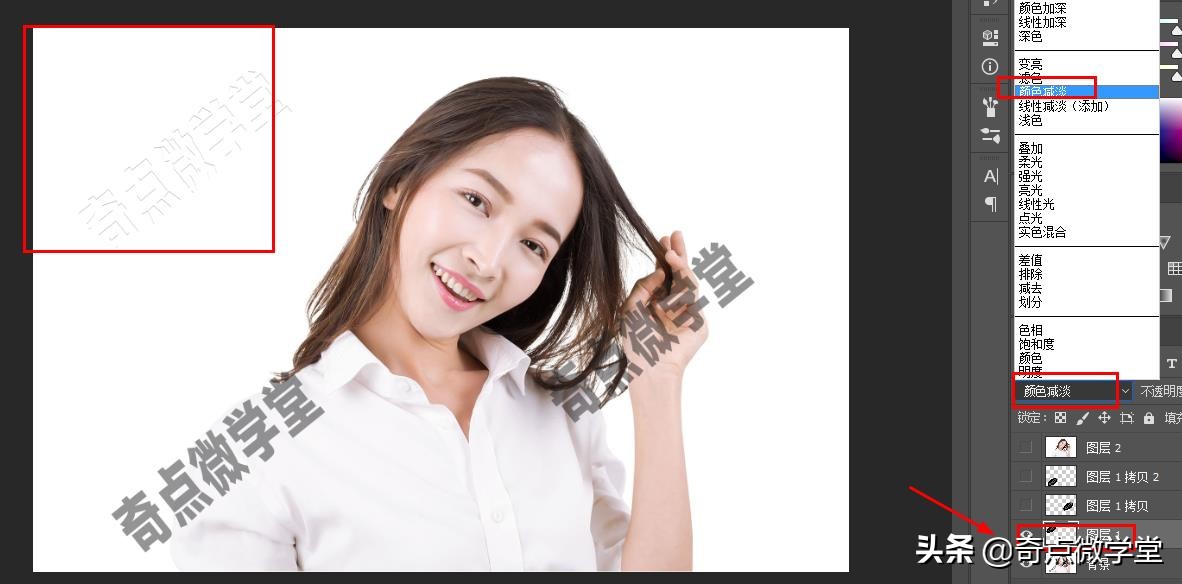
水印是不是神奇的消失了。
然后,Ctrl+J复制这个图层,把他拖放到其他水印的位置,与其他水印重合。
这张图的水印就去掉。

效果图对比

总结
我们今天学习了一种去水印方法,利用反相水印然后更改混合模式,与水印重合覆盖水印达到去除水印的目的。
想学PS软件教程的朋友点一下关注,我会每天更新一个知识点,如有什么问题和建议的话,请在下方讨论区留言,评论并转发之后,私信我,发送关键词"赠品"可免费获得365G的资源
推荐阅读
学会这招,就不用怕手机拍出来的照片模糊了,使图片秒清晰的秘诀
原来城市环绕文字,这样高大上的海报,是这样做出来的
揭秘彩虹眼的制作全过程,学会了,你能拥有一双彩虹颜色的眼睛
想系统的学习PS的朋友看这里,我给大家准备好了一套从零到大师,非常全面系统的PS视频教程,点击下面"了解更多"赶快去开启你的PS学习之旅吧!