
果粉们,昨天介绍的小技巧都掌握了吗?今天咱们继续学习Mac小问题的修复技巧
觉得有用的小伙伴可以点击右上角选择
“收藏本文”
方便下次查看

启动不了

症结:按了Mac的电源键,但系统没反应+指示灯不亮+风扇没声音

简单版:
-
拔下电源线
-
笔记本电脑的话取出电池
-
断开所有外设
-
数100下,然后接上电源和电池
如果还是不行的话,你需要进行以下操作:
-
拔下电源线和电池
-
重置System Management Controller
-
按住电源键5秒钟
-
接上电源启动电脑
tips:各种Mac在操作步骤上有些许的不同,可以查阅Apple support或者Google SMC+你电脑的型号看看具体的操作流程!

运行太慢了

症结:Mac慢的像时间都停止了....
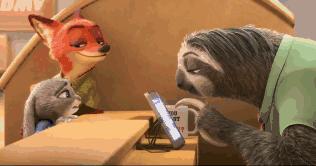
出现这个问题,你是主要负责人哦!
桌面上的文件夹和图标是不是已经泛滥成灾了呢?
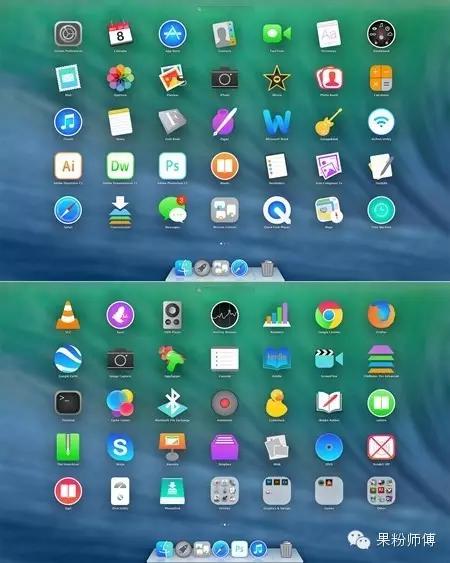
话不多说,大扫除的时候到了!!
-
卸载你不用的软件
-
把文件夹整理归集一下(桌面上的每个小图标都会占去一部分系统内存的哟)
-
关闭一些系统功能,比如说系统动画什么的
-
最便捷的办法就是*载下**这个免费的TinkerTool(www.bresink.de),做一会系统设置工作
-
Mac的休眠状态也会影响,OS X系统是利用UNIX脚本自动运行在每天3:15am每周周*4六**:30am,或者每月第一天的5:30am。如果你的电脑通常在这些时间关机或者休眠的 话,那么系统的临时文件夹里就会充满了系统的垃圾文件,你的Mac当然就不会运行快了。

Mac划伤了...

症结:金属表面不再光滑...

第一道划痕最让人心痛!没有之一!
然而划着划着划着....就没感觉了....
实在忍不了的果(处)粉(女)们(座)可以试着用防划漆
tips:请一定按照说明来使用!避免漆碰到后盖散热口,接口或者盖子的接缝处!
按键松了!

症结:键盘上的按键掉了下来

不管是老版的苹果电脑,还是新的铝合金键盘,
想直接把它按回去的可能性不大,此时我们需要:
把按键反过来观察一下塑料的卡子还在吗?
A.还在也没坏:
1.那么你应该轻轻的拨开卡子,然后不择手段的把它按回去!记住:先右后左先。
2.之后就该把键帽放回去啦,此时,牙签或者发卡就能发挥很大作用:帮你拖住键帽。
(此处需要提醒的是用铝合金键盘的朋友定要很轻的操作这步,以防弄弯你的托举物!)
B.没了...
打开某宝,赶紧先买一个,再遵循A项逐步进行修复
Safari*工罢**了

症结:safari不像以前那么好使了,卡卡卡慢慢慢

-
进入Applications文件夹
-
启动Font Book来检查破损字体文件。
-
有的话按住Command点击可疑字体文件
(如果字体破损了,你可以看到一个圆形的X图标。)
-
然后File > Validate Fonts,选择破损字体,然后删除它们。
-
重启看看问题解除了没有。

Mac小课堂教学结束,
掌握并灵活运用这些小技巧
有助于你大大提升Mac使用的幸福感哦!
最后,给大家三条祖传秘诀:
保持电脑干燥
备份备份备份
自己搞不定,就找果粉师傅吧


关注微信公众号:果粉师傅,了解每日苹果技巧、苹果保修查询激活时间,苹果序列号查询、山寨机鉴别服务,提供专业级苹果维修服务!