由于公司年会,断更好几天了深表歉意。过完年工作也回归正轨,之前介绍了不少Photoshop的小知识小技巧,大家交流中也进步了很多。所以打算从最近开始更新海报的制作,我会去网上挑一些简单但也非常好的海报一块制作玩一玩交流一下。
今天制作的海报如下:

话不多说我们开始。
首先建立画布,这里的大小根据需要建立,然后CTRL+R打开标尺。
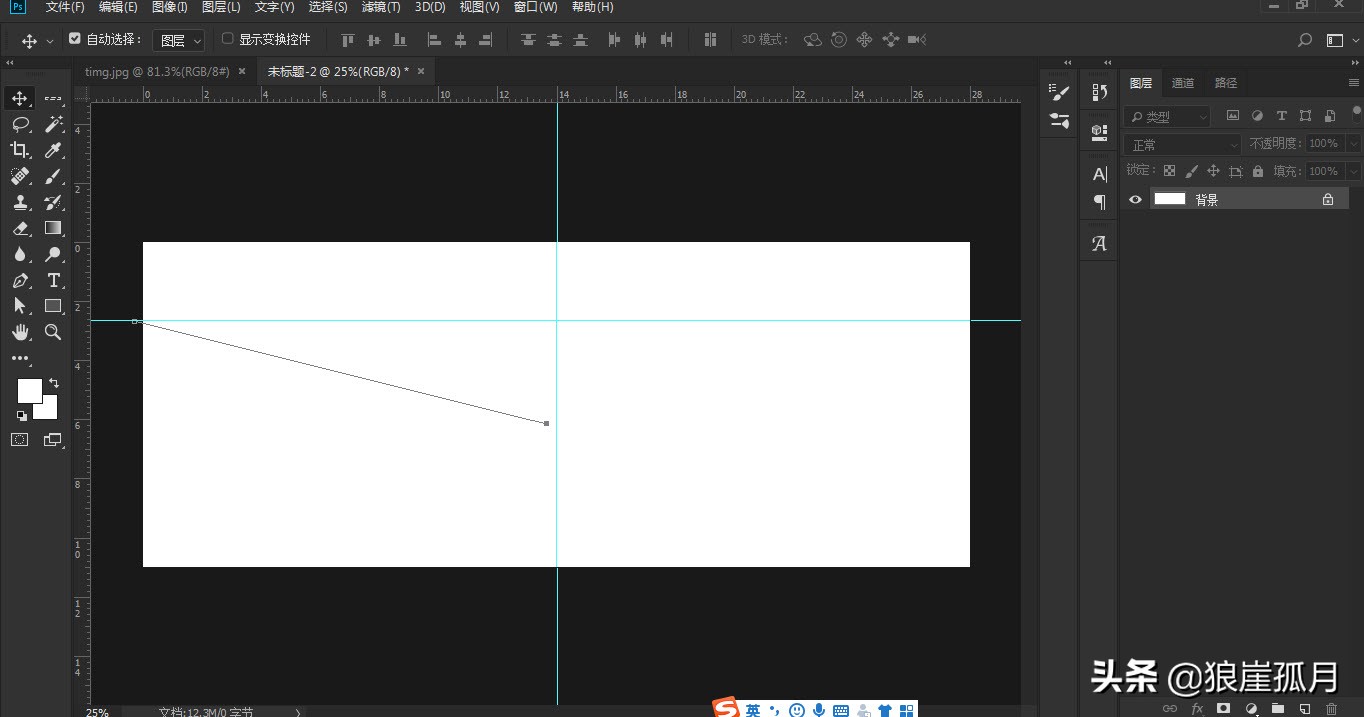
你鼠标放置在左边和上边的标尺上按住鼠标左键向下拖动,就会出现蓝色的标尺线。

这里水平的两条标尺线,方法还是同上,在此把鼠标放置在标尺上向下拖动,就会出现第二条。然后用钢笔工具绘制出路径出来,CTRL+ENTER键载入选区。

新建图层,选中渐变工具,保持选区,选择合适的角度从上到下进行拖动填充颜色。

CTRL+SHIFT+I进行反向,选择一个合适的颜色进行填充。
先要设定好前景色,点击矩形工具,在画面中进行绘制。绘制出来的是个矩形而非平行四边形,你可以CTRL+T进行自由变换,右键有个斜切的功能,你可以拖动四个角就能实现了。

对于下边的红色的条,你完全可以把这个平行四边形复制一份,CTRL+T进行自由变换和斜切,缩小一下达到目的。
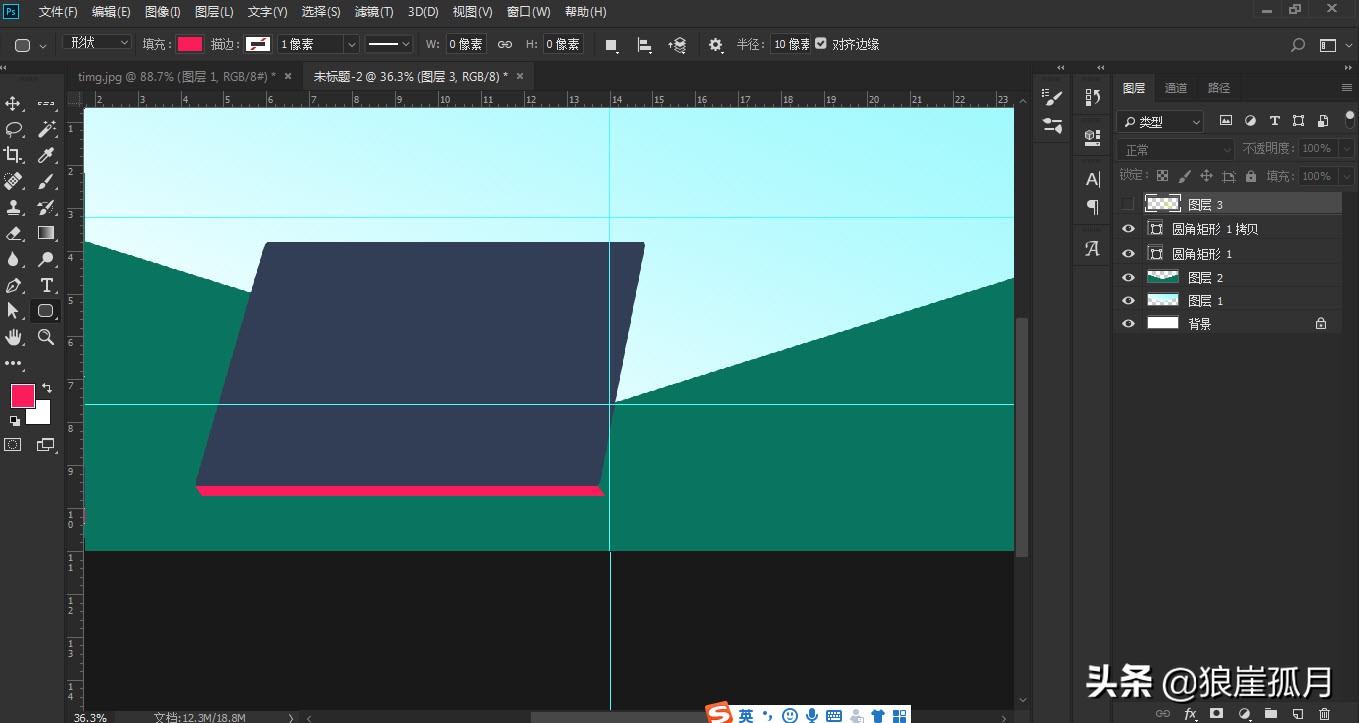
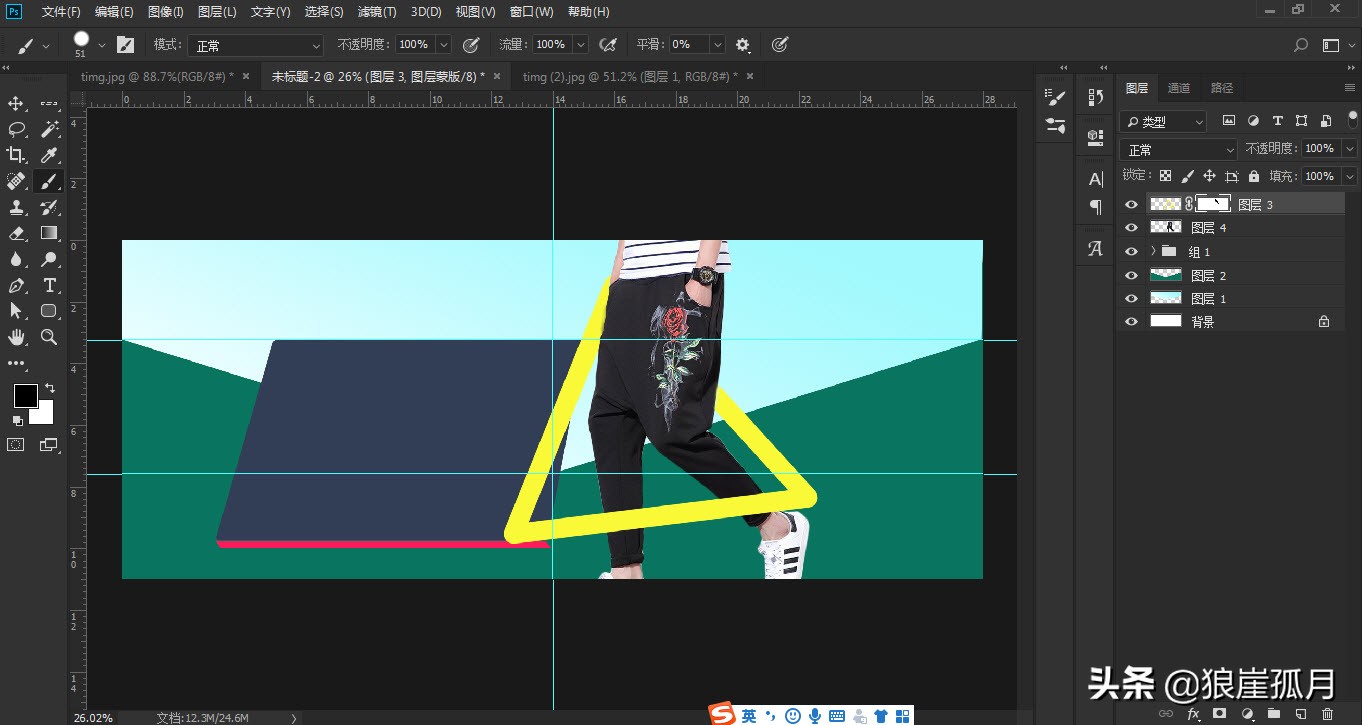
接下来绘制三角形,这里还是用钢笔工具,点击三个点,然后到路径面板,右键选择描边路径。这里需要注意的是,在描边路径之前一定要对画笔进行颜色和大小的预设。因为接下来我们要用画笔的一些参数进行描边。


当绘制的三角形其黄色太小的时候,是因为你画笔的大小不够,你需要增大画笔。
然后在路径面板右键删除工作路径。
接下来,拖入素材,放置于黄色三角之下,调整合适的大小和方向,在三角图形的图层建立一个蒙版,把和人物重叠的部分用黑色画笔给擦掉。

最后就是上字了,这里你可以去上网设置各种字体然后放进来都可以,我就不在多说,我简单介绍一下在上字中几个线条的做法。
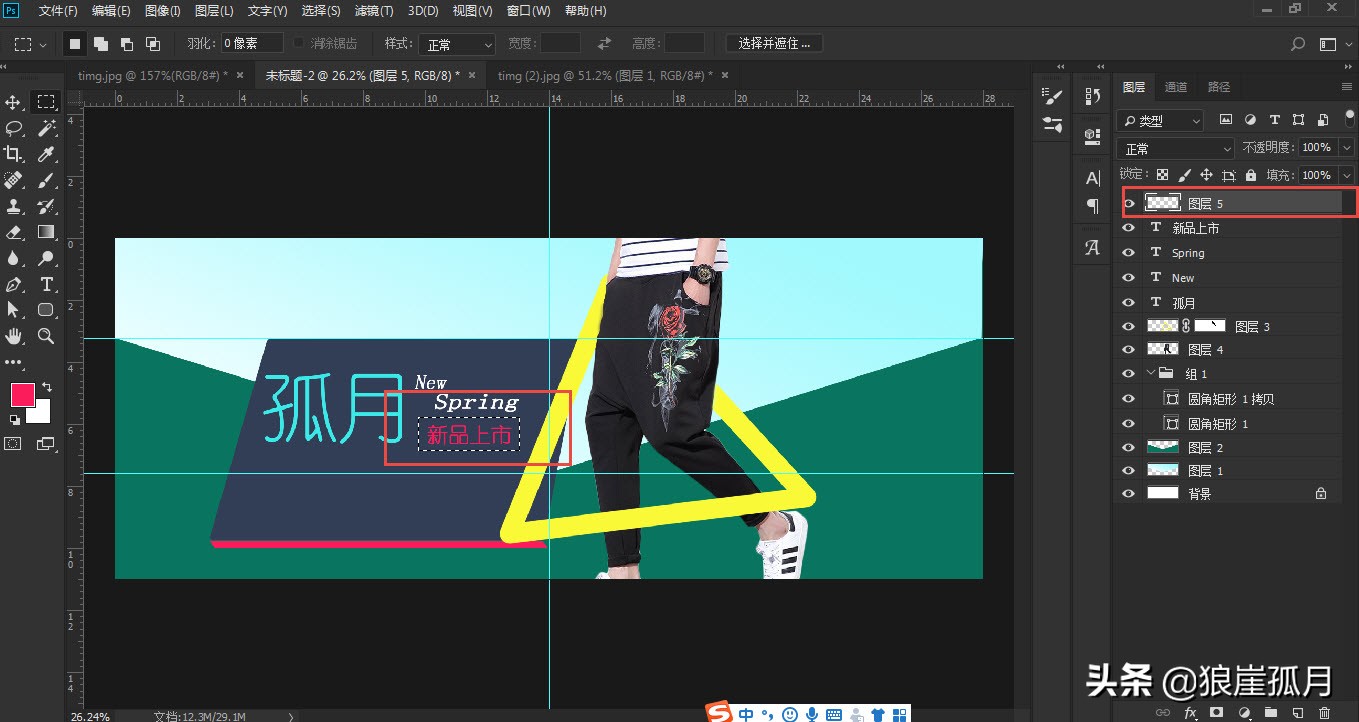
这里的字你可以根据自己的习惯或者说后期调整的需要,像我一样一个一个的去打上去,然后调整其位置和大小,"新品上市"上需要加个背景,这里采用矩形选框工具先把这几个字框起来,新建图层填充上颜色把这个图层放置于字体之下即可。

对于下边的横线你可以用直线工具或者还是用矩形选框工具,还可以如上边制作三角形那样用钢笔路径进行描边,在新建图层上进行制作,这个很简单不在多说。

剩下的字体就是根据需要添加上即可。最后如果你不需要标尺了,可以把鼠标放置于标尺蓝色的线上,鼠标就会变成两条小横杠,你可以向上向左拖动就把这些线给移动走了。
还有就是树叶,这里我用的是树叶的笔刷,网上到处都是,可以自行*载下**,需要注意的是,画笔预设,你可以调整画笔的散布等在画面中绘制。

好了,这样基本上就做好了,还有一个问题就是配色的问题,目前的话有些网站会提供给你很多的方案,我目前也是在找,之前看到过一些但是都感觉不是特别的好,建议就是说如果你看到很不错的配色,你可以把这些颜色保存下来,方便以后使用。

如果有需要psd文件的可以私信我,但是还是建议想学习的小伙伴练手去做一做,感觉不太难,你说呢?还有如果你看到有不错的海报,想知道怎么做,可以评论区上传图片,我会酌情分享教程。