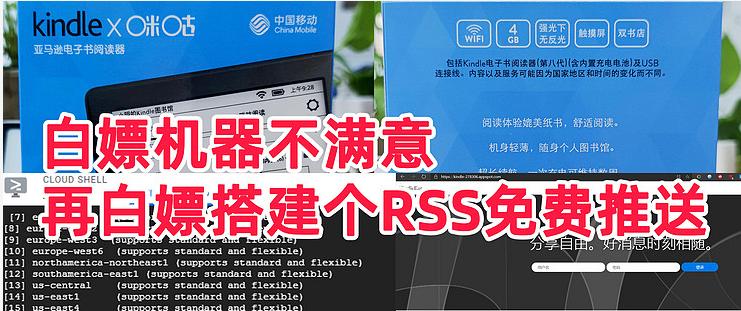
我的第一个水墨屏设备是Kindle Paperwhite3,用了一年半吧,是日版32G漫画版。后面口袋阅出来后买了口袋阅,因为我喜欢更加便携的,男生不喜欢带包,kindle塞裤子有点大。口袋阅是我买了以后才有打卡的,索性是打卡完成180天了。后面海信a5出来了,打卡一星期就失败了,但是我不后悔,因为我是刚需,现在一直在用a5。
今天拆开的咪咕版kindle是我的第四个水墨屏设备。
今天主要也不是对比,除了海信,其余的设备早卖掉了。今天就是给大家提个醒,看看自己到底有没有需求,不要盲目上车。
外观展示+使用感受
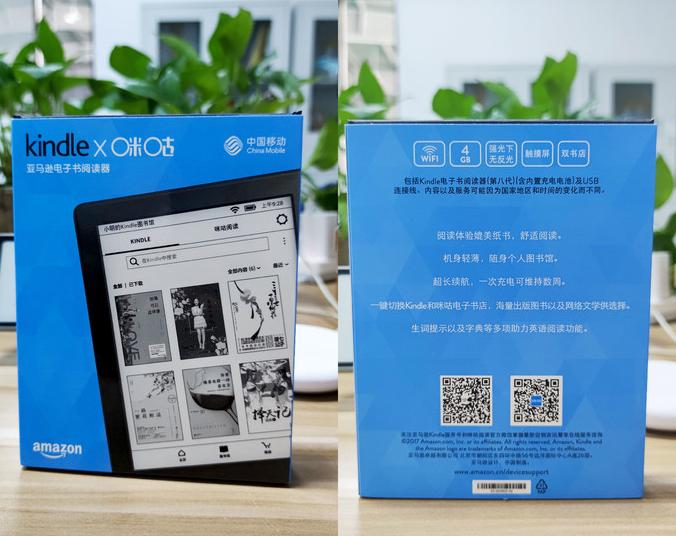
GB作为电子书已经完全够用了,这款是无背光的无背光无背光!!!
我朋友听见我说无背光他就白嫖都不想白嫖了,电子书无背光还是能劝退一拨人的。

我是因为有海信了所以无所谓了,这个单纯只为白嫖。这款设备是老设备了,好像亚马逊最新的系统已经很久不更新这款了。
去库存,

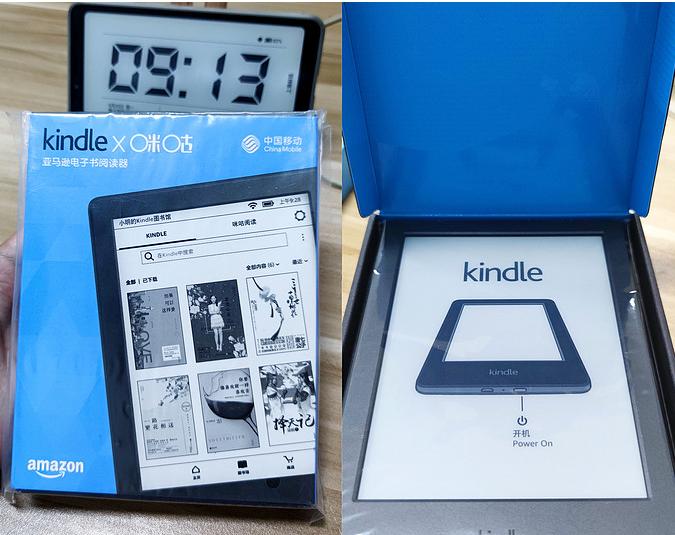
说好的送壳,不知道是另一个包装送过来还是怎么说。
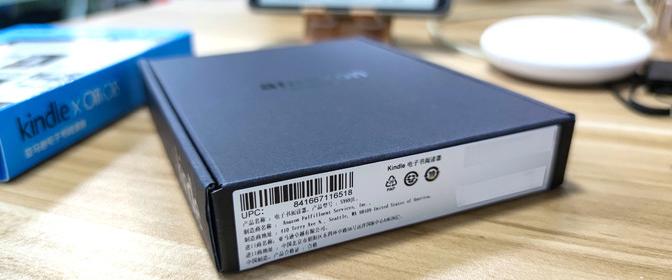
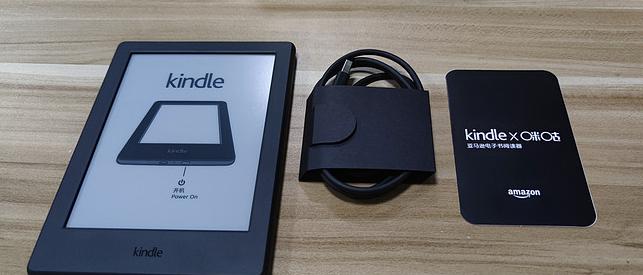
简简单单,一根线一张纸一个板砖。

虽然很久没摸到kindlepaperwhite3了,但是第一感觉就觉得这款比3要轻,然后质感没3好。

后面一查,咪咕版161g,kindlepaperwhite3 205g。
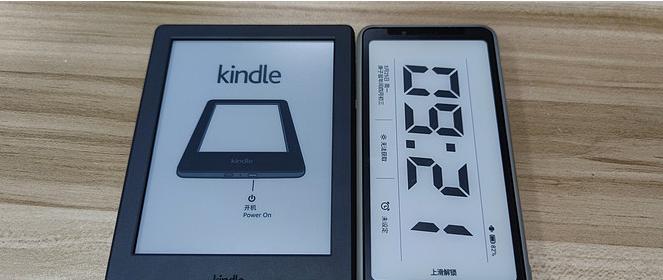
到手因为是库存,所以大概率是没电的,请拿出数据线开始充电。
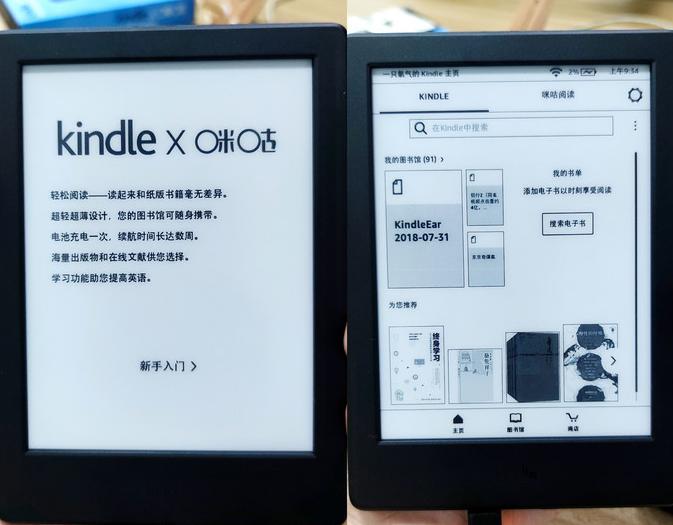
一步步设置wifi,账号。可以登录亚马逊+咪咕账号,不用亚马逊的可以跳过。咪咕版里面有两个商店,打卡的就是在咪咕阅读里面。其实对于我来说都无所谓,我都是本地阅读。
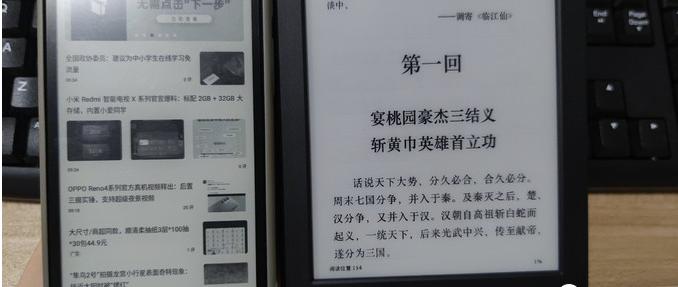
照片压缩了,我说下我的直观感受,咪咕版对于我之前用的水墨屏设备来说,看字还是有点毛毛的感觉,不是很清晰的感觉,查看参数167ppi!!!!

行,只要白嫖成功我忍了。
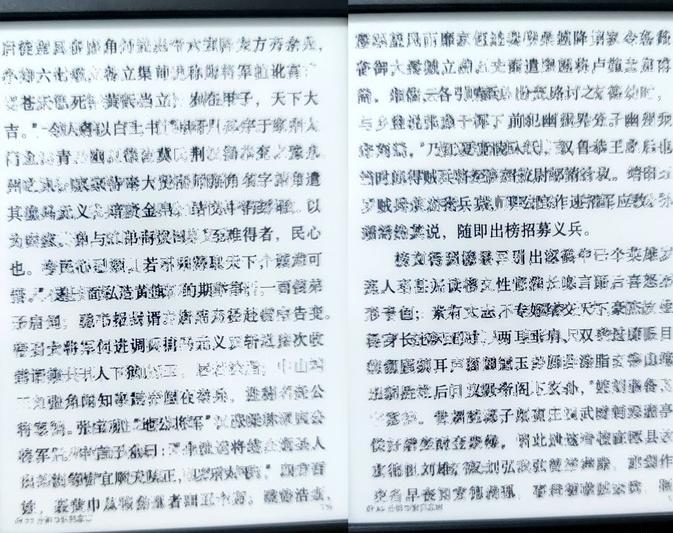
这是我第一次翻页,然后拍的,抓拍的,肉眼很明显的能看见残影,在参数里没看见刷新率。
用水墨屏就得接受残影和刷新率低

,但是这款产品我真的不太习惯。也可能是刚开始,后面可能就快了?

产品就到这里了,打卡规则那些还有产品图别人拍的写的都很好,我下面给大家介绍如何搭建平台推送 RSS 订阅到 Kindle。

搭建平台推送 RSS 订阅到 Kindle
众所周知,kindle里面有几种方法阅读。
在线阅读,商店购买
用自己的邮箱发送到亚马逊kindle邮箱,kindle会*载下**
电脑usb拷贝阅读文件
kindle app同步
还有一种是RSS订阅,这里不做太多解释,我一般用来定期推送各大平台的新闻,还有微信公众号。

网上有些免费的,也有超额收费的。大家可以去使用,但是其实自己搭建一个也很简单,只要你有Google账号和“条件”
先来给大家展示下成品。

这是2018年的版本,等下我会从头安装一个最新的。
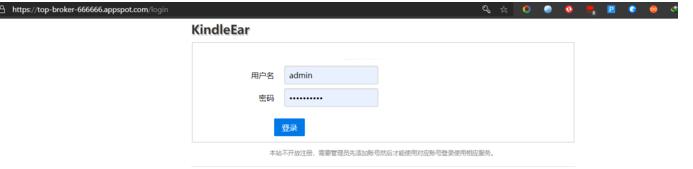
这是我18年搭建的,刚刚看了下大神开源的还在更新,最新的功能和界面可能有出入。
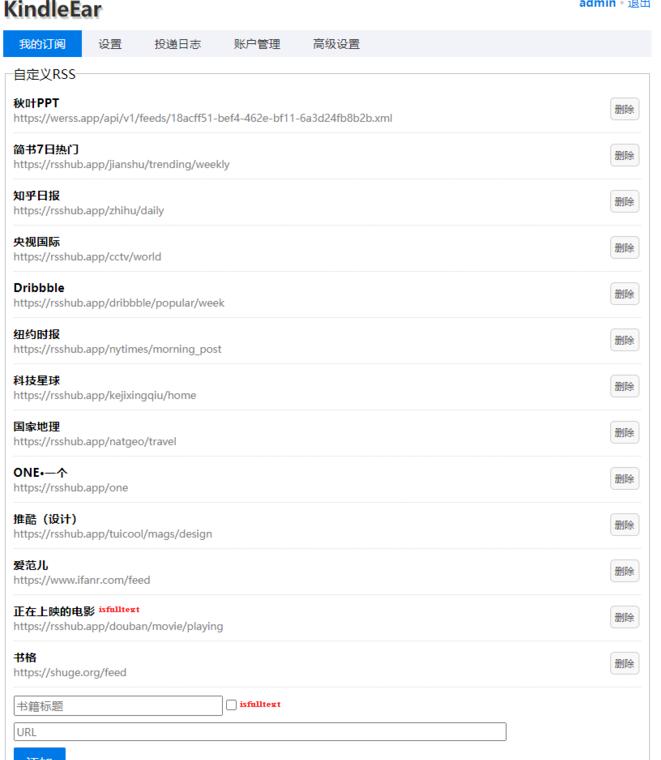
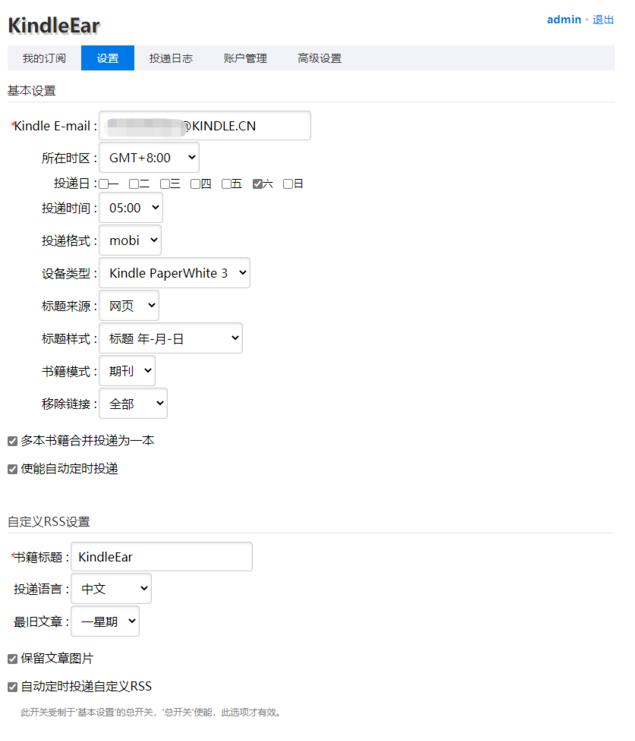
设置界面可以设计投递时间和格式等
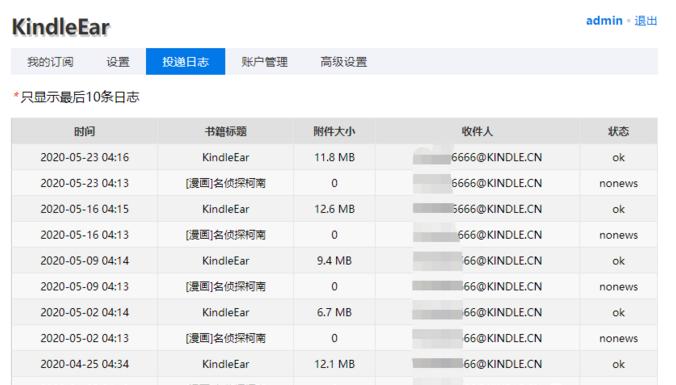
投递日志可以看到,我已经一年半没用kindle了,前几天还在给我推送,emmm我到时候上线估计惨了。
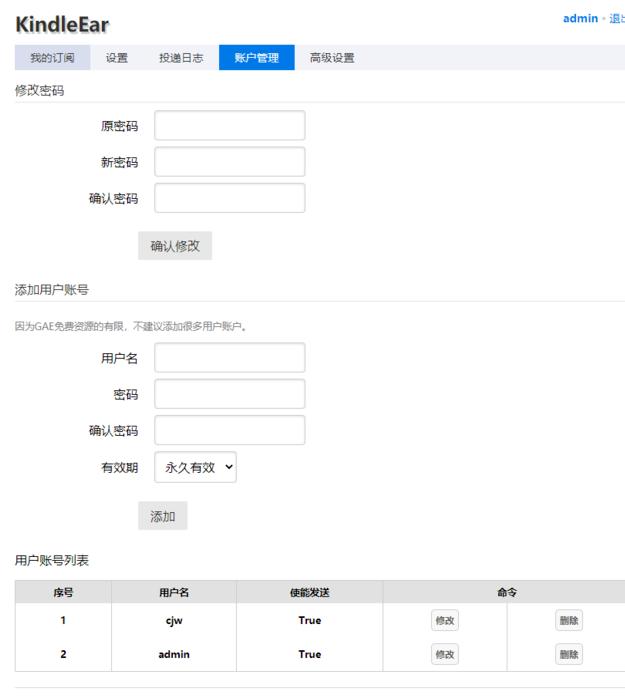
账户管理设置账户信息和添加新的用户账号,建议一个平台最多三四个人用吧,不要太多了,毕竟白嫖的空间不大
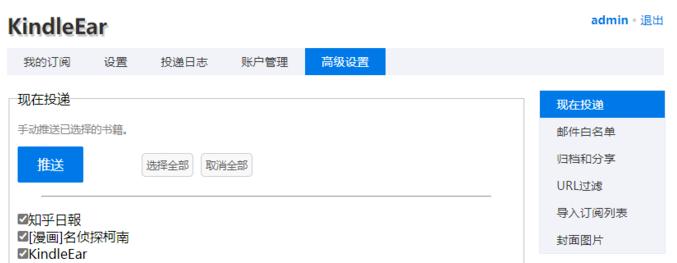
高级设置自己摸索,总的来说界面也很简单明了。、
1.开始搭建
KindleEar 是一款开源的 Python 程序,由 cdhigh 发起,托管在 Github。它可运行在免费的 Google APP Engine(GAE)上,把 RSS 生成排版精美的杂志模式的 MOBI 文件,并按照设置定时自动推送至你的 Kindle。
还有一点要注意
* 提示:自 2019 年 11 月 30 日起,Google App Engine 将使用 Google Cloud Build 构建 ,而使用 Google Cloud Build 必需关联有效支付账户。也就是说从这天起必需绑定信用卡后才能正常使用 Google App Engine 了。所以大家自己也要解决这个问题哈。当你账号和环境都没问题了就跟着一起搭建吧。
2.创建一个 Google Cloud 项目
创建 Google Cloud 项目页面,点我点我点我
点击页面左上角的“选择项目”,点击弹出对话框右上角的“新建项目”
(我已经有两个项目了,一个是kindle这个,另一个是用于nas的内网穿透的)
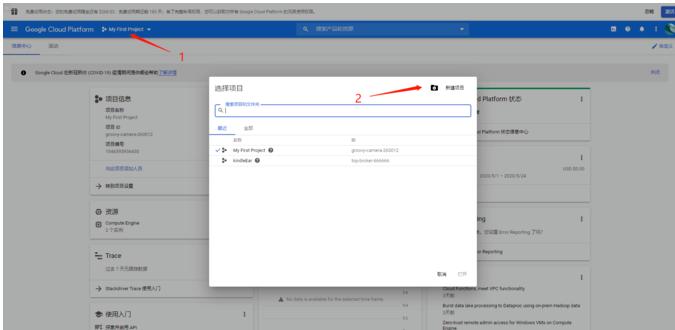
“新建项目”页面中输入你喜欢的“项目名称”,随便输入,下面的项目ID你可以修改为你更好记忆的,到时候网址就是这个ID。
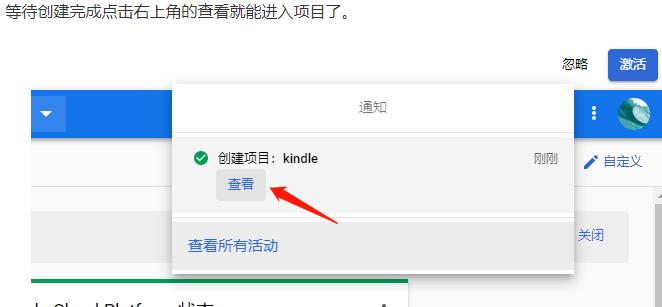
创建完 Google Cloud 项目之后,还需要手动创建一个 Google App Engine 应用。
方法有两种:一种是使用云端 Shell 创建;另一种是在 Console 页面上进行。可根据自己的喜好选用。
我这里选择云端Shell的方法。
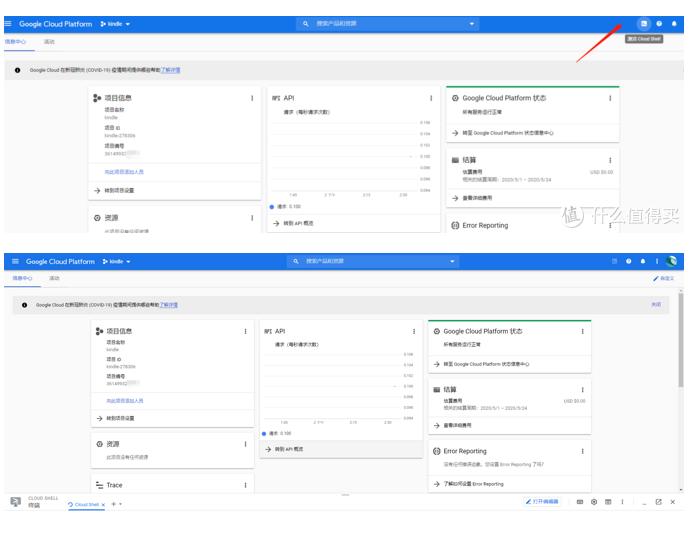
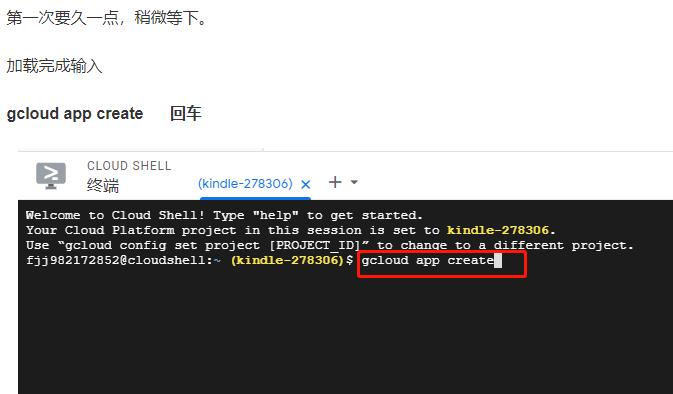
第一次要久一点,稍微等下。
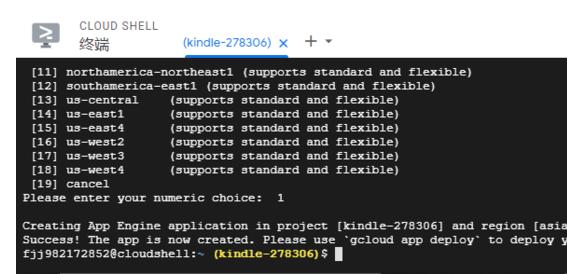
加载完成输入
gcloud app create 回车
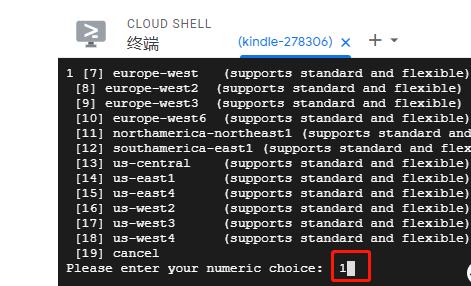
看见 Please enter your numeric choice: 之后输入数字 1,稍等片刻即可完成 GAE 应用的创建
应用完成。
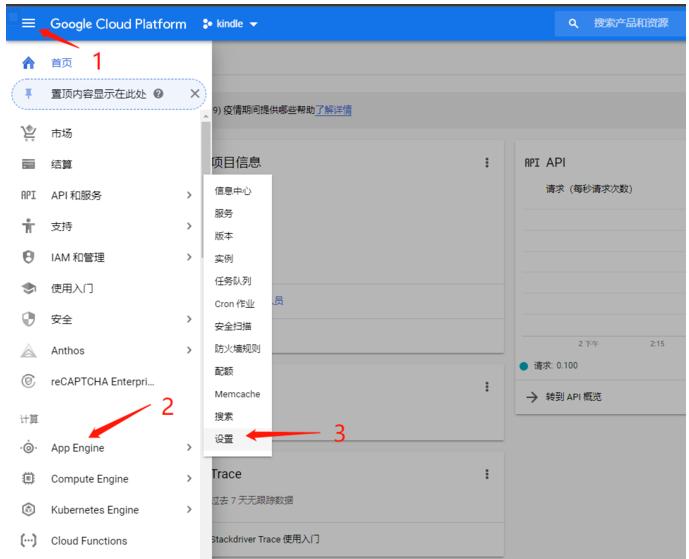
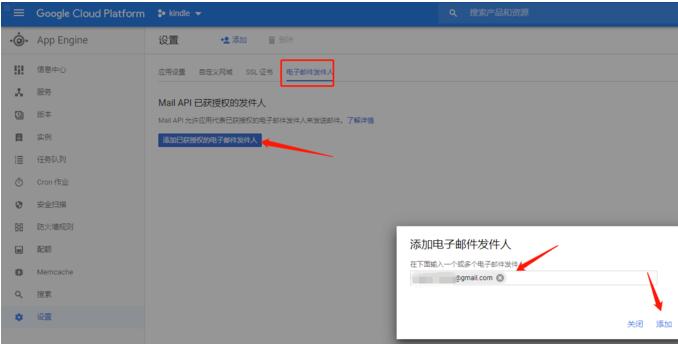
接下来要授权 GAE 用 Gmail 发信,不然KindleEar 无法推送成功,日志中会出现错误提示 wrong SRC_EMAIL。找到App Engine里的设置
添加电子邮件发件人
准备工作都好了。接下来将 KindleEar 程序上传部署好就行了。
这里还是使用Shell自动上传的方式,这样也简单。
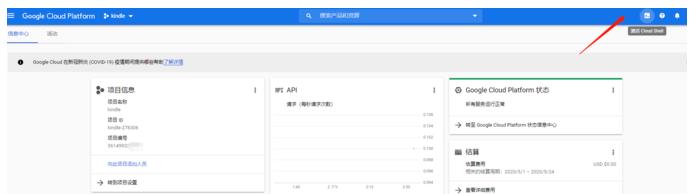
进入Shell
复制下面的代码,粘贴到Shell,回车。
rm -f uploader.sh* &&wget https://raw.githubusercontent.com/bookfere/KindleEar-Uploader/master/uploader.sh &&chmod +x uploader.sh &&./uploader.sh
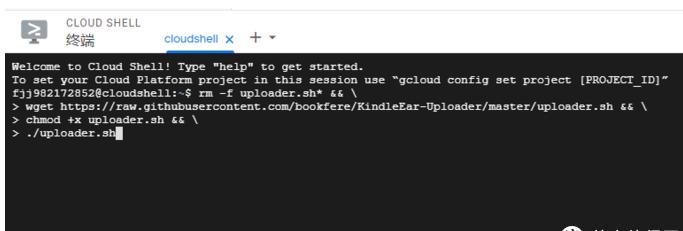
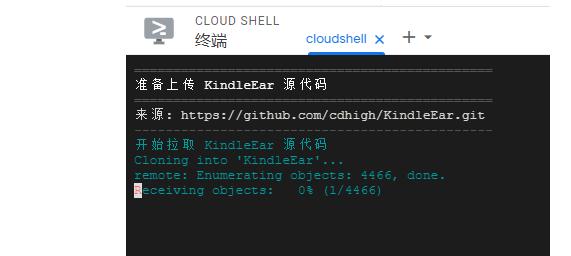
输入你的“Gmail 邮箱”和“项目 ID”等信息,等待上传成功即可。一定要再三确认输入的 Gmail 邮箱是正确的,拼写是无误的,否则无法推送成功。
我刚刚就失败了一次,gmail几个字母写反了。
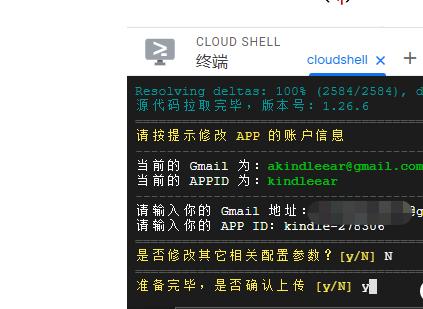
等待进度条走满,显示更新完成。
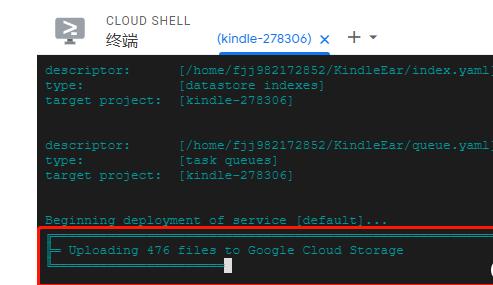
到这里,打开https://kindle-278306.appspot.com/ 就是项目ID.appspot.com
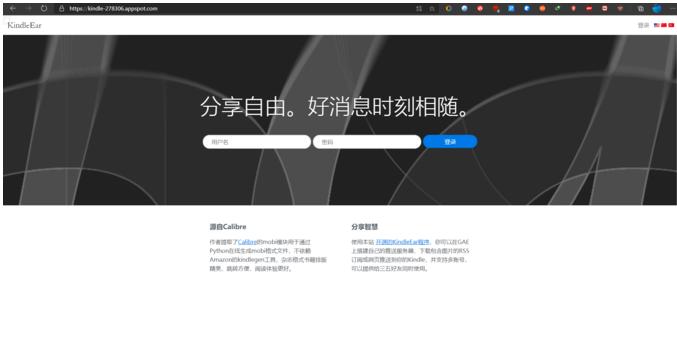
搭建完成,初始登录名和密码都是“admin”
如果你之后像我一样几年没用,老版本的话直接在Shell里面运行
./uploader.sh
即可自动升级

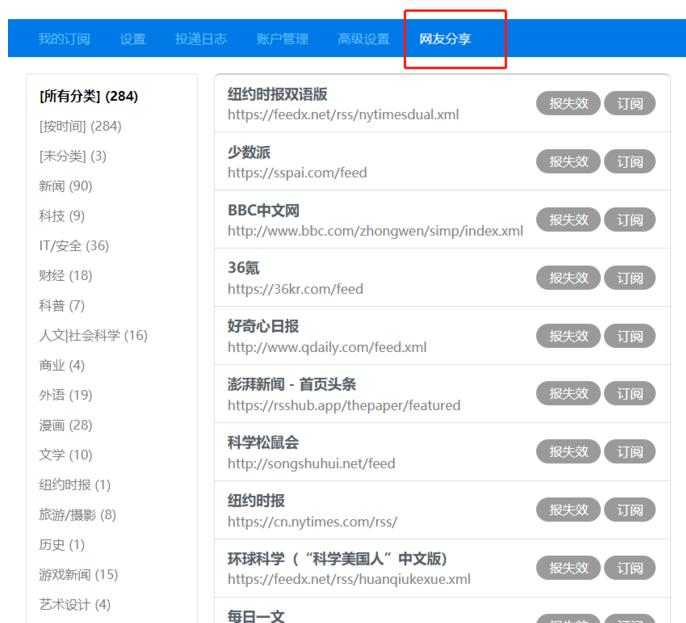
看了下,就是比老版本多了个网友分享,这个挺好的,不用自己去找rss了。
总结
如果你不是为了白嫖,不建议买咪咕版,有阅读需要建议加点钱买kindle最新的,也就多一两百。
如果你是为了白嫖,也利用起来吧,推送看看新闻,自从有了水墨屏设备后,真的对于我这种重度阅读患者很友好,至少眼镜没有以前那么累了。
在这里祝大家完美打卡完成!
