烫金是一种印刷工艺,呈现出一种金光闪闪的效果,显得非常高大上。今天,小编就来教大家利用PS制作出这种烫金效果的logo。
首先呢,我们在PS里新建一个横版A4大小的画布,新建空白图层,填充白色,然后选择渐变叠加,填充从#999195到#e0ded7的渐变(注意:如果选用饱和度为0的灰色,会使渐变看起来有些死板,因此,在这里我们给饱和度一点点数值)。接着,我们栅格化图层样式,合并图层。
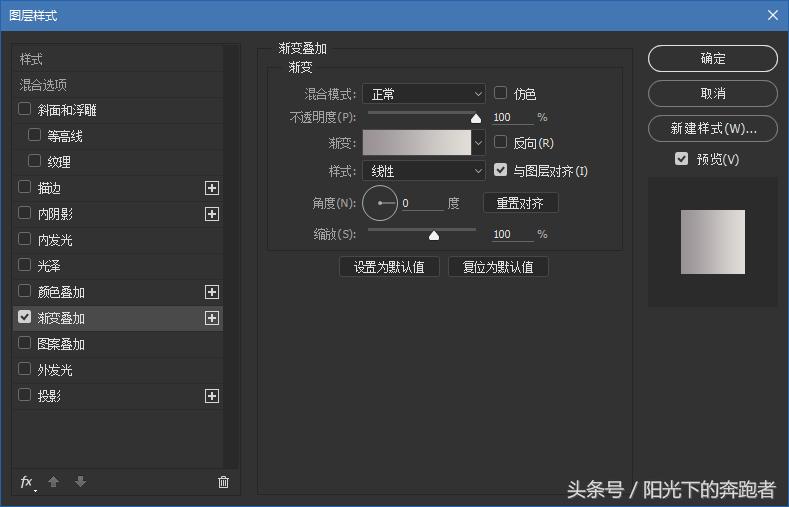
渐变叠加
接下来,我们在画布中心绘制一个深灰色的矩形底板,依然填充渐变,从#282c33到#7e898c(注意:两次渐变的角度要一致)。完成以后栅格化图层样式。
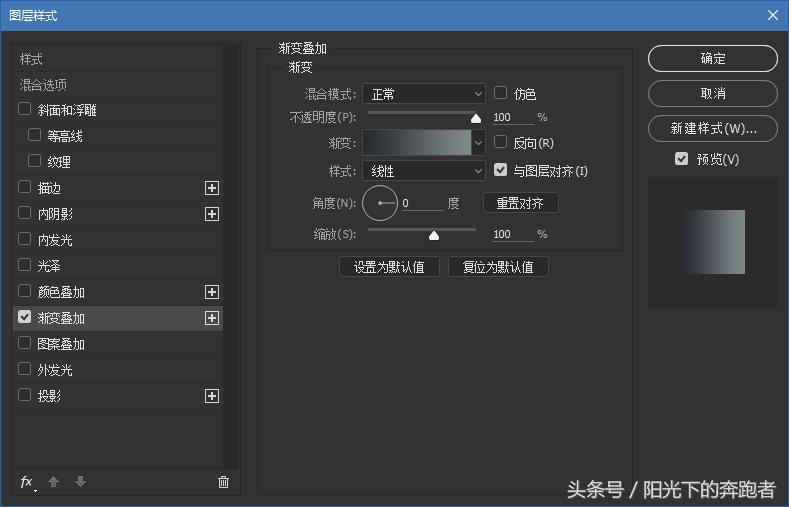
底板的渐变叠加
接下来,我们给底板添加杂色,制造出一种粗糙的质感。数量为2%,选择“高斯分布”,勾选单色。
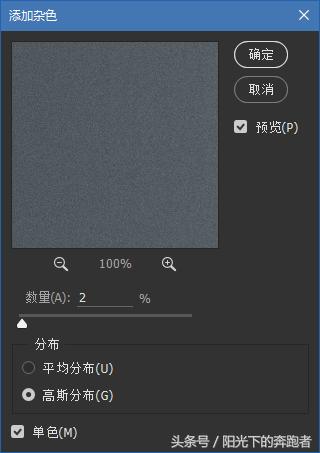
添加杂色
然后,我们复制一层该图层,填充白色,继续添加杂色。这次的数量为30%,选择“高斯分布”,勾选单色。然后,将其混合模式改为“划分”,不透明度设为42%。
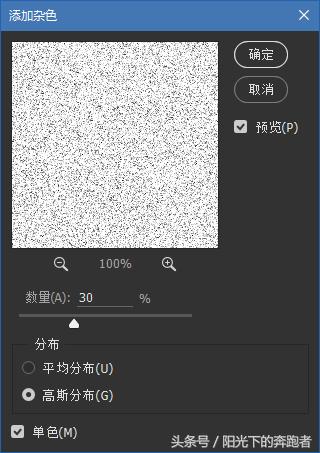
继续添加杂色
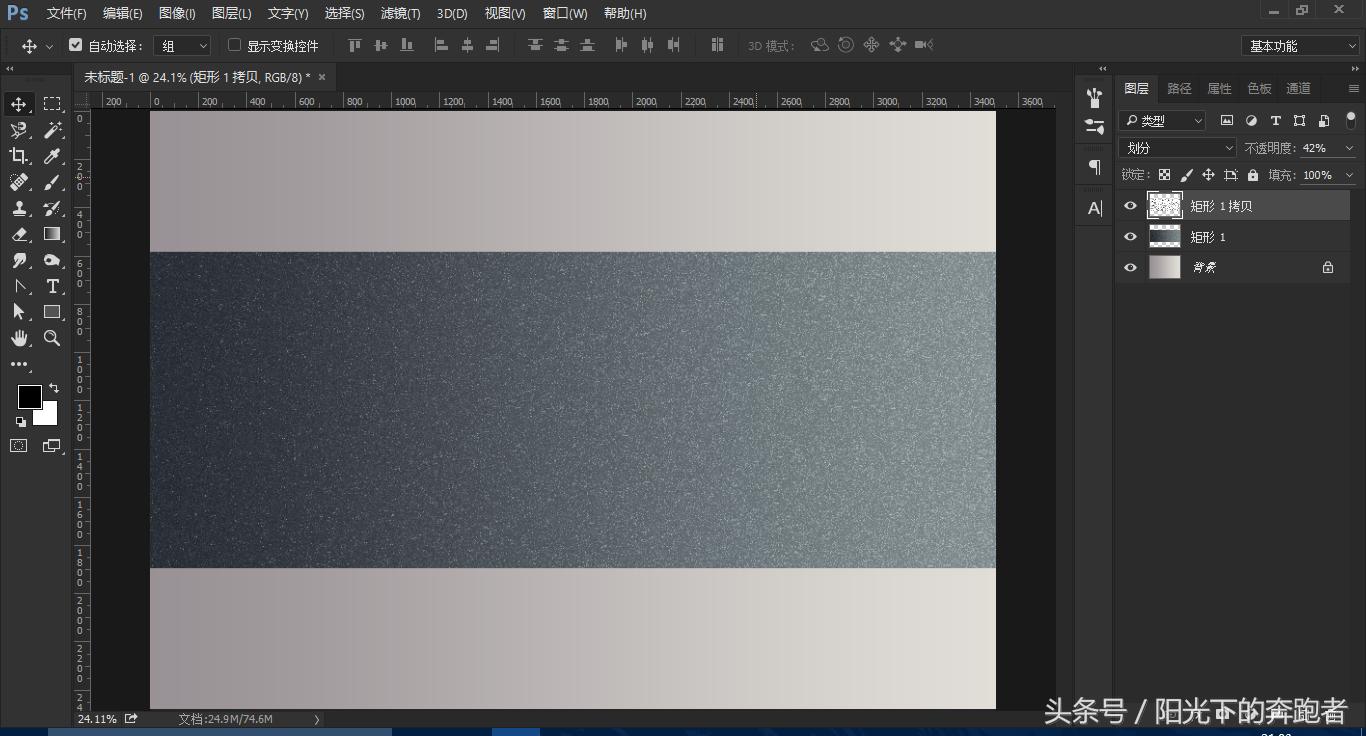
修改图层混合模式,降低不透明度
接着,我们来给底板增加一个投影的效果,设置参数如下图:
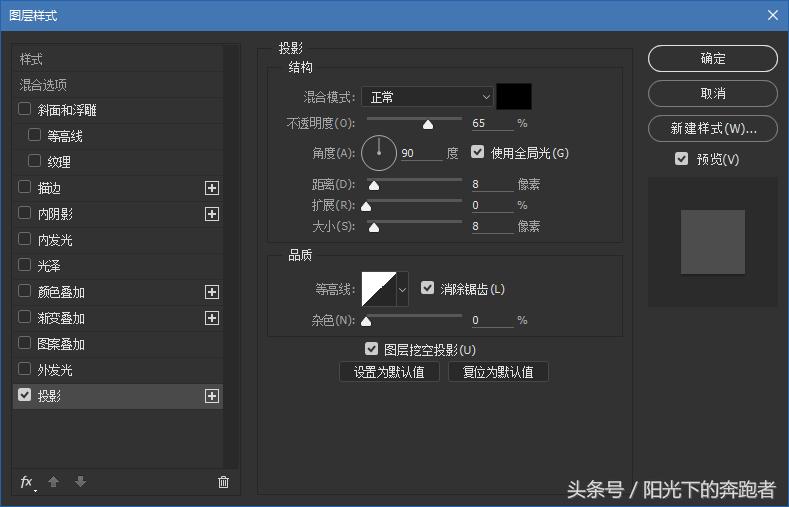
投影
到这里,底板的效果就完成了。接下来,我们放入logo,给它添加图层样式。
首先我们选中logo图层,在其图层面板右侧空白处双击,打开“混合选项”面板,将“填充不透明度”改为0%。
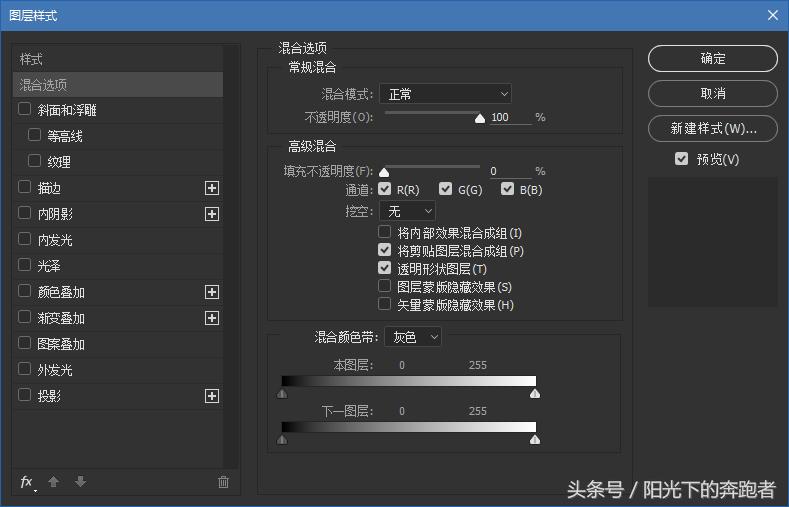
将“填充不透明度”改为0%
接下来添加内阴影:
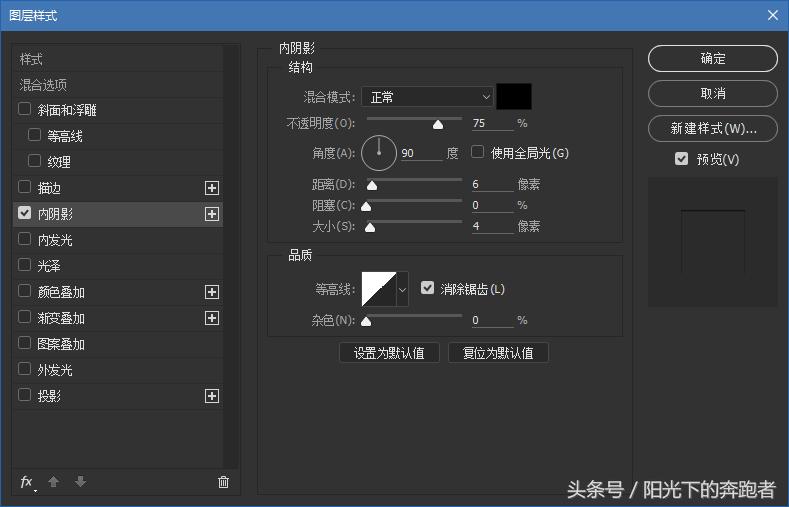
内阴影
接下来是颜色叠加,色值为#e0a224,混合模式为“叠加”。
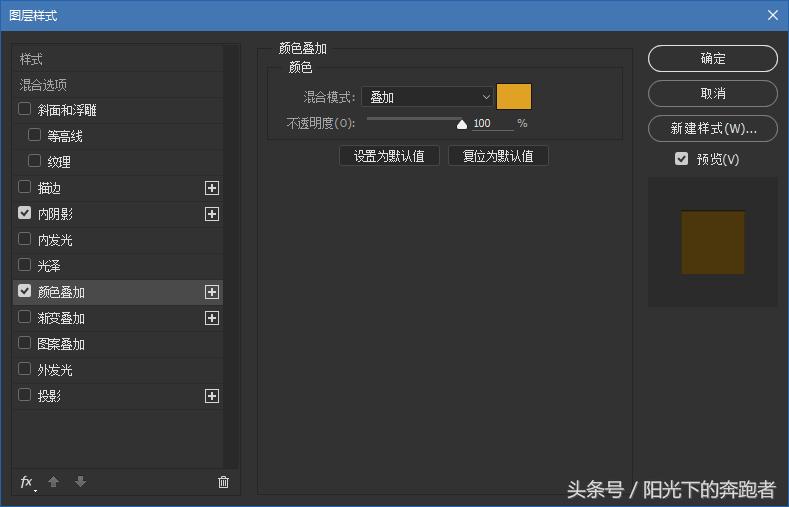
颜色叠加
接下来添加“外发光”效果,颜色为白色。
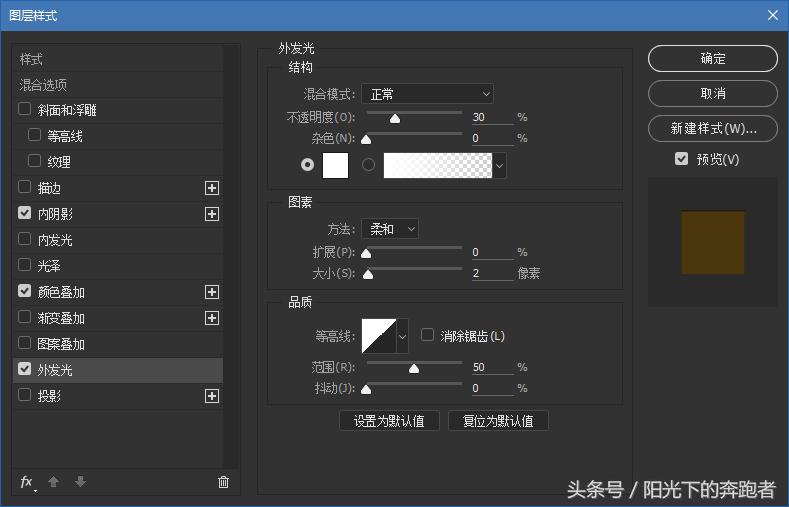
外发光
到这一步,我们得到了下面的效果:
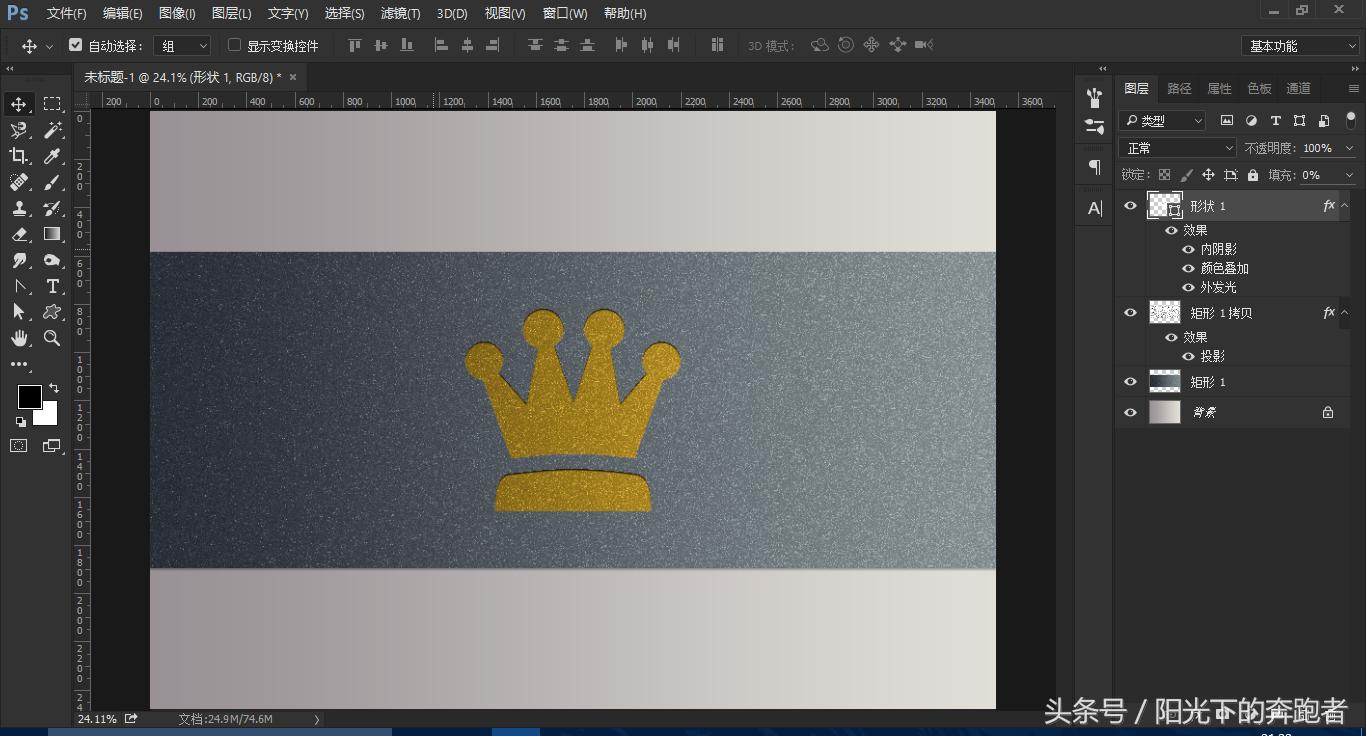
效果
为了达到更逼真的金属效果,我们继续给logo添加黑白灰的渐变,至于灰度,就看个人喜好了。将渐变叠加的混合模式改为“叠加”,不透明度改为70%。
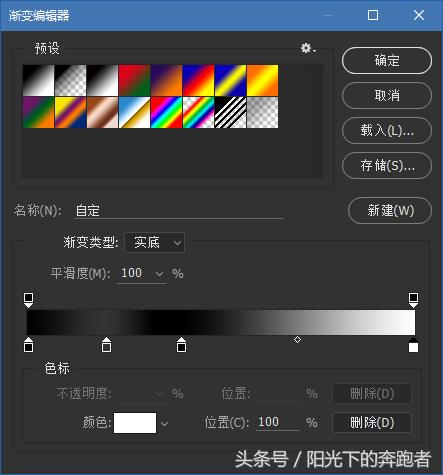
渐变叠加
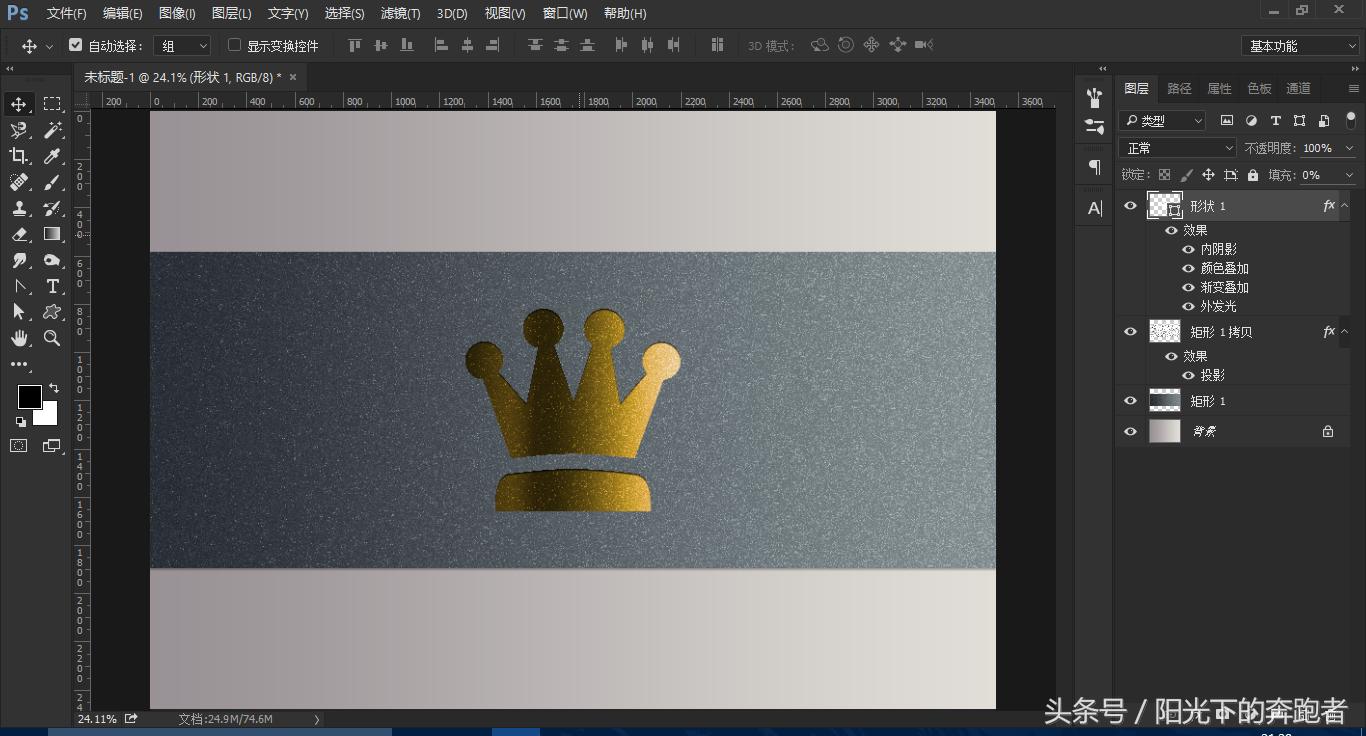
效果
下面,我们来调整一下整体的颜色。
添加一个黑白渐变图层,混合模式为“柔光”,不透明度为50%。
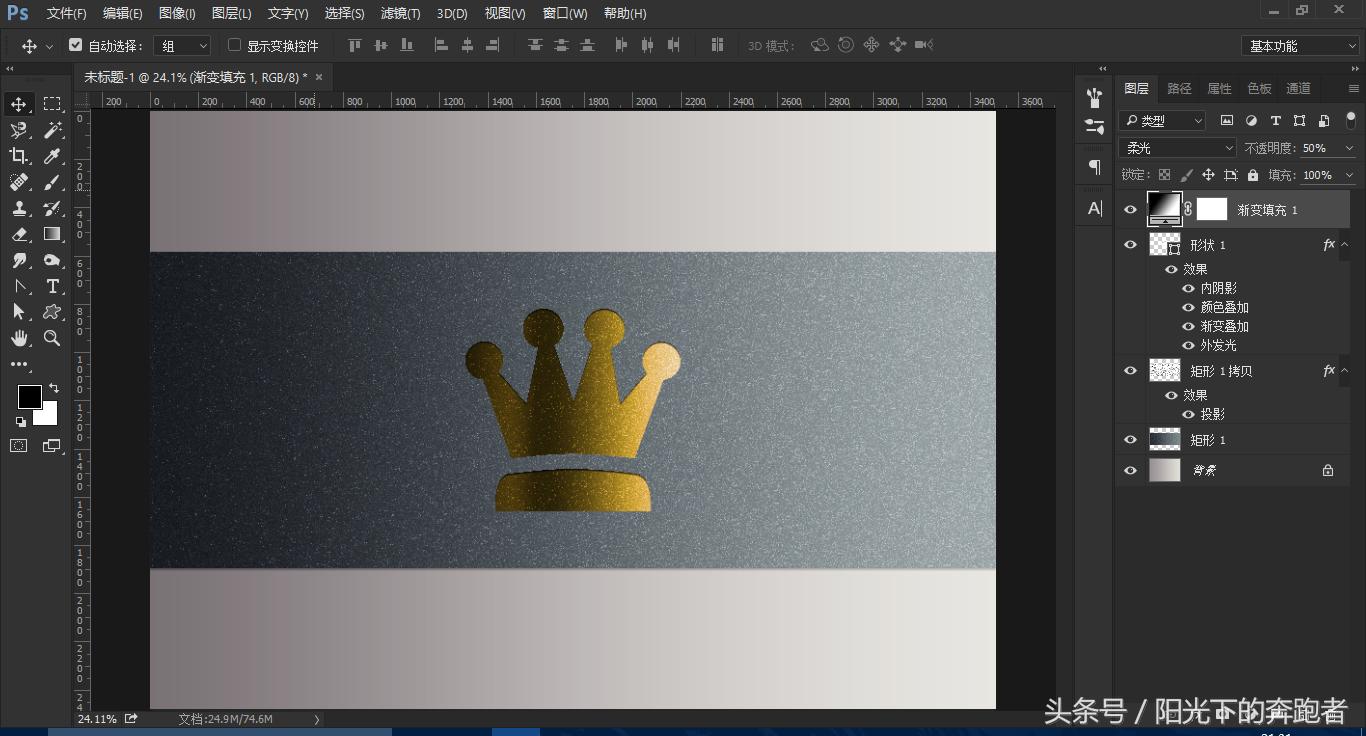
添加黑白渐变图层
继续添加色阶、自然饱和度、亮度/对比度调整图层,让画面看起来更加鲜艳明亮。
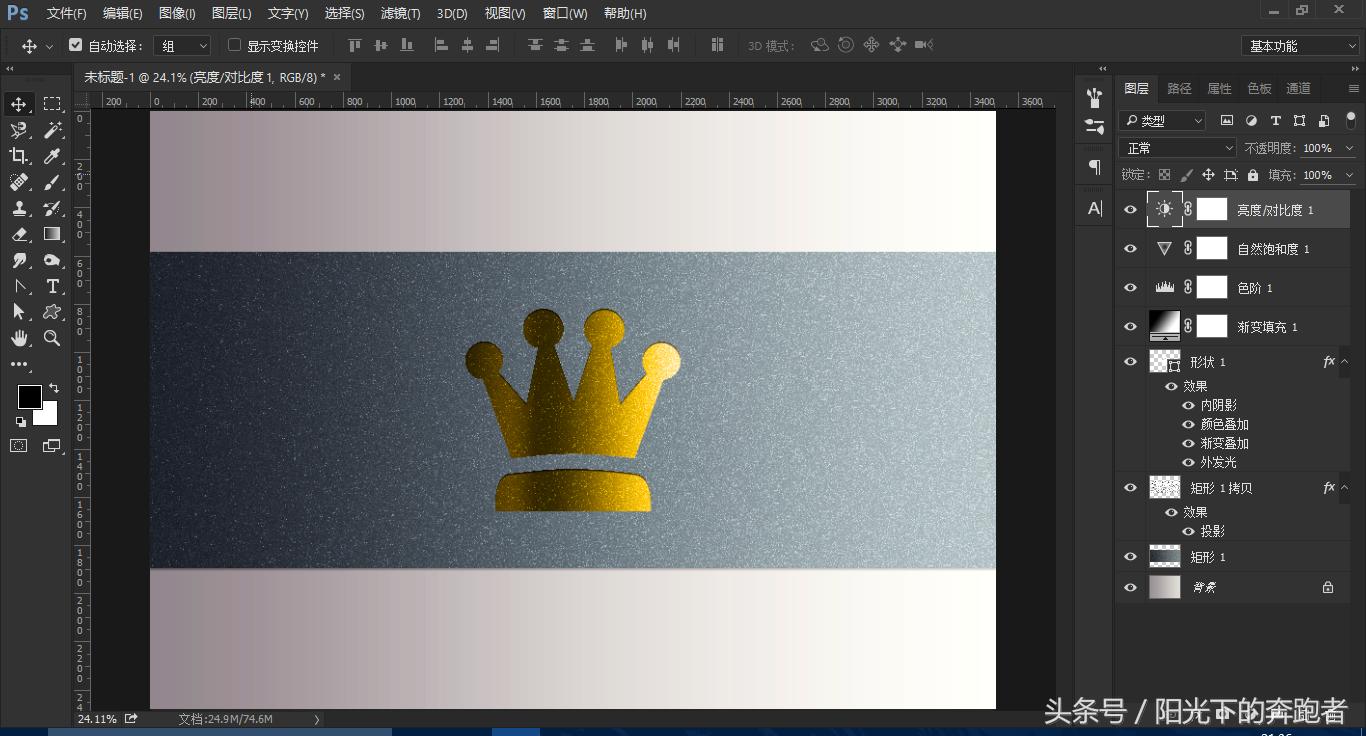
继续调整色彩
最后,我们将背景图层添加2%的杂色,整个烫金logo的效果就算完成了。
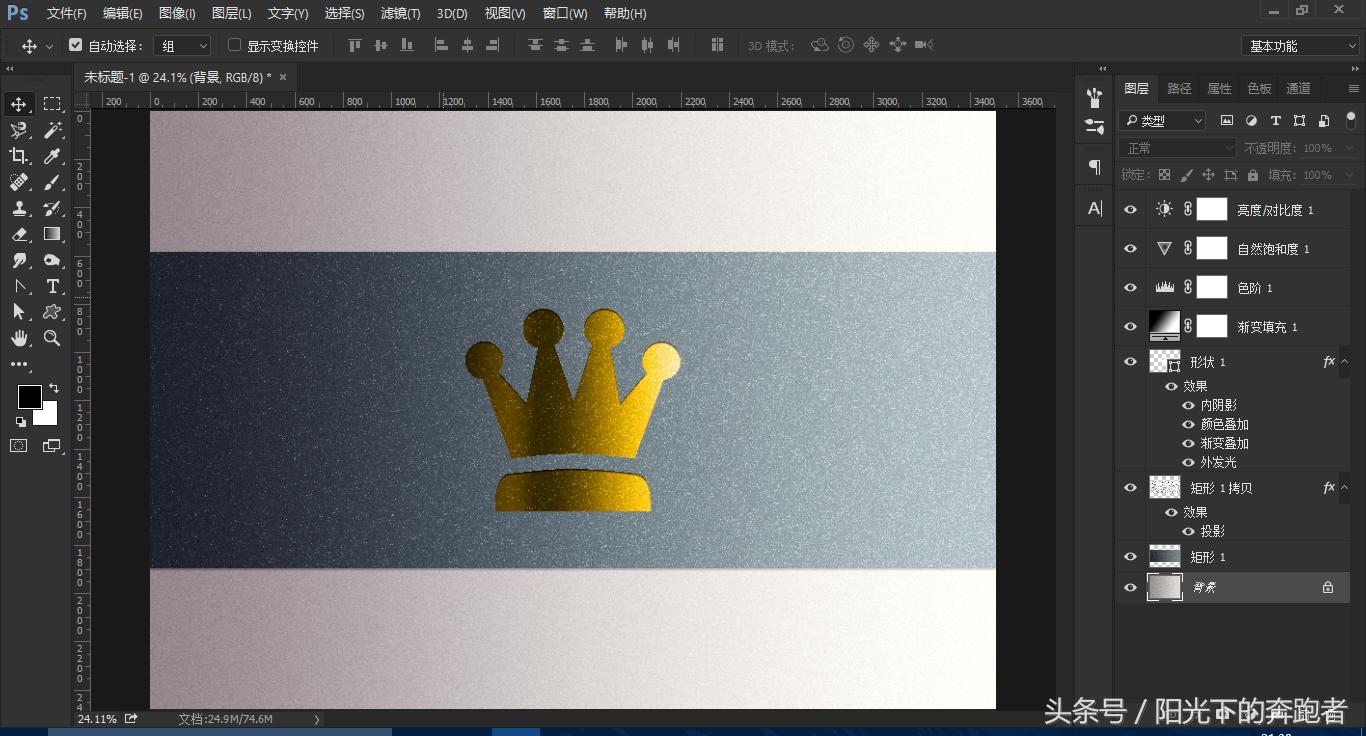
最终效果
怎么样,是不是觉得很高大上呢?如果给自己公司的logo做这样一个效果,我想,老板一定会很喜欢吧!
想了解更多和设计相关的教程,欢迎关注我的头条号!