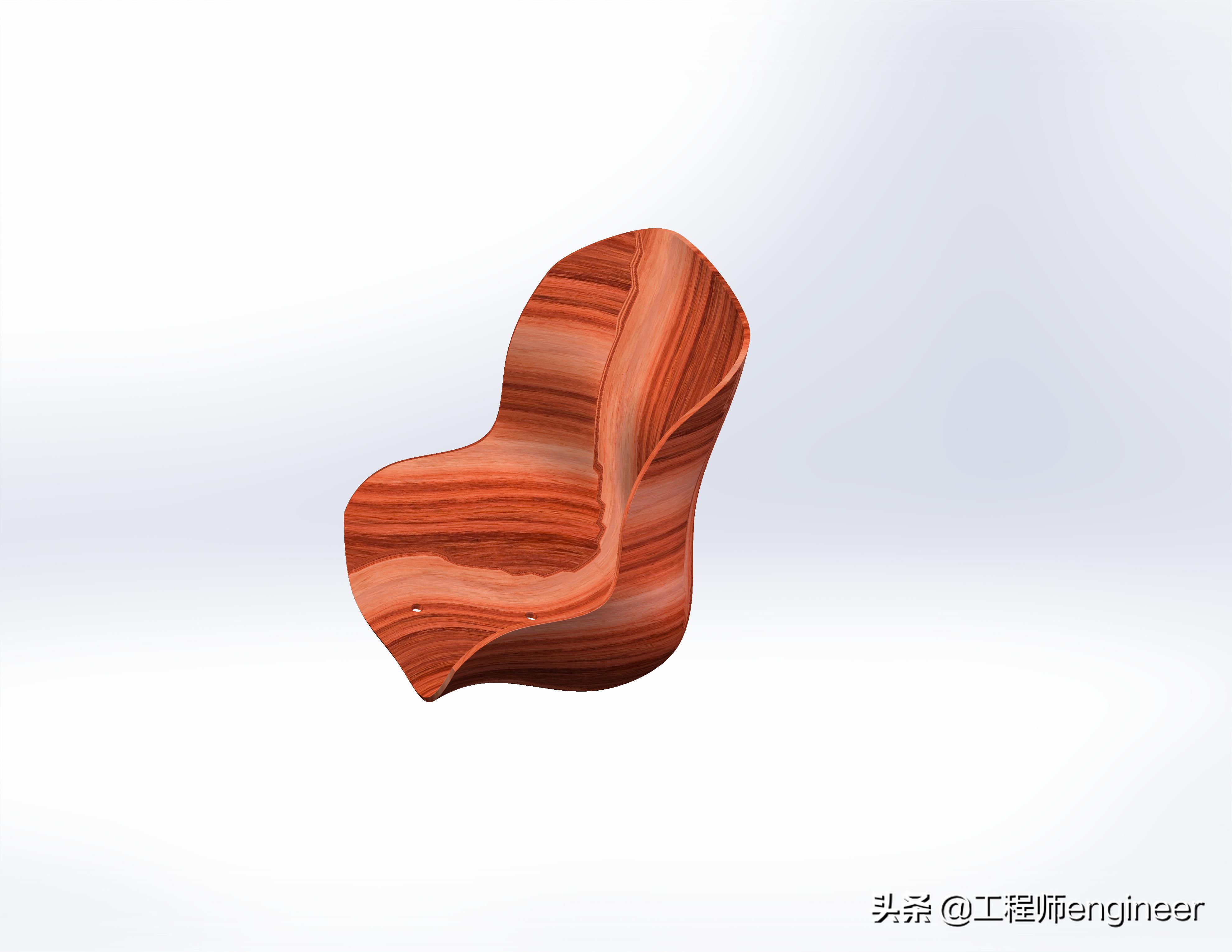
椅子三维模型
前言
上一篇带大家学习的是用SolidWorks画一个钩子的三维模型,在那个模型中我们主要是进行多个基准面的建立,然后在各个基准面上建立相应的草图,最后使用放样的命令完成模型的建立。
今天这篇文章和上一篇很相似,也是先建立多个基准面,在各个基准面上建立草图,再使用曲面剪裁、拉伸等命令。对于今天这个椅子模型我大致给拆分成下面三个部分来给大家讲解,分别是:基准面的建立、曲面设置、加厚及圆角。
基准面的建立
为了能够完整的画出这个椅子的模型,在基准面的设置上,我新建了四个基准面,这两对基准面是与前视基准面相对称的。
- 基准面1
新建一个参考基准面,第一参考为前视基准面,向右偏移160mm。
- 基准面2
与基准面1相对应,偏移距离也是160mm,不同的是与基准面1关于前视基准面对称,即勾选“反转等距”。
- 基准面3
同样新建一个参考面,以前视记住面为第一参考,偏移距离为270mm。
- 基准面4
原理相似,在建立基准面时勾选“反转等距”距离为270mm。
这样,本次模型的建立所需要的四个基准面就建立完成了,下面就可以以这四个基准面为基础先在各个基准面上建立草图,再进行曲面的绘制。
曲面绘制
有了上面那四个草图为基准,下一步就是在基准面上 建立草图进行曲面的绘制,该部分可以分别从下面几个方面进行处理,曲面边界的建立、曲面拉伸1、曲面剪裁1、曲面拉伸2和曲面剪裁2。
- 曲面边界
为了完成椅子轮廓的建立,先这5个基准面上要先建立相应的草图,一共建立5个草图,下面一一列举出来。
- 草图1
在前视基准面上建议椅子的截面轮廓,用的是样条曲线来建立的,参数设置控制点数为1,X坐标为“-470”,Y坐标为“0”。尺寸如下:
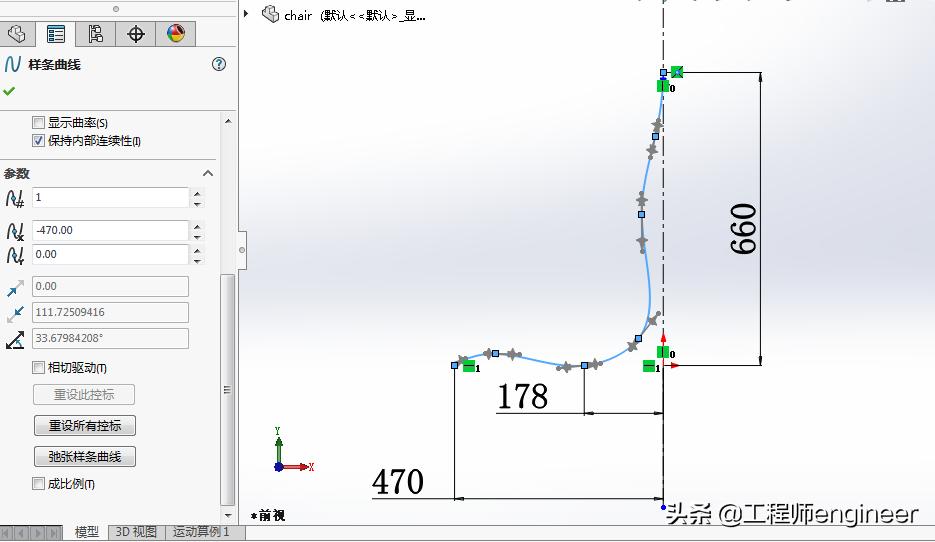
草图1
- 草图2
在参考基准面1上,使用等距实体,距离为20mm,这样椅子边角的弧度后期就方便多了。
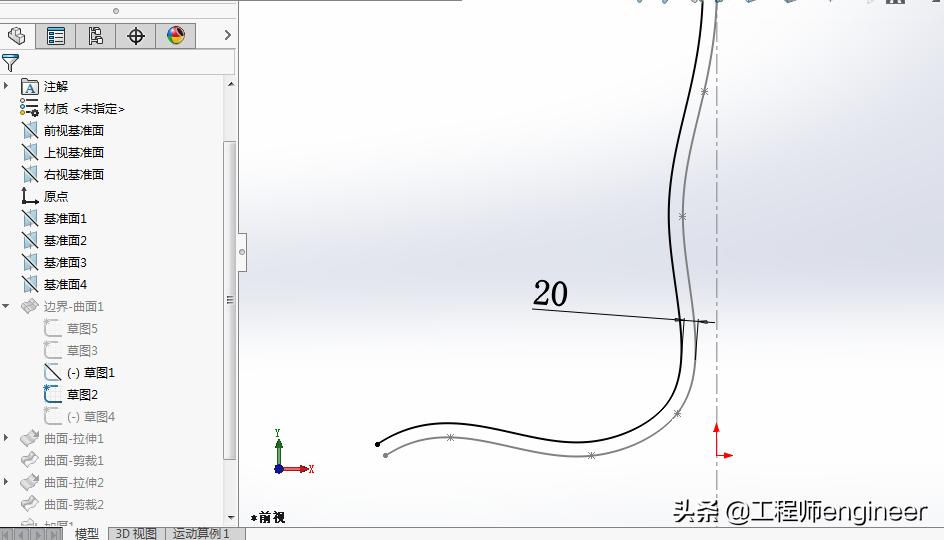
草图2
- 草图3
在基准面2上建立和草图2一摸一样的草图,方法相同。
- 草图4
在基准面3上建立一段样条曲线,与草图2的两个端点直线距离分别为80mm和140mm,其它参数设置如下:
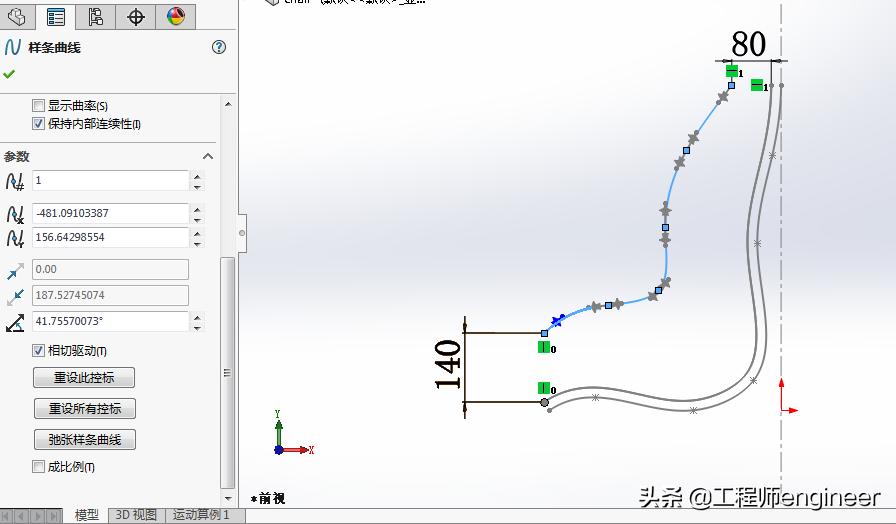
草图4
- 草图5
和草图4建立的方法如出一辙,只不过是在基准面4上进行绘制。
至此,椅子模型的截面的草图绘制完毕,下面需要做的就是将这些草图用曲面边界来“连接”起来,勾选这5个草图,使用曲面边界,如下:
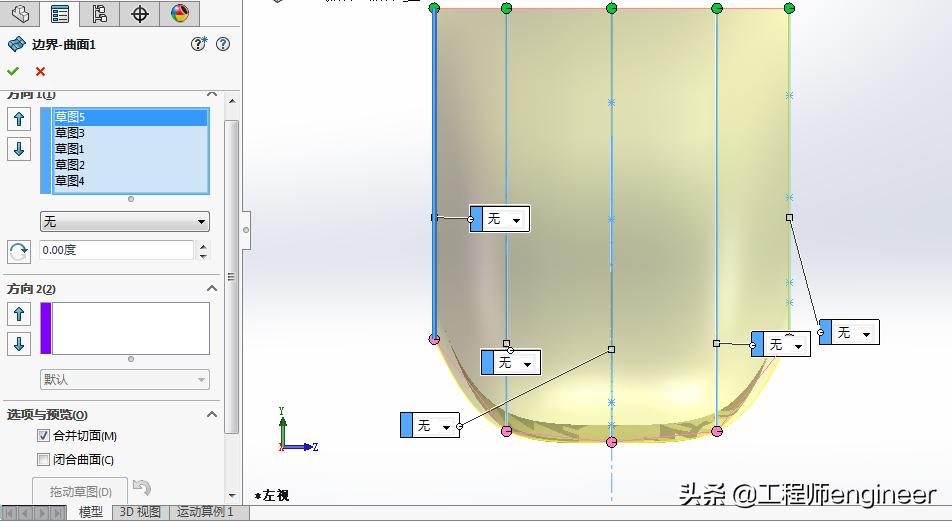
曲面边界
曲面拉伸1
首先,在右视基准面上建立一个草图,尺寸如下:
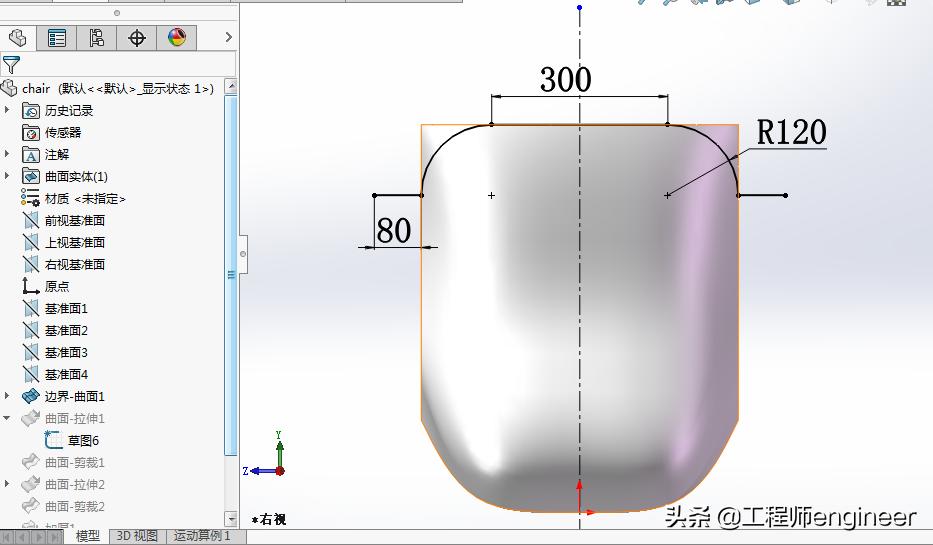
拉伸草图1
草图绘制完毕后,使用拉伸命令,为了下一步曲面剪裁将椅子顶部轮廓剪裁出来,选择“完全贯穿”
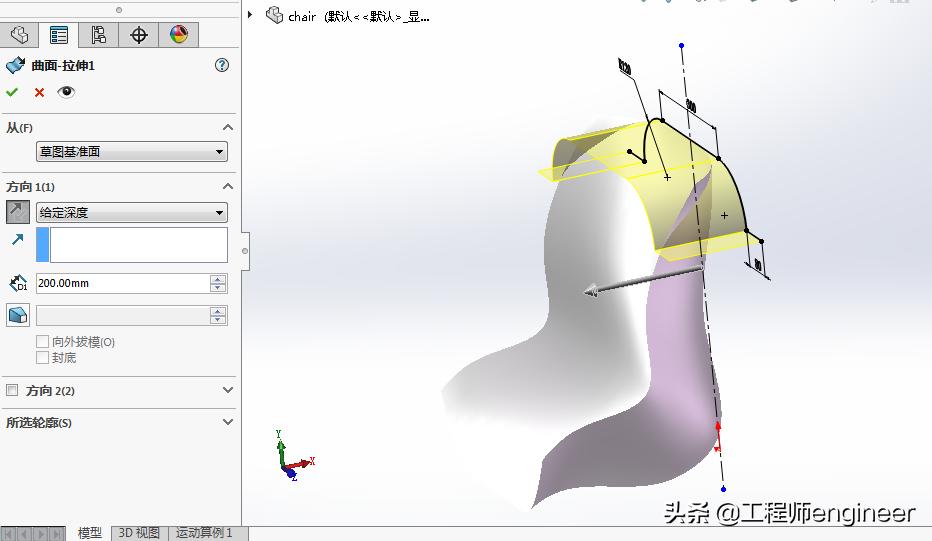
曲面拉伸
曲面剪裁1
剪裁工具选择刚才的拉伸实体,选择保留的边界为椅子的外轮廓线。
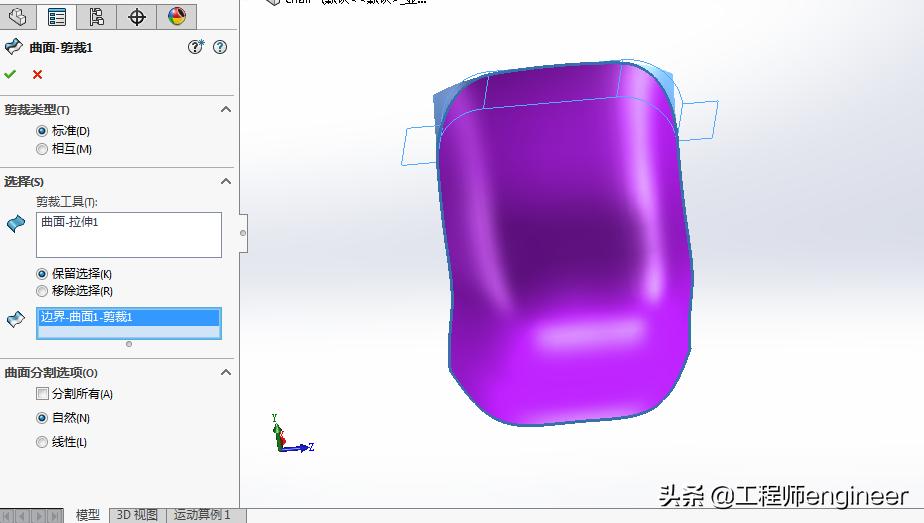
曲面剪裁
曲面拉伸2
拉伸之前先建立一个草图,首先建立一个参考点(为了便于建立一个圆弧段),在前视基准面中,参考点距离圆点的水平距离为360mm,尺寸如下:
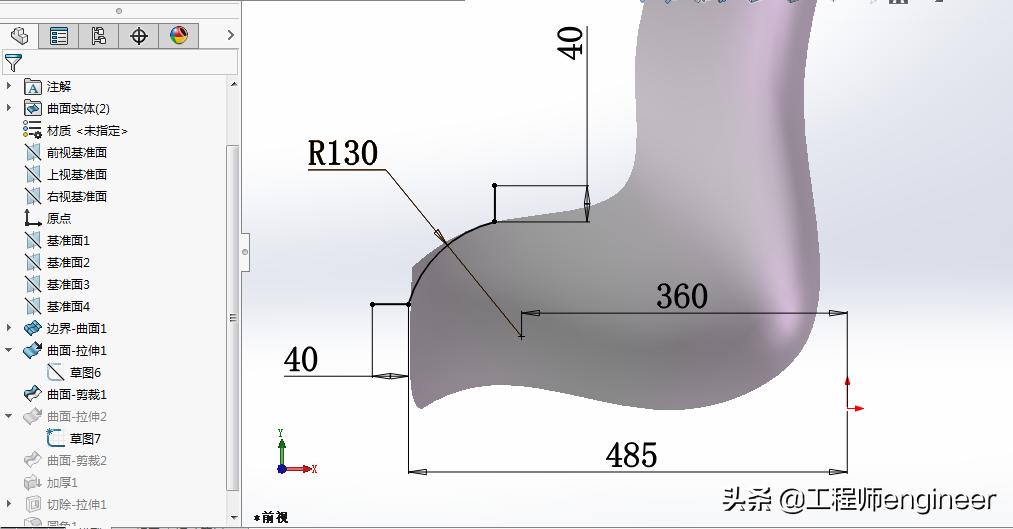
曲面拉伸2草图
草图建立完成之后,再次进行拉伸,使用两侧对称,距离为600mm,然后使用曲面剪裁,剪裁工具选择刚才的拉伸实体,保留的部分为外部轮廓。
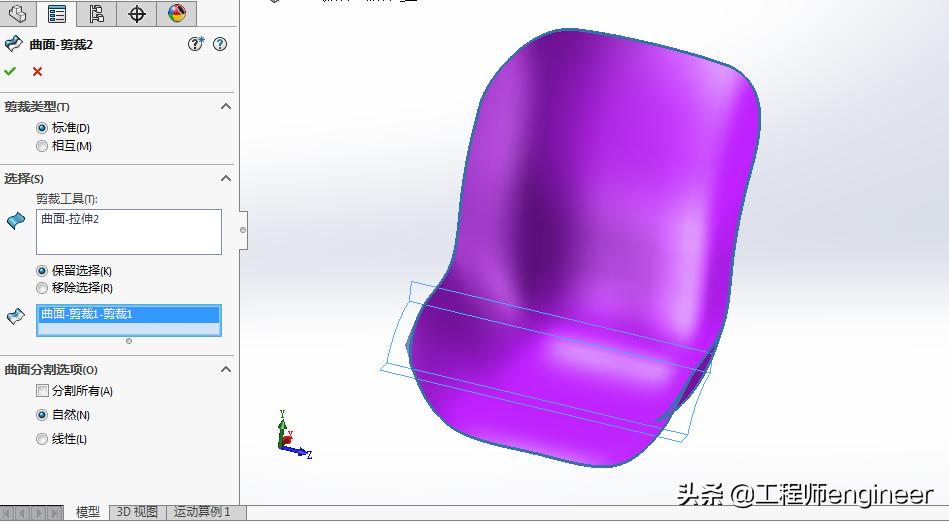
曲面剪裁2
加厚和圆角
下面就是将椅子更好的表达出来,包括曲面加厚、底部开孔和加圆角的设置。
- 加厚
选择刚才的曲面剪裁2作为要加厚的曲面,选择加厚两侧,厚度为5mm。
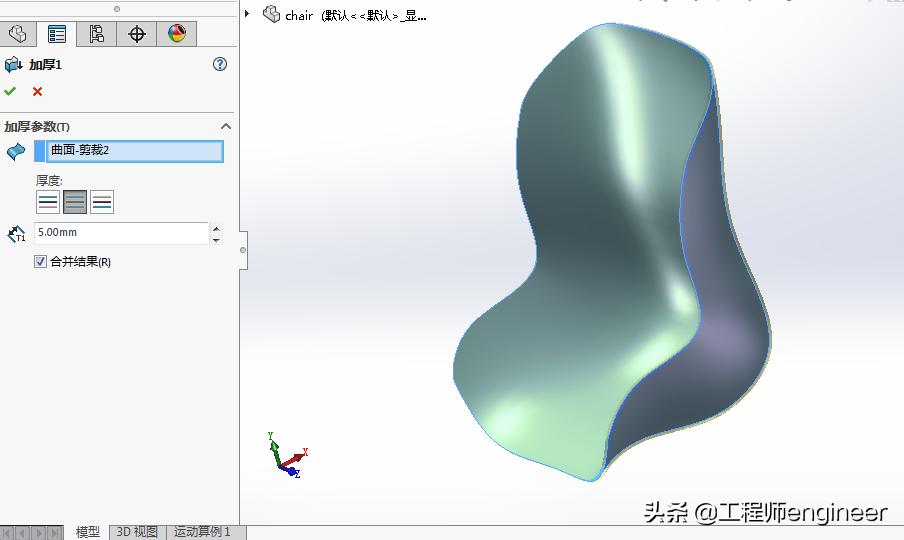
加厚
- 开孔
在前视基准面上建议四个圆进行拉伸切除,具体尺寸参数如下:
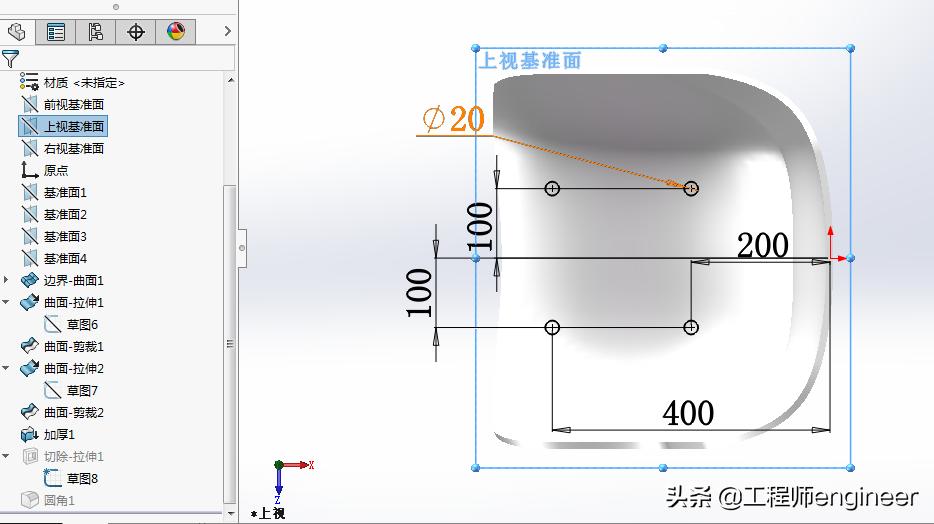
开孔
- 圆角
对两条外边线和整个内面进行圆角的设置,圆角尺寸为1mm。
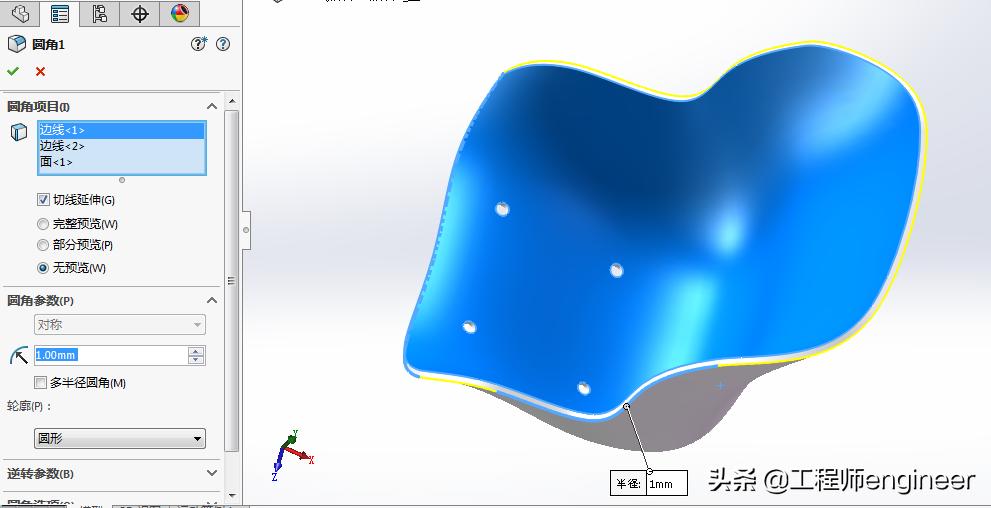
圆角
至此,本次模型的所有工作就完成了。
小结
本次模型建模思路很明确,主要是用曲面—边界来完成建模,这就和上一篇文章满类似的,首先是将所需的基准面给建立出来,然后在基准面上建立草图,后面再通过对曲面的加厚和圆角的设置来收尾。
建模过程没有捷径,你要做的就是不断地练习。