有小伙伴在清理软件时
不小心卸载了Office
或重装系统后发现Office没有了
怎样重装Office呢?
其实只要之前激活过Office即可重装
下面就给大家上详细步骤
一起来看看吧~

温馨提示:
此方法为电脑出厂预装Office丢失、卸载后的重装操作,且必须使用本机之前激活Office使用的账户,若使用其他电脑,会导致没有安装选项或激活失败的情况。
操作步骤
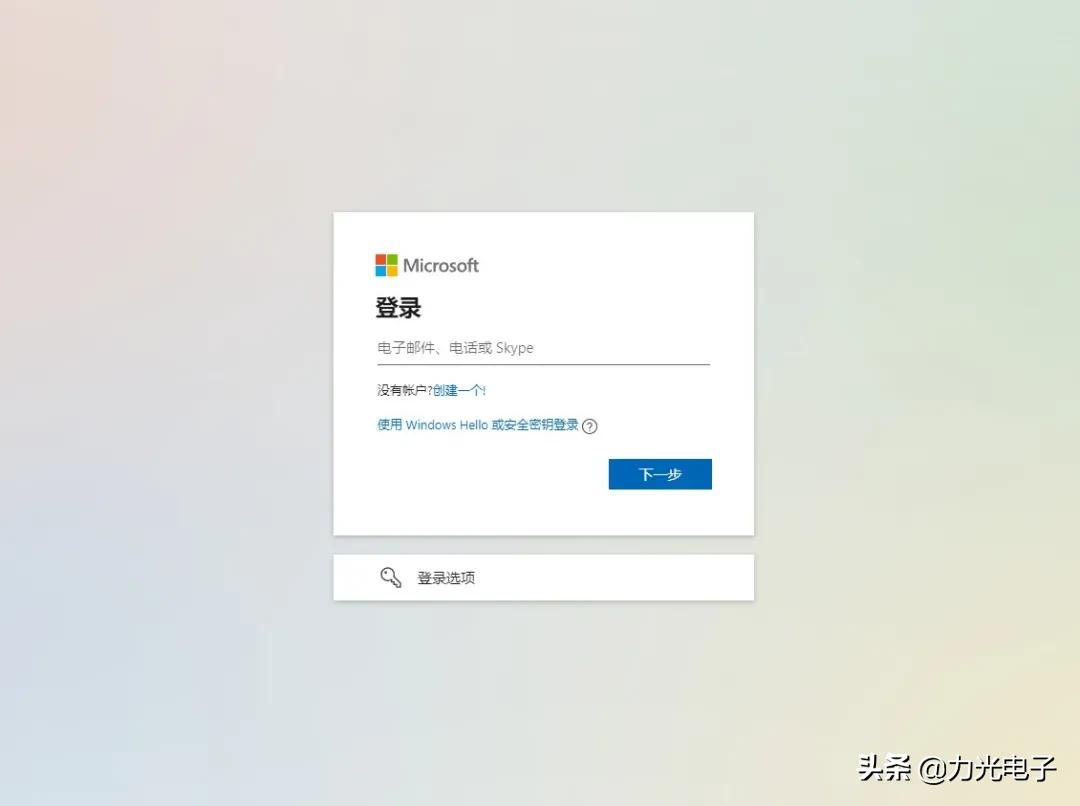
Step1: 打开微软官网: https://login.live.com/login.srf?wa=wsignin1.0&rpsnv=13&rver=7.3.6963.0&wp=MBI_SSL&wreply=https%3a%2f%2fwww.microsoft.com%2fzhcn%2f%3flc%3d2052&lc=2052&id=74335&aadredir=1 (复制链接到浏览器中打开), 输入 微软账户 后,点击 【下一步】 。
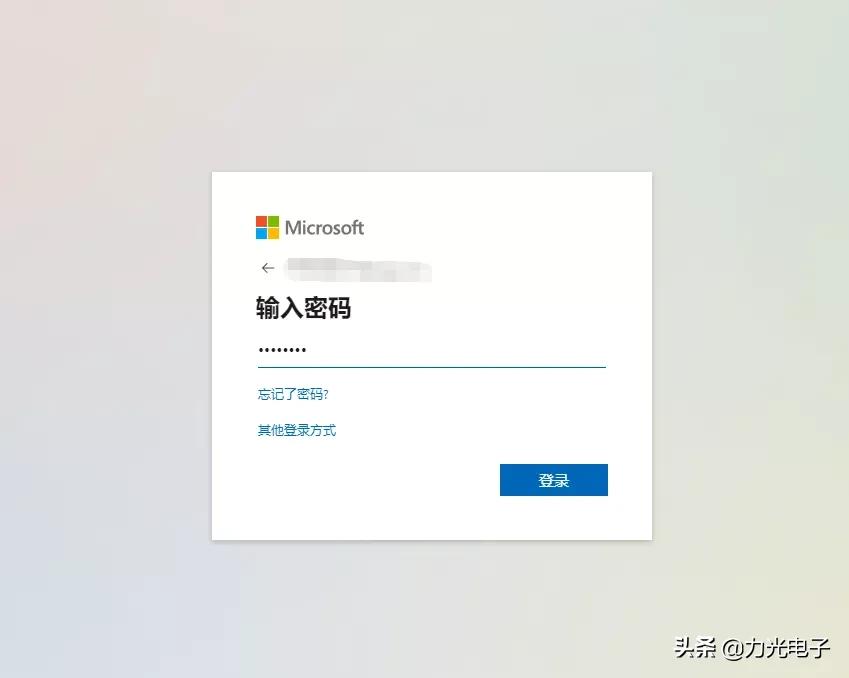
Step2: 输入密码点击 【登录】 。如忘记密码,可点击 【忘记了密码】 通过验证码找回后登录。
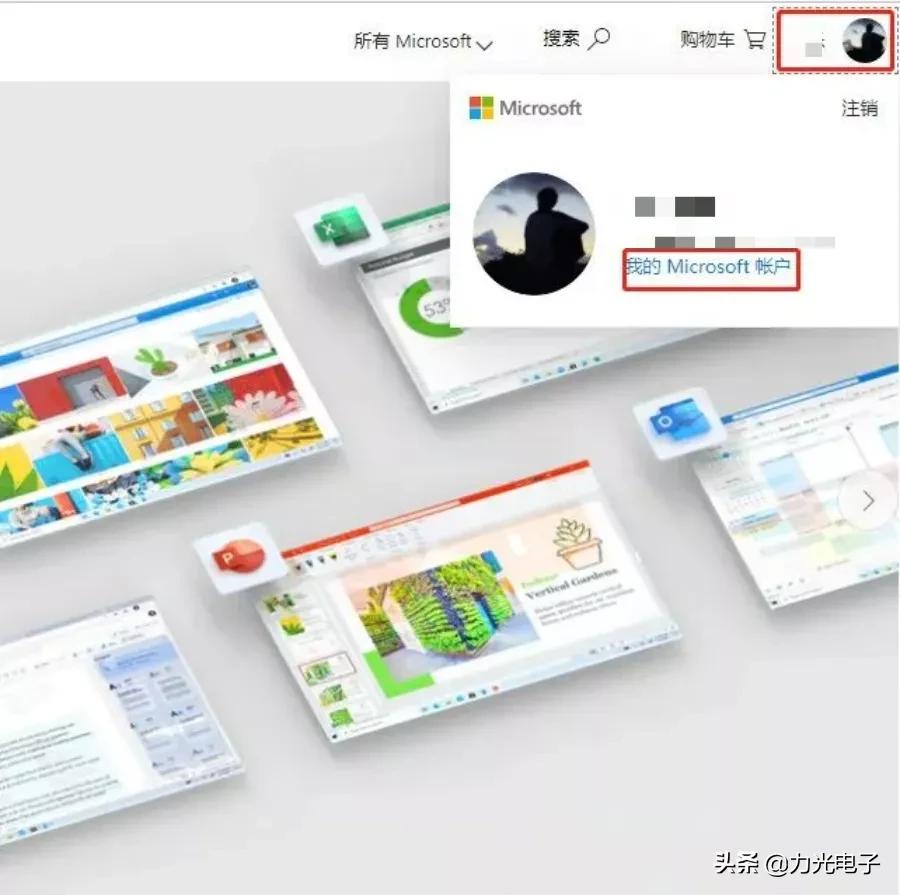
Step3: 点击右上角头像,点击 【我的Microsoft账户】 。
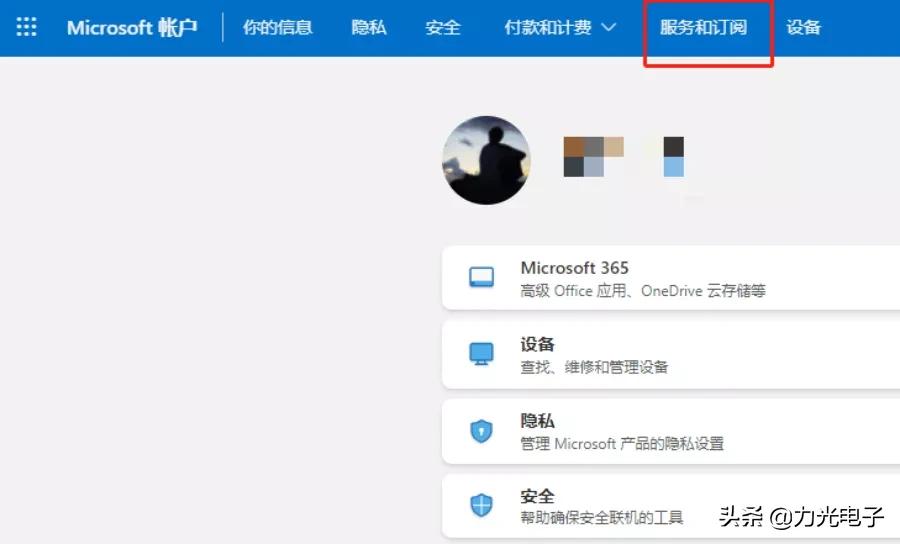
Step4: 点击上方菜单栏 【服务和订阅】 。
Step5: 在已购买的产品版块找到Office 家庭和学生版 2019,点击 【安装】 。

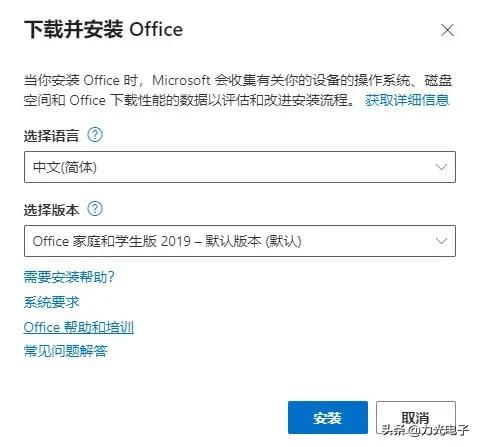
Step6: 在弹出窗口中直接点击 【安装】 。
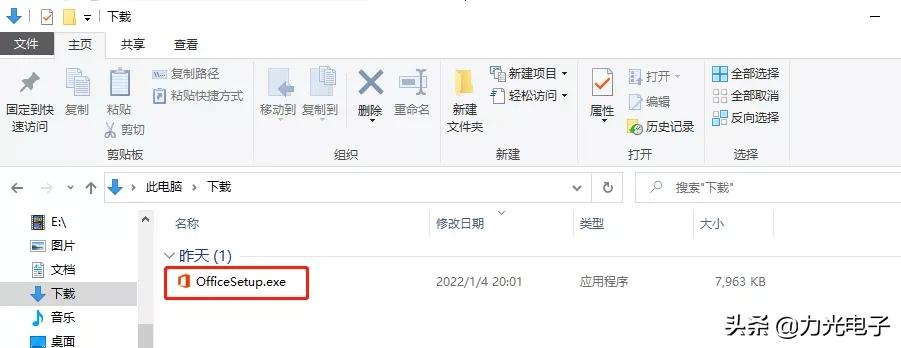
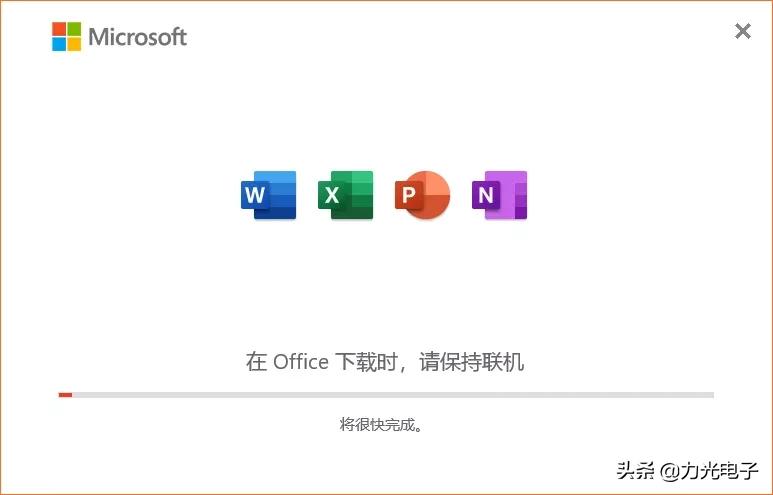
Step7: 双击打开*载下**好的 OfficeSetup*ex.e** 文件,等待*载下** 。
Step8: 显示安装已完成后,直接点击 【关闭】 就安装完成啦。
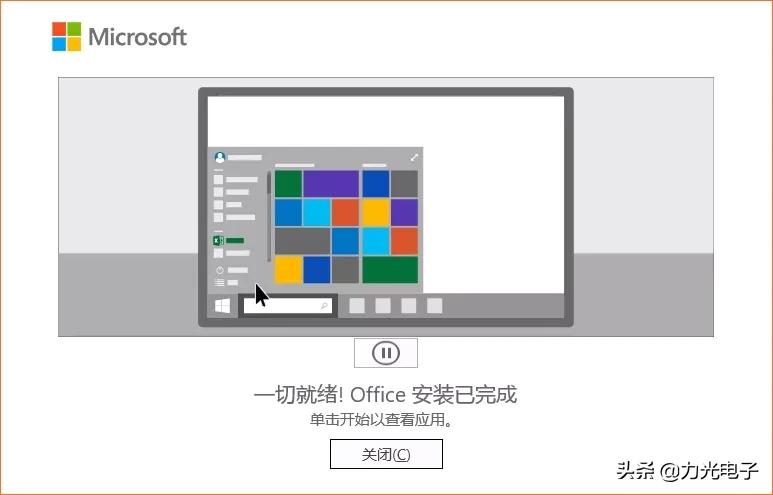
(安装完毕后可以点击电脑左下角的开始按钮找到“Office三件套”。)
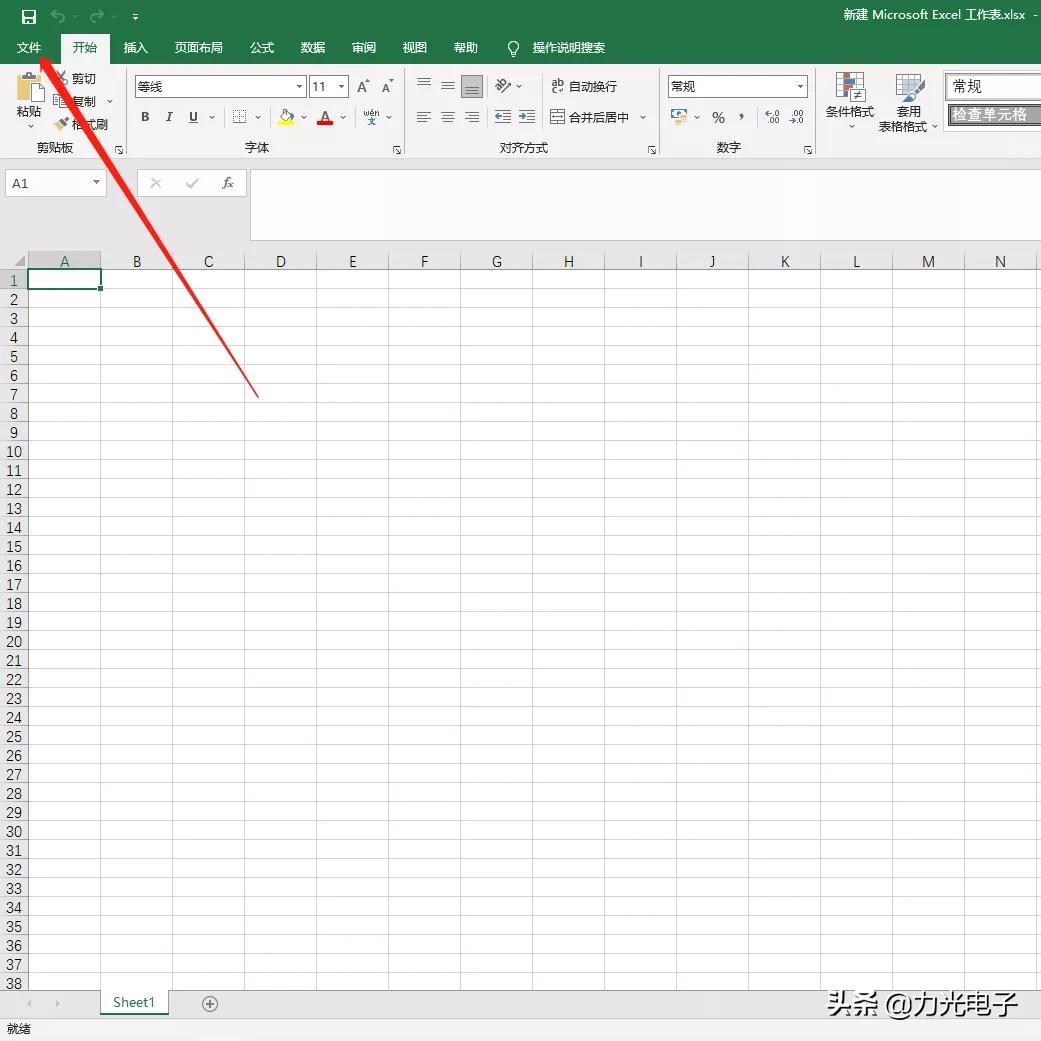
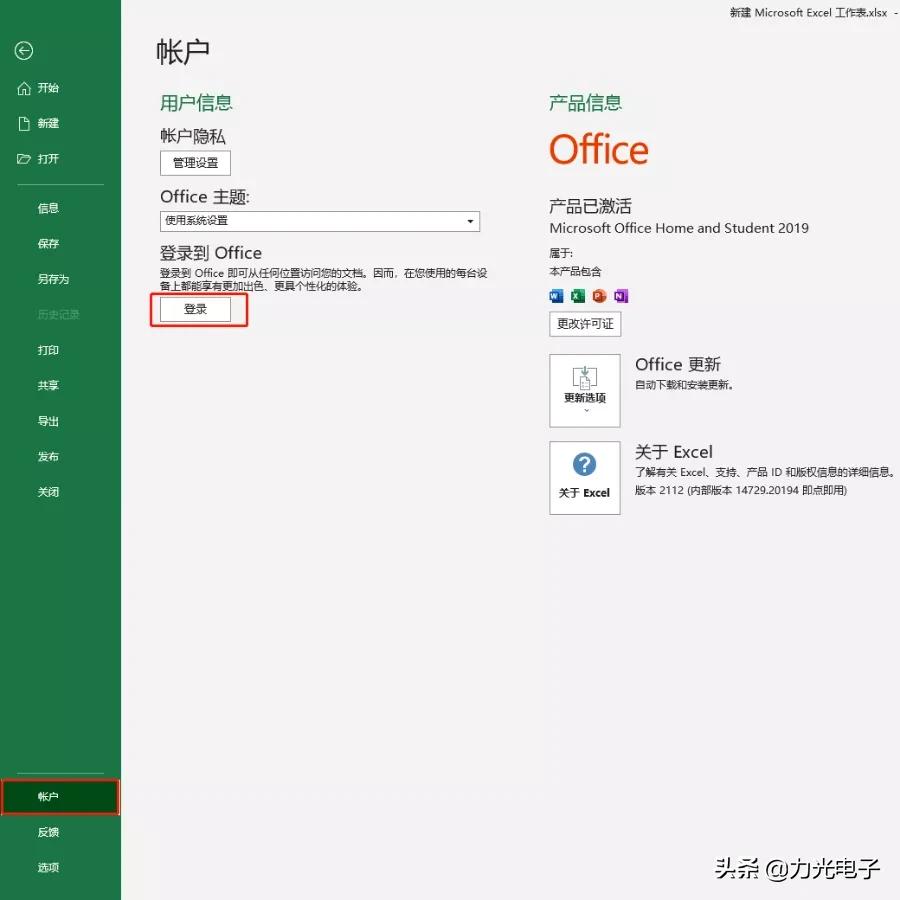
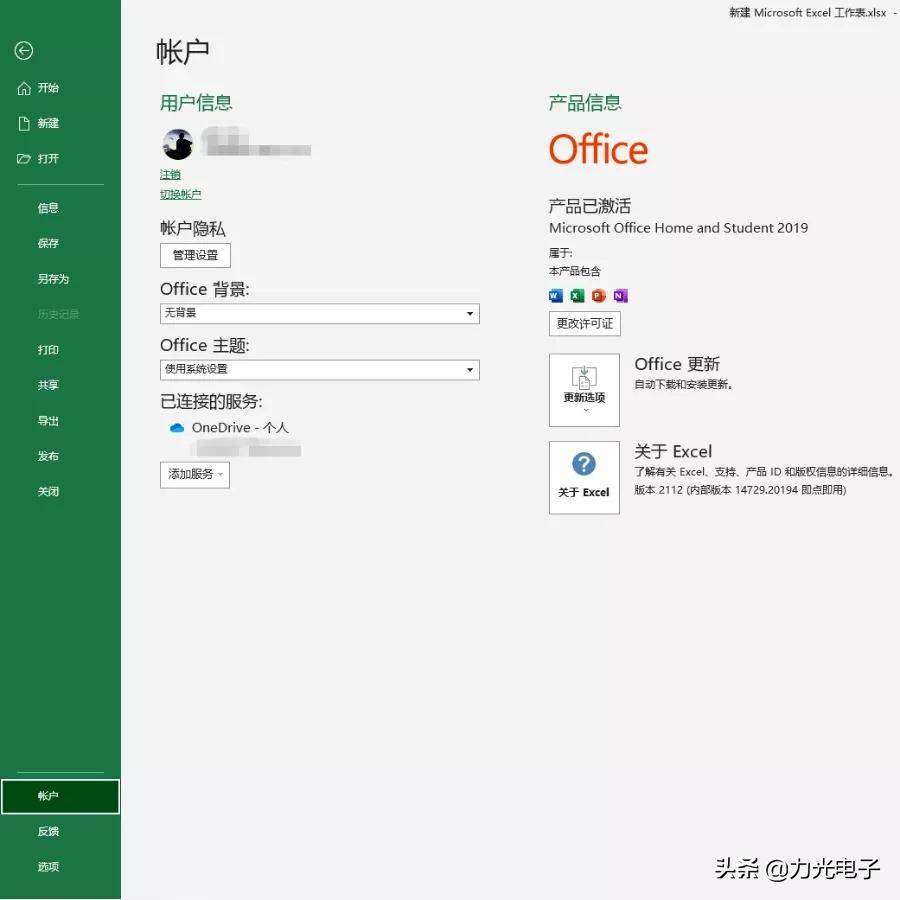
Step9: 安装完毕后,打开任意Office组件 【Excel、Word、PowerPoint】 ,点击左上角 【文件】 ,点击左下方的 【账户】 - 【登录】 ,即可重新激活Office。
以上就是本期IT小知识的全部内容啦