本篇教程详细讲解WooCommerce的订单功能,包括管理订单、订单状态、查看与编辑订单、手动添加订单等等。
什么是订单
订单是客户在商店中完成结账时创建的,只有具有管理员和商店经理角色的用户才能看到它们,每个订单都有一个独特的订单ID(订单号)。
注意:订单号不是连续的,因为它们使用WordPress 的默认编号方法。如果你想要订单号是连续的,则需要使用相关的插件,请在插件库中搜索Sequential Order Numbers。
查看和管理订单
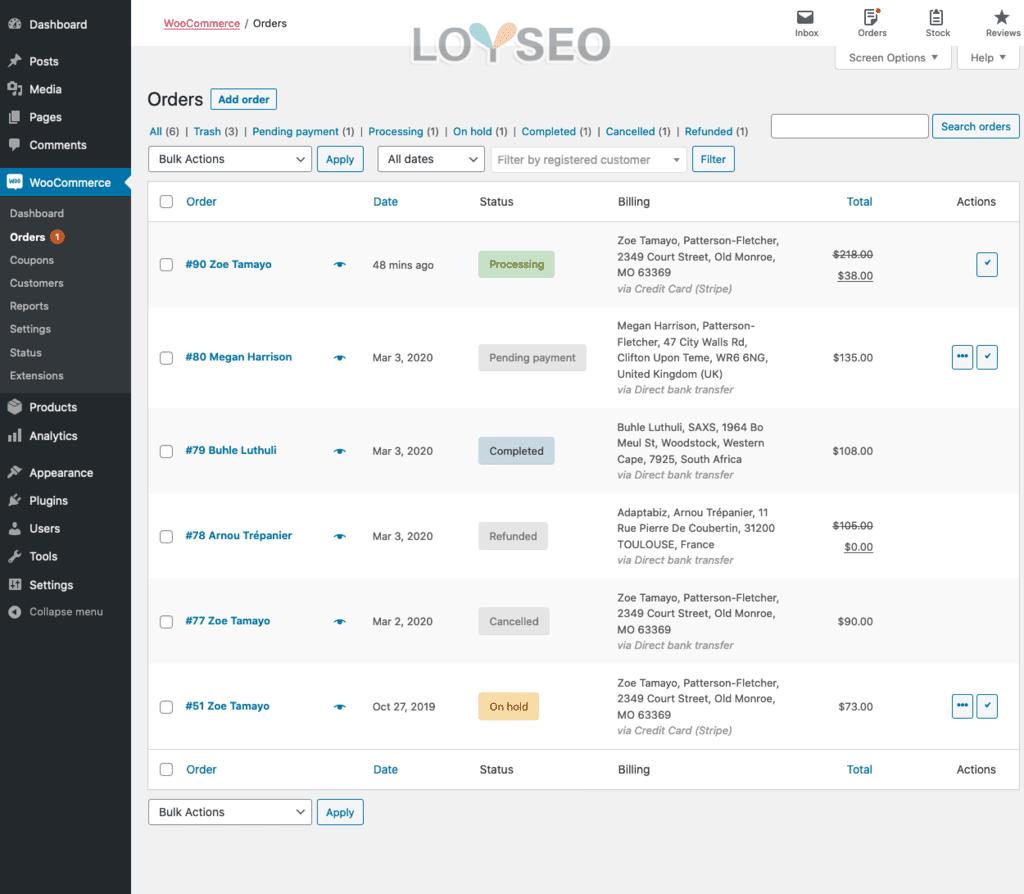
请进入 WooCommerce > Orders 管理和查看订单。
我们能看到:订单号和客户名称、购买日期、订单状态、账单地址、收货地址、采购总额、操作。
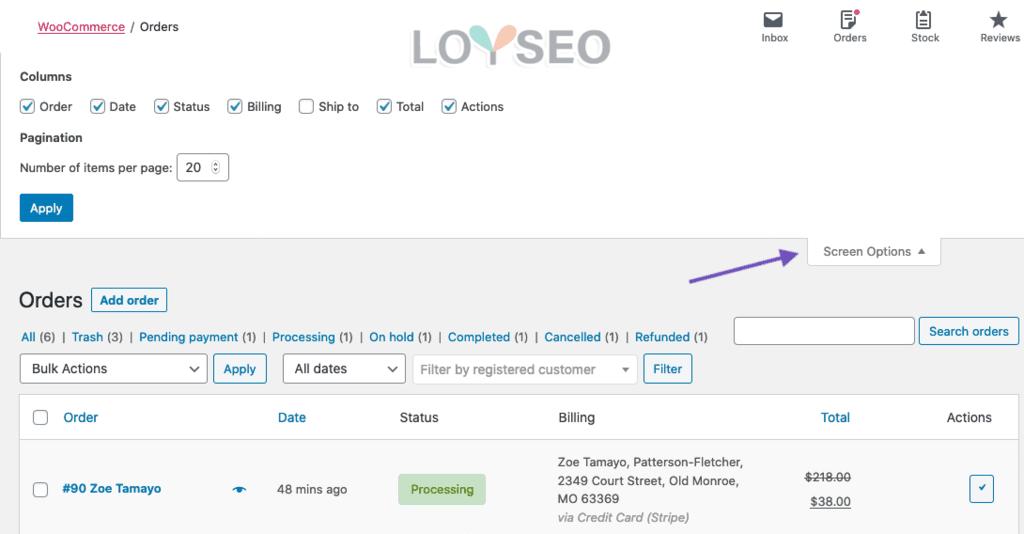
如果想要设置列表中展示哪些列,可以在当前页面的右上角,找到屏幕选项(screen options),点击后,自行勾选要显示哪些列、每页展示数量,选完后点击apply应用即可。
你可以按日期、或按注册客户筛选订单,选完后点击Filter按钮即可筛选。
也可以在输入框中,输入订单号、客户姓名、地址等进行搜索。

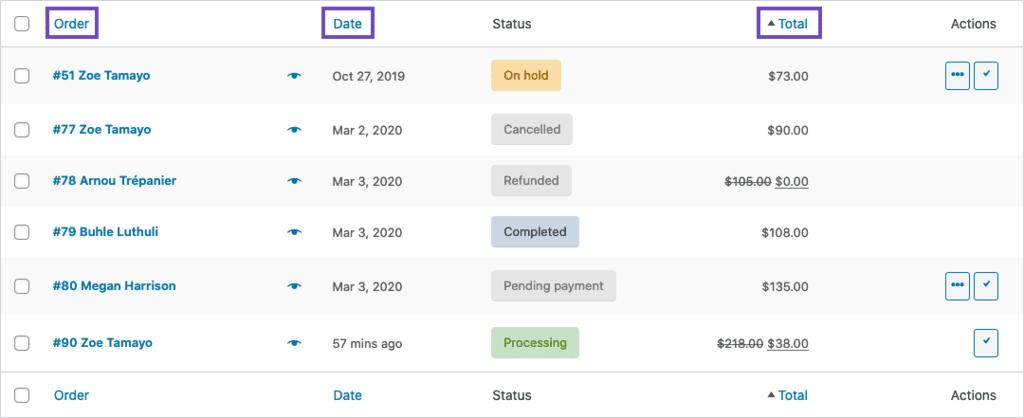
通过点击列表的标题,譬如:订单号、日期或总额,即可实现以升序或降序排列订单。
请注意,“总额”一栏中没有将退款金额考虑其中。
点击第一列的订单号和客户名称,即可进入订单详情页进行查看和编辑,详见下文。
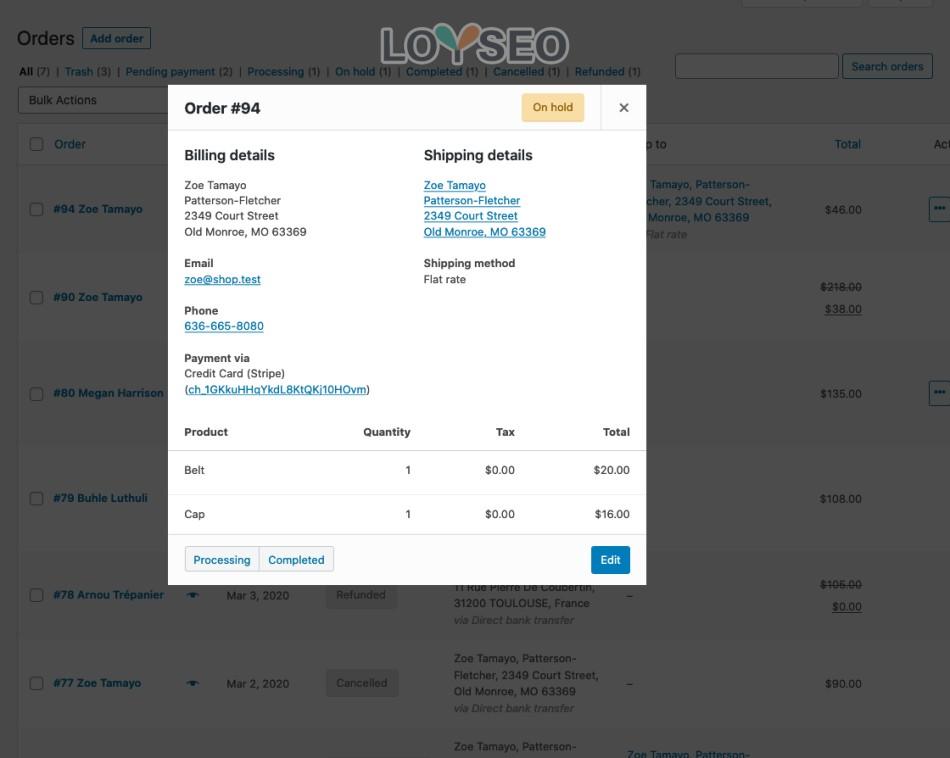
每个订单都有一个预览的 “眼睛”图标。

点击 “预览”会打开一个弹窗,其中包括订单号、订单状态、账单详情、付款方式、运输详情、订购的物品,以及更改订单状态的选项。
订单状态
每个订单都有状态,订单状态让你知道订单进展到什么程度了,订单状态从 “待付款/Pending payment”开始,到 “已完成/Completed”结束,订单状态有以下几种。
- 待付款/Pending payment: 订单已提交,但没有付款。
- 失败/Failed :支付失败、或被拒绝支付、或需要认证(SCA)。请注意,这种状态可能不会立即显示出来,而是显示为 待定/pending ,直到被核实(例如PayPal核实)。
- 处理中/Processing :收到付款、库存相应减少,订单正在等待履行,对于 虚拟且可*载下**产品 的订单,则会自动处理,不会出现处理中状态。
- 已完成/Completed :订单已履行并完成,后续没有什么需要操作的了。
- 搁置/On hold :等待付款,库存相应减少,但你需要确认付款了,通常这个状态是在使用银行支付等离线支付方式时才会出现的。
- 取消/Canceled :由管理员或客户取消了订单,之前被扣减的库存会增加回来,你也不需要对订单做啥。
- 退款/Refunded :由管理员退全款了,不需要进一步做任何事。
- 需要认证/Authentication required :等待客户采取行动来认证交易、或是完成SCA要求。
订单状态不同,则显示的颜色不同
- 取消/Canceled:灰色
- 已完成/Completed:蓝色
- 失败/Failed:红色
- 搁置/On hold:橙色
- 待付款/Pending Payment:灰色
- 处理中/Processing:绿色
- 退款/Refund:灰色
订单状态流程图
下图让我们能够清晰的了解到订单状态的变更过程,以及这个变更是由谁触发的。
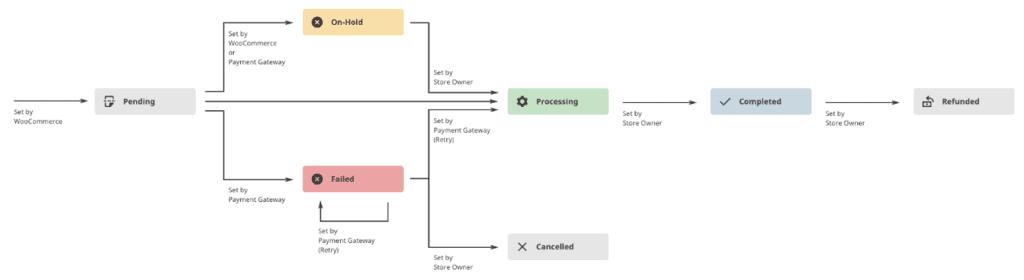
订单操作
将鼠标悬停在订单状态上,会显示订单状态的注释。

在每一行的末尾有个快捷操作按钮,可以快速将订单标记为处理中或完成。注意,这里的操作没有确认弹窗,会直接生效。
