每天最多可以免费 生成1000 张图像。
此外,图像生成 AI 程序之一[Playground] 允许 将创建的图像用于 商业用途 。
如果您访问 Playground 网站,只需按下右上角的[Create]随时网络浏览器上享受使用 AI(人工智能)绘图的乐趣
我认为屏幕右上角有一个名为 [Model] 的项目,它是 “Stable Diffusion 1.5” 。 您也可以根据自己的喜好选择 “Stable Diffusion 2.1” 。 此外,如果您购买订阅,您将能够使用 “DALL E 2” 。
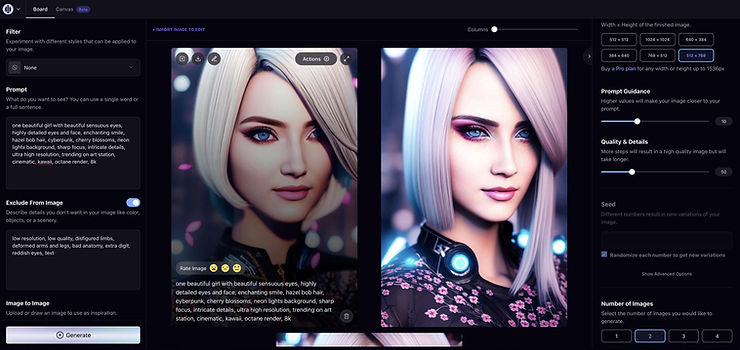
这次,我使用的是 2017 款 27 英寸 iMac,而不是配备 24GB 内存的 M1Macbook。
首先,我这次写的 “咒语” (Prompt)如下。
一个美丽的女孩,有着美丽性感的眼睛,高度细致的眼睛和面部,迷人的微笑,银色短发,赛博朋克,樱花,霓虹灯背景,清晰的焦点,复杂的细节,超高分辨率,艺术站趋势, 电影,卡哇伊,辛烷值渲染,8k
在写拼写单词(英语单词或短语)进行指导时,使用半角字母数字字符,并在继续下一个单词之前始终在 逗号 (逗号)之后放置一个 半角空格。
这是创造女孩形象的 “魔法” ,所以如果你把你最喜欢的女演员或模特的名字,动画制作公司的名字,插画家,艺术家,摄影师或电影导演的名字放在一起,你应该能拍出像样的照片。
我不这样做,所以我会尝试只用“咒语”来实现它。
基础知识是小学时教过的“何时、何地、谁、什么、发生了什么、为什么?”,你在做什么,你想怎么画呢?
接下来介绍一下 我写的 Himon (Negative Prompt)。
这一次,我保持简单和简短。
低分辨率,低质量,毁容的四肢,变形的胳膊和腿,坏的解剖结构,额外的手指,微红的眼睛,文字
这个 “Himon” 是一个秘术,当人工智能生成图像时,“我要你停止使用这种颜色”,“我不喜欢这种图像质量”,它是用来指导NG项目的,比如“请不要画 3 条线”。
下图是输入“Spell”和“Hibun”并按下[Generate]按钮后的画面。
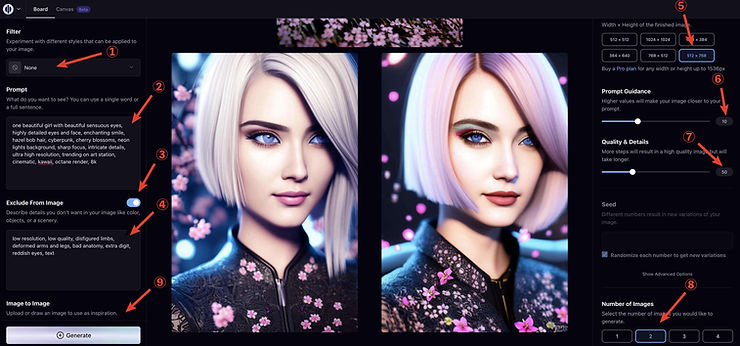
①滤镜(图片风格)
您可以在左上角的“滤镜”(1)中选择绘画技法(Style)和风格(Mode)。
我总是选择 [None] 。 我喜欢只用我写的“咒语”生成它。
②提示(咒语)
在②处 输入 提示符“spell” 。随意复制您在最喜欢的文字处理软件中写的内容并粘贴到此处。
③否定提示(Hibun)
对于否定提示“Himon”,将 开关③ 转到 “ON” 后,将其写在 紧下方的空格④中。 在这里指出 NG 项目。
⑤图像尺寸
屏幕右上角有一个按钮,可以根据 不同的 屏幕纵横比选择像素数,例如正方形、横向和纵向。
这次,我选择了 肖像 [512 x 768] 。
⑥及时指导
这个提示指导是什么 ?
如果免费使用,这个数字不能超过 “20” 。
但是,除非您是那种使用这种图像生成 AI 程序工作的人,否则您可能不太需要它。
⑦质量与细节
这种“ Quality & Details”(图像质量和对细节的关注) 意味着随着数量的增加,您将能够创建质量更高、细节更多的图像,但代价是生成它们所需的时间。它是一个设置项,可能有点长。
如果你免费使用它,这个数字将停止在 “50” 。
如果你试图将数字提高到这个数字以上,左下角的[生成]按钮的正下方会出现一个[购买]按钮,即使你点击它也无法生成图片 。。
至于参数⑥ , 我到现在只在 <7到17> 之间用过,参数 ⑦一直设置为50 。
⑧图像数量
这是一个按钮,用于选择同时生成的图像数量。我总是确保 两者 同时。
⑨生成
现在按下 “ 生成”按钮。
这两幅画就是这样创作的。
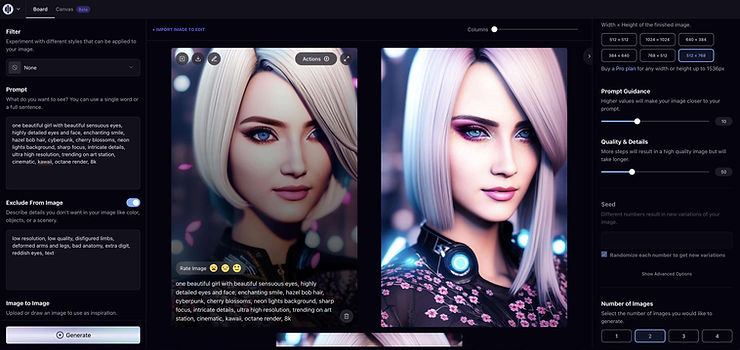
又按了大约三下按钮后,我有两张图片,在将一张扔进垃圾桶删除后,我最喜欢的是下面这张。
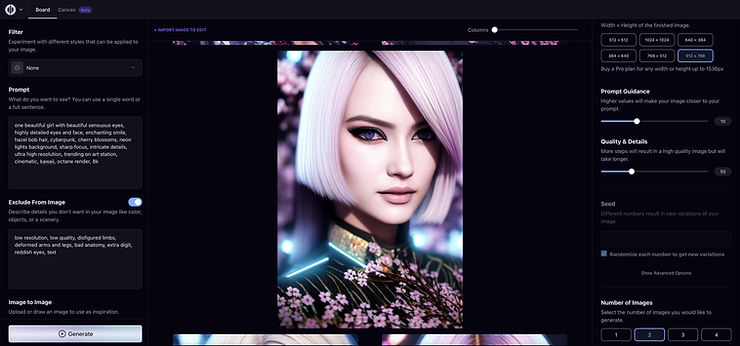
现在,当您将 ① 光标移到已完成的图像上时,应出现各种 ② 按钮。
最左边的 “+ in the square” 按钮用于根据这张图片创建变体图像。中间是熟悉的 “*载下**” 按钮,右边是手动编辑这张图片的 “铅笔” 按钮。
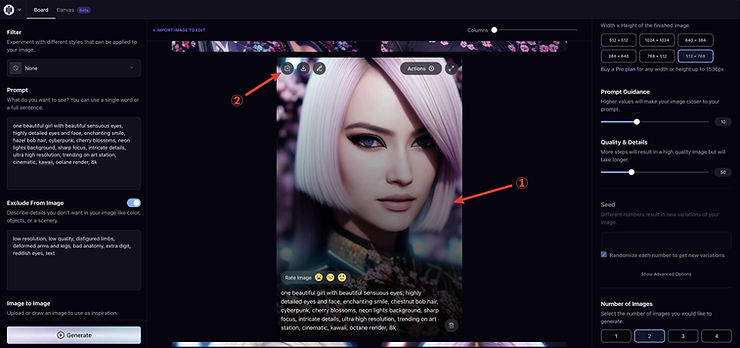
图片右下方会出现一个 垃圾桶 ,建议您在删除前选择【反馈】 。
无论如何,一直按 [Generate]按钮,直到得到您喜欢的图片。
像 Stable Diffusion 这样的图像生成 AI 每次都会生成不同的图像,即使您输入完全相同的“咒语”(提示)也是如此。
它可能与抽奖(玩 gacha)一样有趣。
那样的话,请务必选择(反馈)三种 黄色表情评价中的一种。
人工智能就是这样学习 你的 喜好的。
如果在进行评估后按下 [Generate] 按钮 ,您将能够获得更接近所需图像的图像,而无需摆弄其他参数。
接下来,让我们按图像 左上角②的+按钮。
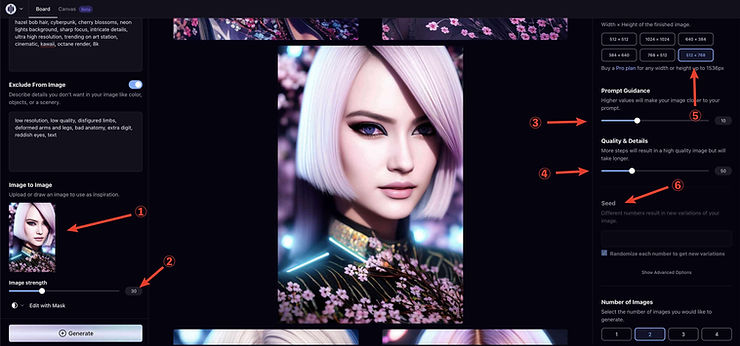
然后,屏幕左下角会出现一张 与您选择的图片一模一样的 小图片① 。
这是从所选图像创建各种图像到图像变体而不是从 书面单词“Spell”创建图像(文本到图像)时的开始屏幕。
此时,出现在屏幕左下方的 ②[Image Strength](图像强度)表示应该如何忠实地 为所选图片它是一个可以让AI更自由地创作的参数 。
第一次使用时,应设置为 “30” 。 也许这就是基础价值。
当您将它向右移动并增加值时,它会创建各种更忠实于所选画作并保留该画作氛围的画作。
⑥的种子值(seed value) 我后面会解释。
所以,首先请只给出这个数值,不要触及 ③、④、⑤等参数。
这次我把它设置为 “50” 。
然后点击【生成】按钮。
将出现如下屏幕。
其实你刚才选的图片和数字“50” 应该出现在左下方,但是我在编辑截图的时候不小心把它给扔掉了, 所以
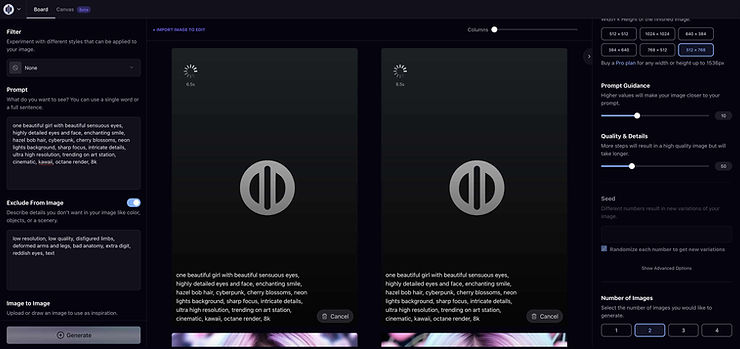
不管怎样,每次按下【Generate】按钮,你都会 在生成过程中 看到 这样的画面。
也就是说,人工智能从 大数据TB到几PB的 几十 目前据说有
等待几秒钟后,生成了以下图像。
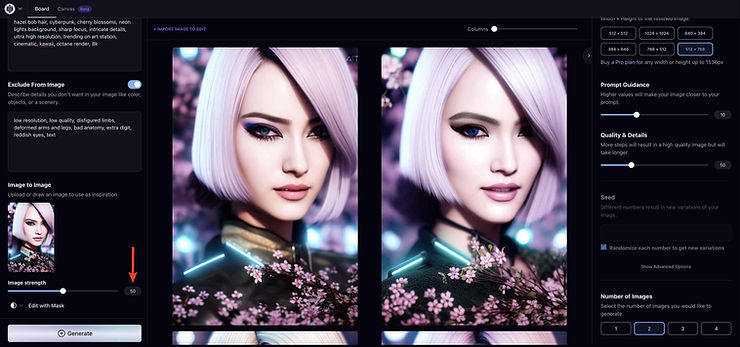
由于前面解释过的[Image Strength]的值已经增加到 “50” ,所以你可以看到原始图像的五官和趣味已经按原样排列。
现在让我们将该数字降低到 20 。
然后创建了这样的图像。
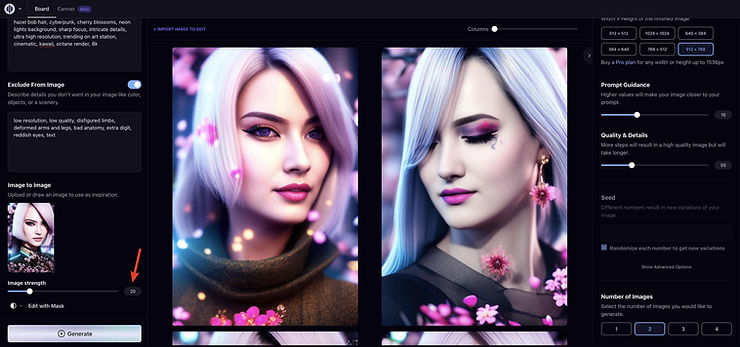
由于变得更加 “委托给人工智能” ,五官略有不同,甚至连脸的朝向和衣着都不一样。
那么当你把这个数字降到 10时会发生什么?
创建了以下图像。
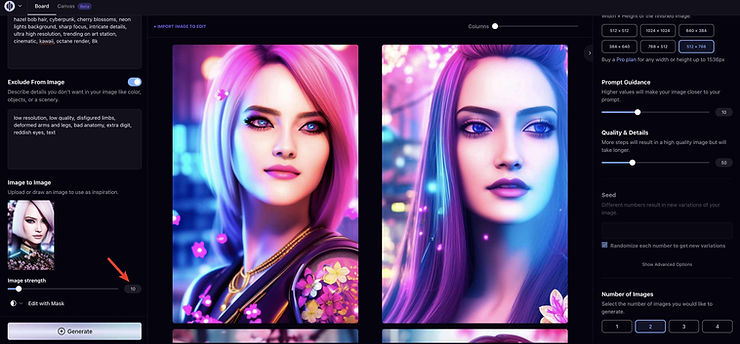
将它与左下方的原始图片进行比较,这是一张非常不同的图片。
通过这种方式,创建了各种图片,并且在给出我之前解释过的“ yada”,“normal”和“nice”这
从某种意义上说,我们或许正在经历 “与人工智能对话的开始”。
如果你想生成 一模一样的图片 ,你可以把我前面提到的屏幕右中央的 Seed值(seed value)固定下来。 为此,请取消选中下面的 “随机化每个数字以获得新的变化” 。 然后会出现 一个9位数的数字 ,通过操纵这个数字,你就可以手动操作各种变化。
九位数字的组合几乎是无限的。请尝试各种事情并玩。
现在,当你想再次 从“拼写”中将 文字转为图片时,如果将光标悬停在左下角的小图片上,图片的右上角会出现 一个“垃圾桶” ,所以扔it away. 请放好。
然后你可以重新开始。
最后,让我们改变屏幕的 纵横比 ,让它变成 横向 [768 x 512] 。
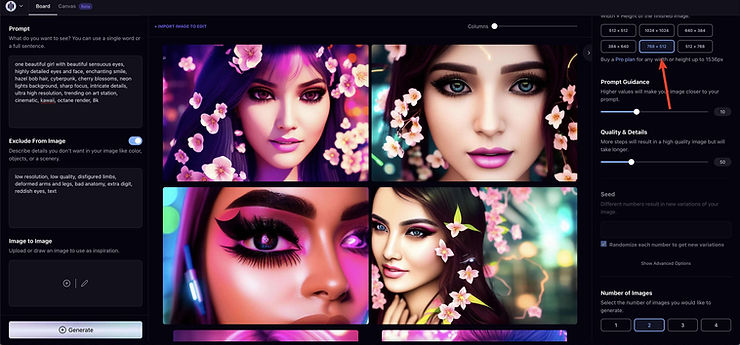
即使使用相同的“Spell”和“Hibun” ,只要改变宽高比就会改变以这种方式生成的图像。
请尝试各种各样的事情,享受与人工智能的互动。
现在可以在智能手机上*放播** [Playground AI]。
请挑战自己。
用法和我这里讲解的差不多,只是屏幕小了点。