前言:
综合多方面的考虑,我选择Typora + PicGo + 阿里云OSS进行图床的搭建,它有多方面的优点,比如;
- 数据足够的安全
- 配合Typora可以十分方便的插入图片并上传到图床
- 访问速度十分快
购买OOS服务
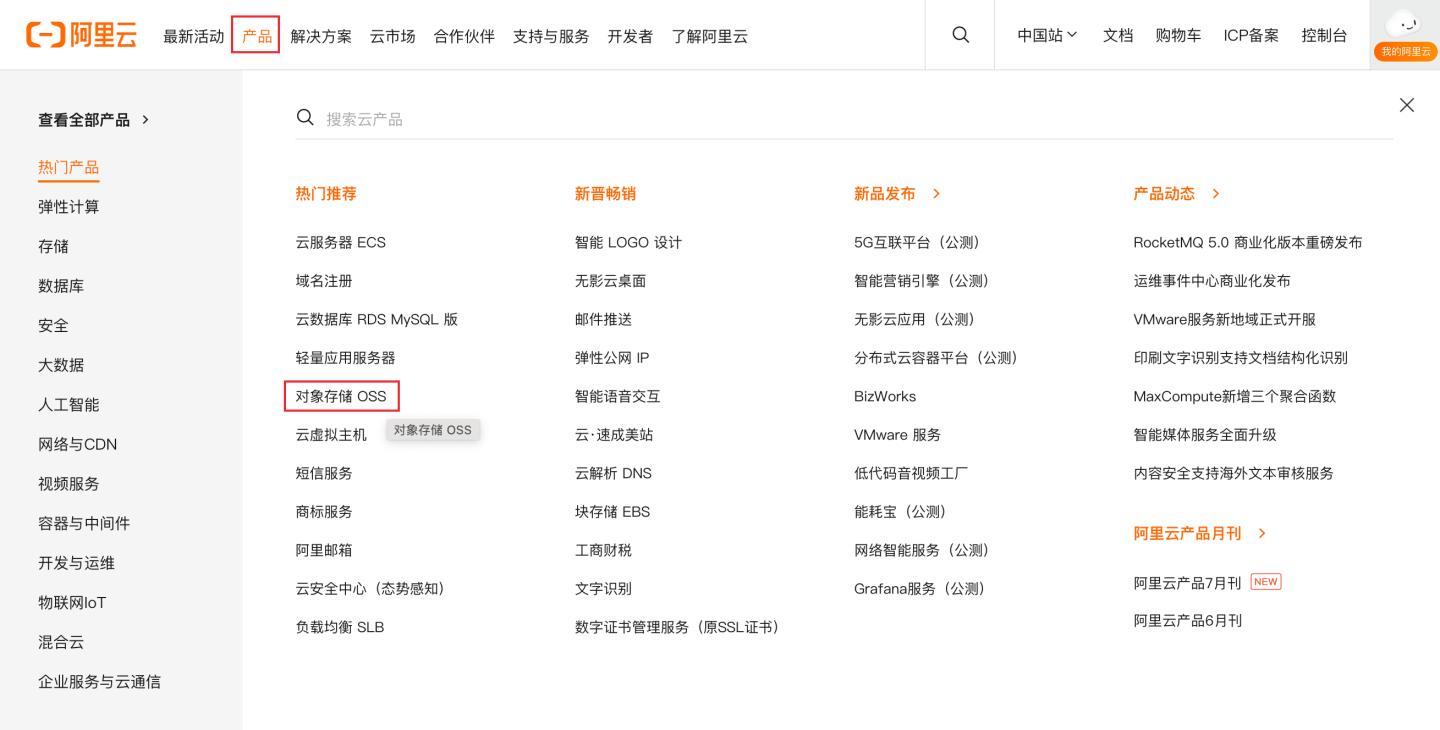
- 找到阿里云官网,注册对应的账号并进行实名认证,登录后找到对象储存OOS
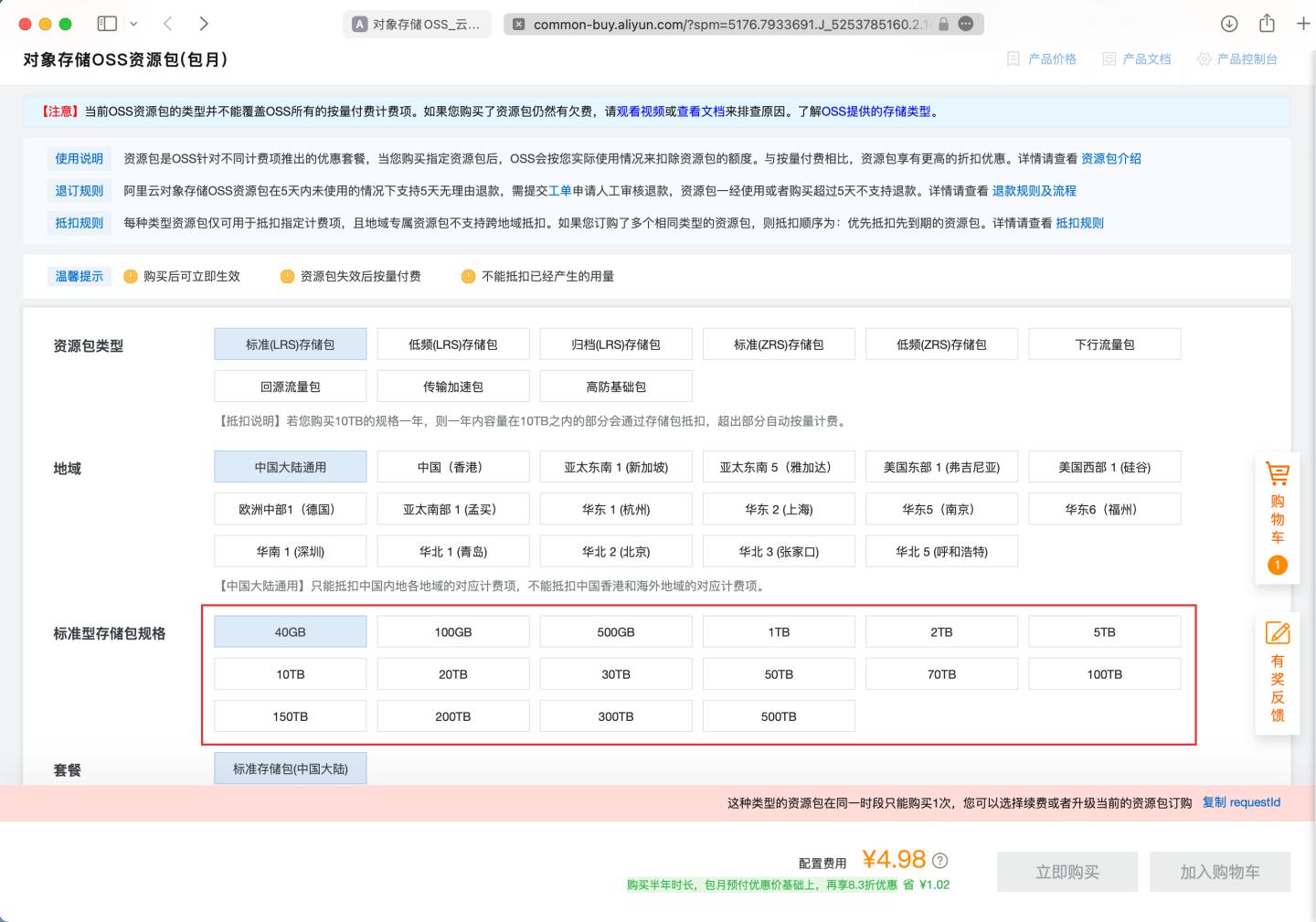
- 选择你想购买的套餐,自用博客推荐40G足够
- 购买后进入控制台-对象储存OOS-Bucket列表
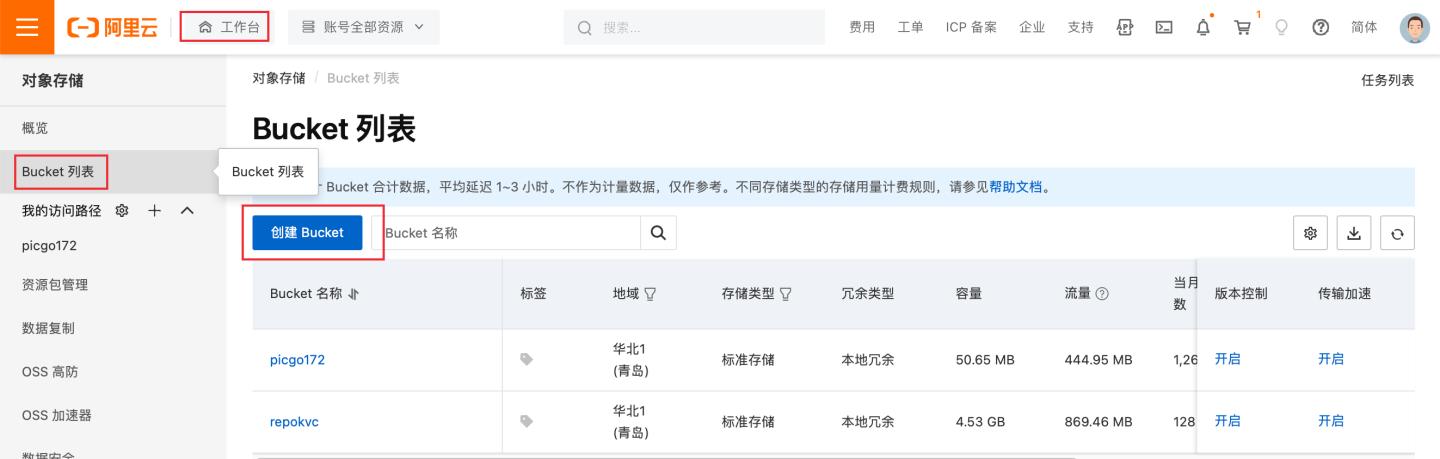
- 创建Bucket
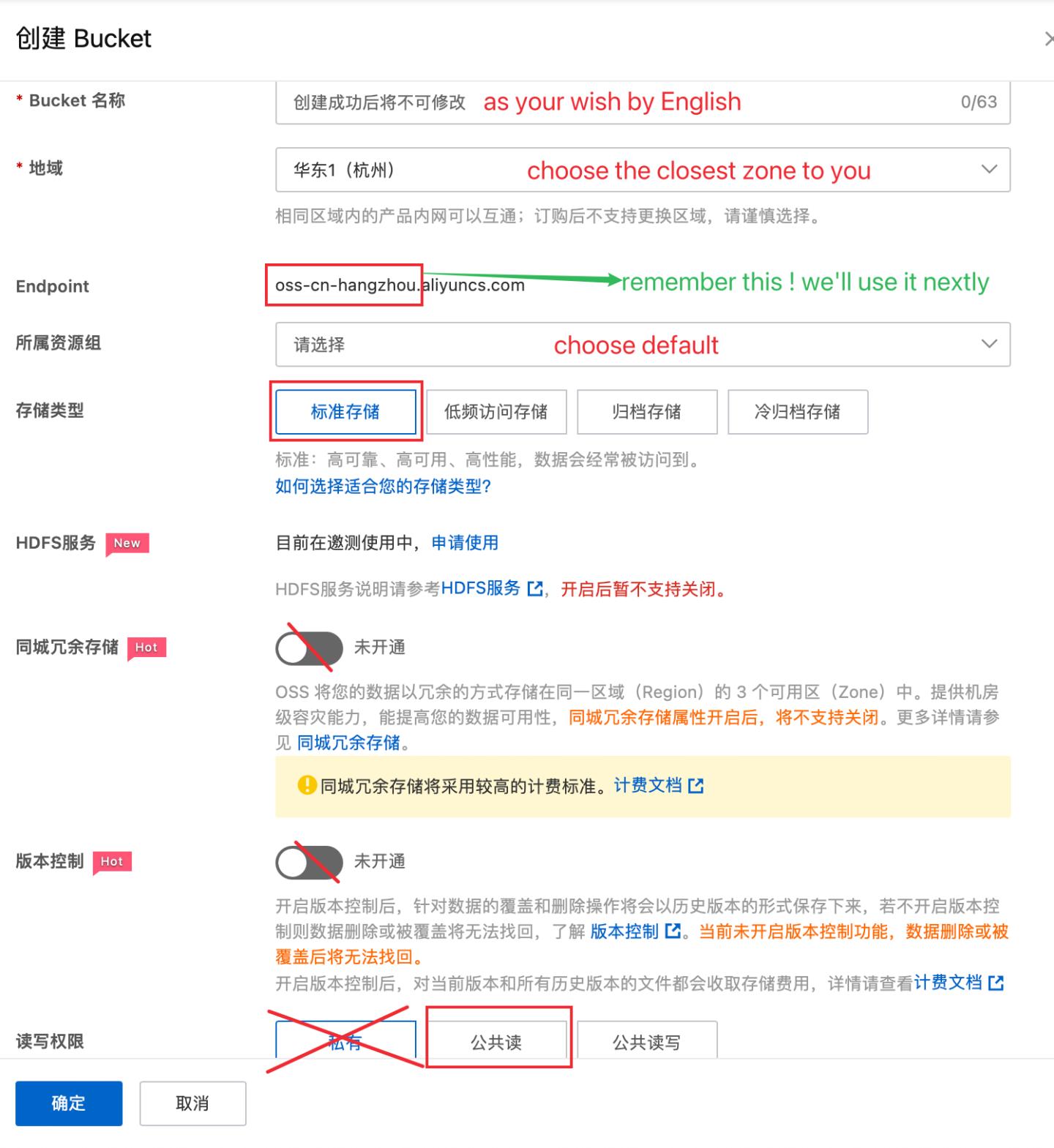
配置PicGo
PicGo是一个开源免费的全平台的图片入床工具,基本支持了主流的所有图床,配合typora使用更为锦上添花。
- 首先*载下**好对应系统的PicGo
- 你可以在 PicGo设置 里选择隐藏不需要的图床,在 图床设置 里配置你的图床,这里以阿里云OOS为例,下面是设置一览↓,下面将分别介绍如何设置
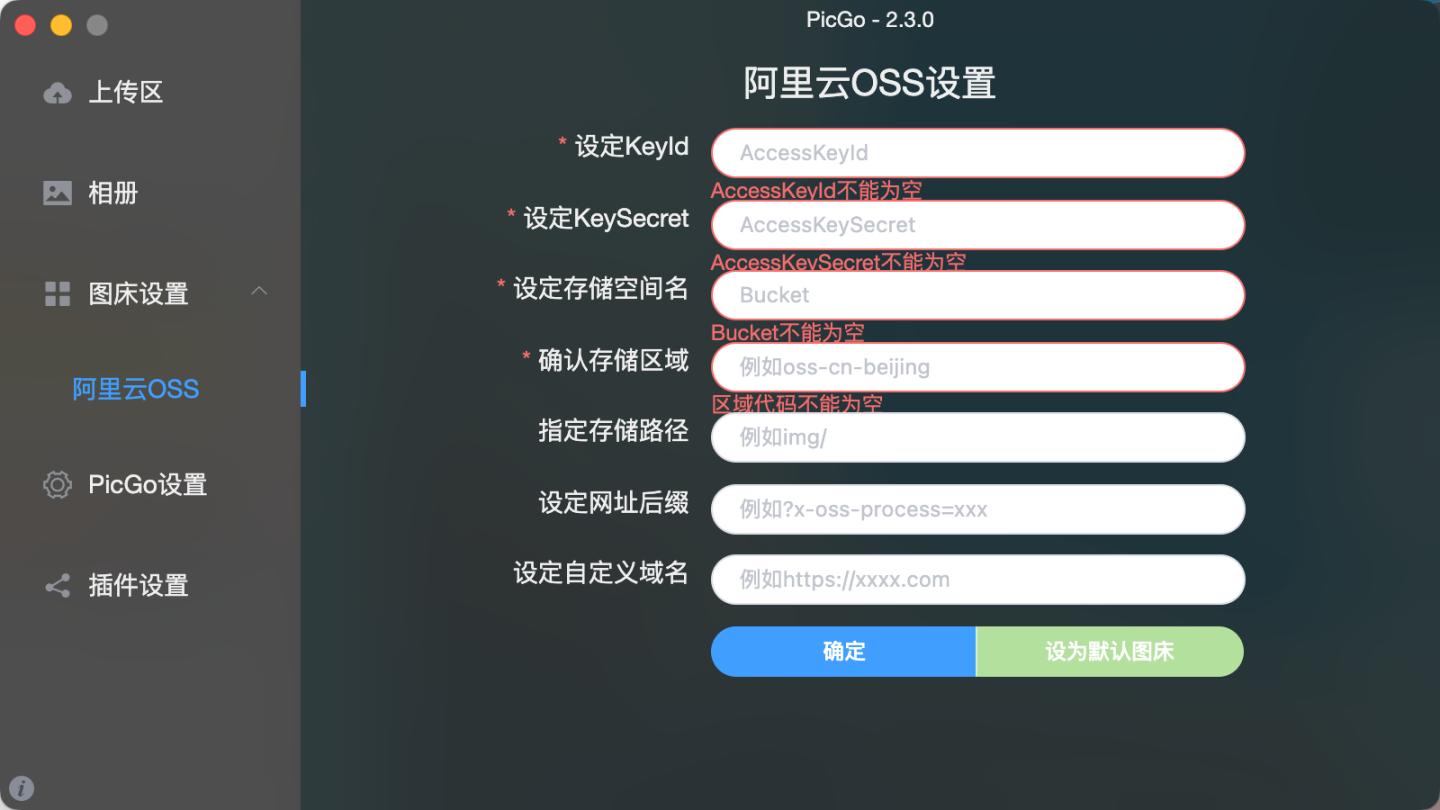
①、KeyId、KeySecret:
回到阿里云主页,右上角头像中打开 AccessKey管理 - 创建AccessKey - 将得到的 AccessKey ID/AccessKey Secret 拷贝备用
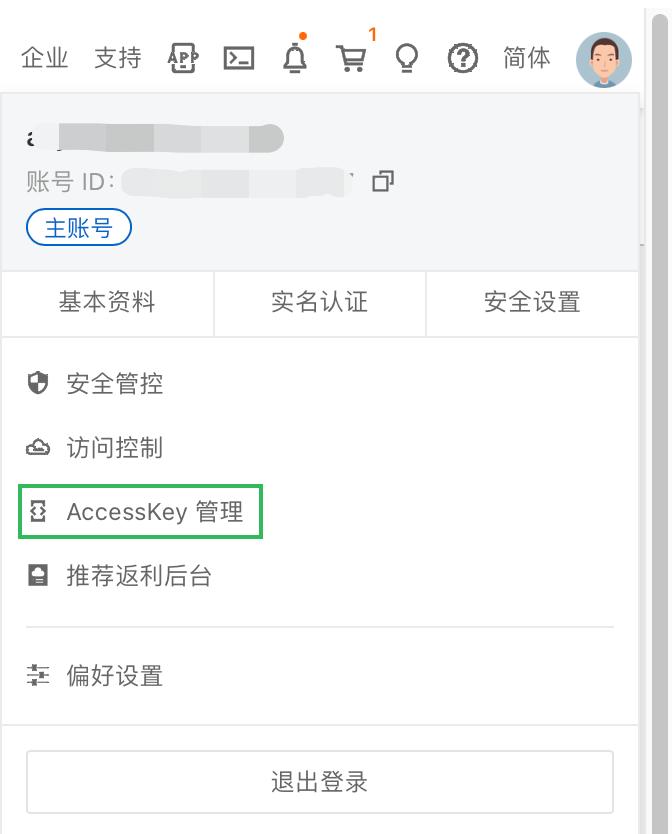
②、储存空间名:
即为你新建的bucket名

③、储存区域:
为你新建的bucket的区域

④、储存路径之后的:
可不填
配置Typora
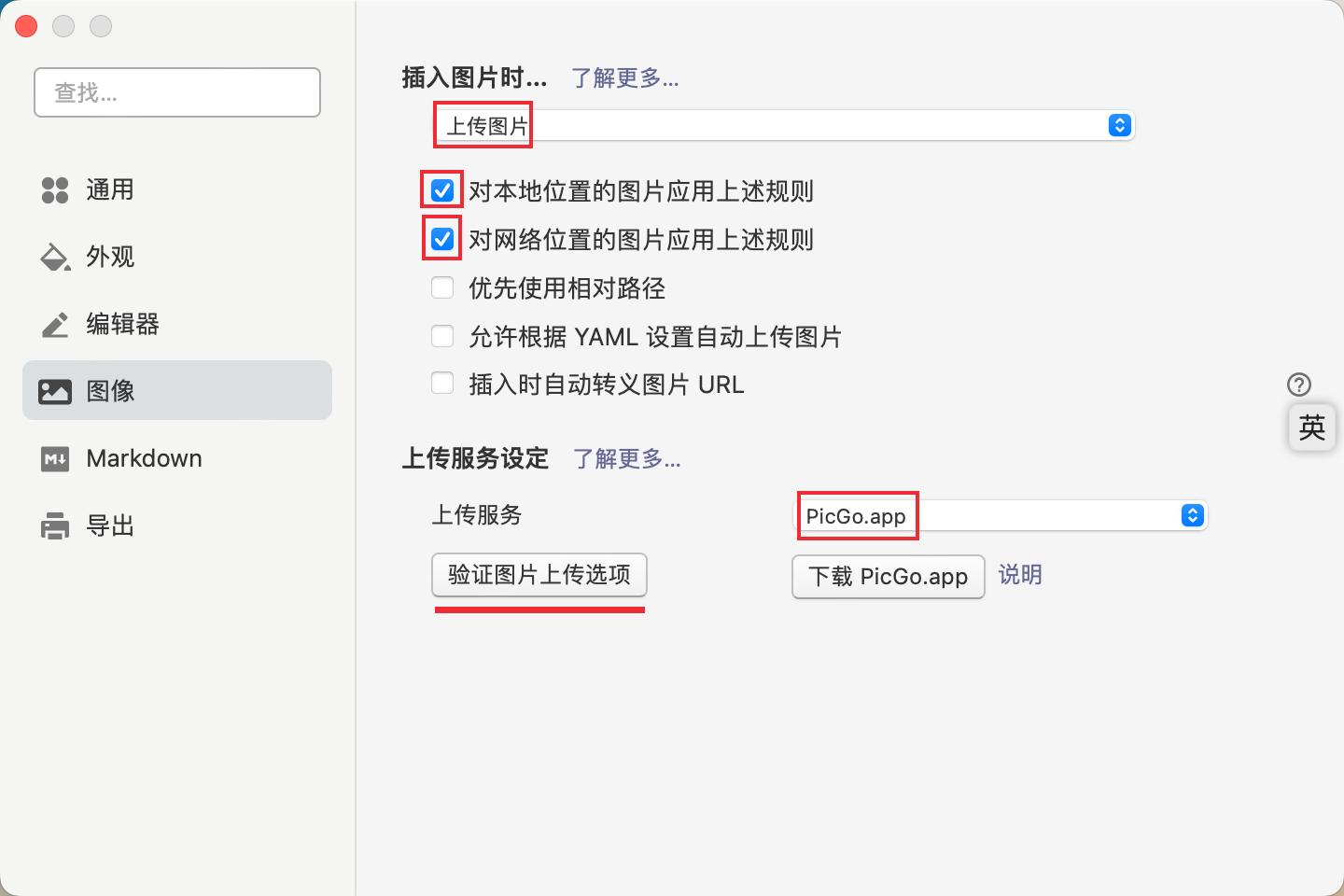
要想粘贴图片到文章时直接上传至OOS,我们还需要将Typora的图片上传功能指向PicGo.app
按下图配置即可,可以通过 验证图片上传选项 查看是否配置成功