天府股交云课堂采用线上直播的形式,每周二、四、六固定直播,三、五根据情况加播。云课堂主要采取专题讲座+线上互动咨询方式,各半小时。第一部分专题讲座包括路演辅导、创业者说、投资者说、咨询人说四个板块,涉及融资对接辅导、路演bp设计和美化辅导、股权架构设计辅导、商业模式设计辅导、税收筹划辅导等内容。第二部分线上互动咨询是针对企业发展、商业模式探讨、业务的线上拓展、股权设计、招商路演、创业大赛等话题,在线进行互动问答。
视频加载中...
讲师介绍:

课程内容文字稿整理:
今天晚上跟大家分享的是路演BP美化,我发现在做路演BP的过程中,很多朋友BP排版不是很美观,这其实是一个很简单的事情,只要掌握一点点方法就可以做好,今天晚上我会给大家讲1~2个非常简单又实用的方法。
BP的美化它包括了字体、配色、排版这三个基本的方面,当然除了这三个基本的方面还有更高级的,比如说像动画、配图、配色、配音这些,这些东西我们今天晚上不讲,我们可能在短期内可以根据大家的情况来讲,今天晚上主要是跟大家讲BP美化对齐的方法和技巧。
今天给大家讲的两个方法,一个是母版对齐法,第二个是参考线对齐法。我们以**总的BP作为一个案例样本跟大家来介绍具体的方法是怎么操作。
参考线对齐法
我们画一些参考线来看一下他是不是真的做的很好了,首先我们在屏幕上点鼠标右键弹出了一个框,然后选择网格和参考线,再选择添加垂直参考线,再点右键,再点击网格和参考线,再添加水平参考线。大家看,屏幕上正中间有一个竖直的这个虚线,水平方向正中间也有一个水平的这个虚线,好了,我们按住ctrl键,鼠标左键拖动它,你看拖了一根虚线过来,拖动到一个位置,左边也有一根参考线了,然后我再用同样的方法拖动一根。按住ctrl键拖动到右边,你看右边、中间、左边都分别有一根参考线。我们同样的方法,按住ctrl键,在中间的这根线中点一下,拖动到上边,我刚好拖动到了橙色的方块,就是公司简介的橙色方块下边,然后我再按住ctrl键+鼠标左键就相当于又复制了一个新的参考线。
假设我放到这个位置,大家看屏幕上其实就有了竖的三根参考线和横的三根参考线,这六根线用来干什么?它是用来判断你排版是否越界的一个标准线,也就是说这是我们的内容区,放内容的时候不要超出这个边界。
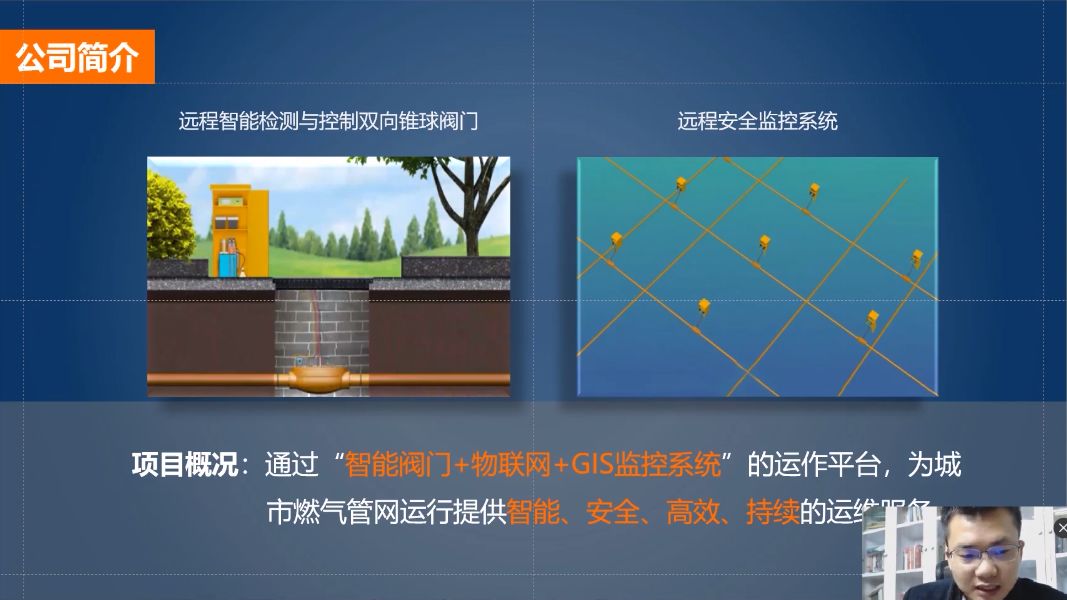
那么基于这样一个参考线,我们再来看一下*总的BP的排版问题,先看第4页,这里公司简介就感觉超过了对吧,这个时候我们要做的事情就是把它拖上去,让它刚好在这个位置。同样的,我们也发现这个照片它其实超过了上面的这根参考线,我们就把它拉下来一点,你看这都是一些很细很小的细节问题,但其实在大屏幕上显示的时候,对看得很多的投资人来说就很容易被看出来。
母版对齐法
我们在看的时候发现一个出现比较多的问题,就是每一页都出现的橙色方块的位置很不规范,这种情况下怎么又快又好的调整好方块的大小、位置、字体呢?今天要教给大家的方法就是用母版法。既然我们每一页或者说绝大多数的页都有一个方框,用来做标签也好,做标题也好,我们就可以在母版中去做。母版非常重要,但是绝大多数人都没有太重视这个功能。
好了,我们现在就教大家怎么在母版中去调。首先点顶部的一个视图,然后这儿有一个幻灯片母版,有个幻灯片母版点进去,我们进去一看*总的PPT里面用了这么多模板,但是你一看其实好像都一样。其实正确的格式是应该有封面、目录、过渡页、内容页和封底的模板,通常有大概6、7种模板就可以了,因为你一个PPT通常就是由这几个部分组成。
我们可以看这个模板使用在哪些页面,我把鼠标放上去,这里会弹出来一个提示,它的名字叫做“标题幻灯片版式”,5~8页在使用。
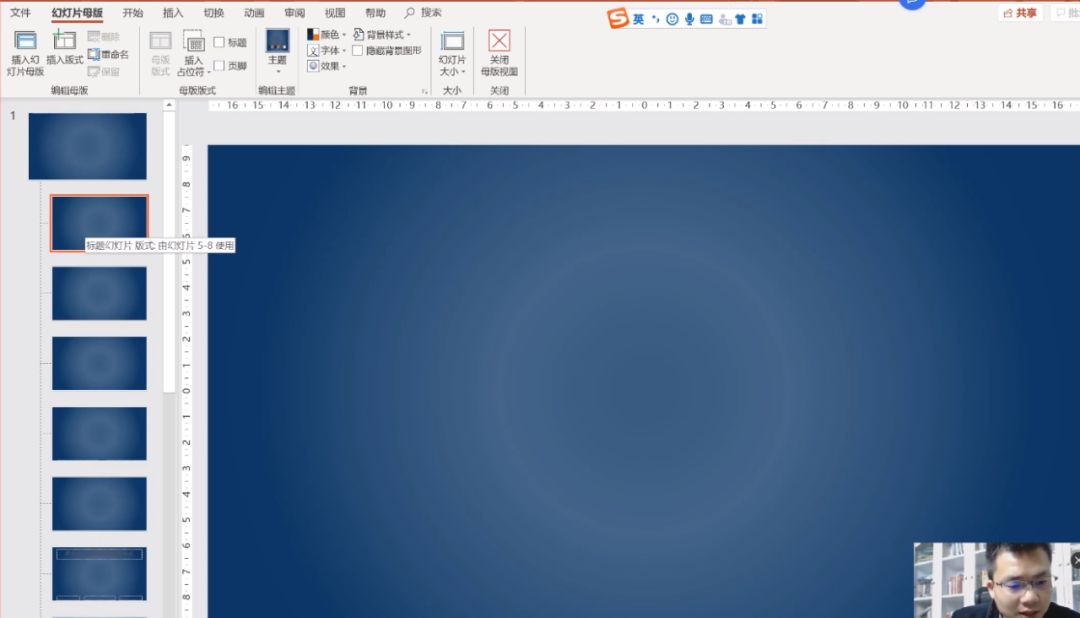
值得一提的是,在使用的版式是删不掉的,你可以把一些没有被使用的、不要的全部删掉,最后剩下的几个版式是有页面在使用的。以后我们要把版式都要取个名字,你点右键就可以重命名这个版式,例如这个用做封面。
对版式进行设计可能会用到Photoshop这样的软件,但是我们今天不管,我们就看母版。那么说到这里,我现在要把这个母版的功能说的更全一点,既然每一页都有一个左上角橙色方块,你就可以提前确定好方块的外形,比如大小、文字对齐方式、字体、字号等,再把它复制到母版版式里。
复制过来之后只要你使用了这个页面就都会有橙色的方块。但是橙色的方块上有个我们不想要的字要怎么办?我们就要加一个占位符,这里有个插入占位符,一定要填这个。如果你每页的文字都一样的你可以在这里写好,因为你在这里写好之后,在页面上是不可更改的;如果你每页使用的版式相同,但文字内容不一样,你就插入一个文本占位符。
设置好之后,我们先退出关闭母版视图回到这个页面看一看,可以看到确实发生了变化。这个时候我要把第3页公司介绍,要改成我这个版式。首先我复制一下,然后把原来的删了,然后点右键,在左边的框框里边右键版式,再选择标题和内容,然后我点右键把刚才的文字复制过去。以后每一页,只要我回车它就会产生一个字体大小一样的内容,你可以将文字改成公司发展、产品简介类似这样的,位置、大小绝对相同。我们演示一下,大家看左上角橙色的方块在翻页的时候没有大小、长短的变化,这就给人一种很舒服、很稳定的感觉,这个就是通过母版的版式,来让橙色方块在所有页面的大小、字体、位置一样,不用一个一个页面去改。
好了,这个是今天讲的通过母版来调整对象的位置,同样的方法你也可以去写其他的东西,比如说你要插一个大小、格式都完全一样内容,也可以用母版去做,母版的功能是非常好用、非常的强大。
图片剪裁
今天我简单的给大家讲了一下母版的使用及对齐参考线的作用这两个知识点,我们现在再来稍微的深化一下。我们回到刚才这一页,这一页下边有一些证书,我们怎么让它快速对齐?因为刚才我们拉了这个证书到右边,你要让这六个证书同高,且间隙、大小一样,怎么做?这就是我今天要跟大家说的一个技巧,对图片进行裁剪,让每个图片的长宽比例都完全一样,然后一键设置它们的大小,之后再来进行排版,最后的效果就类似于这样子的。

这是一个裁剪的技巧,我今天教给大家,也是非常好用的,对于排版来说非常重要的。那么我们还是以刚才这个为例,首先我们选中它,点顶部的图片工具格式,我们可以去看一下它的比例,高度和宽度的比例是3.35比3.8,好像其他的也是这么大。我们就可以全部选中,然后将高度一键设置成3.8,好了,这个时候大家的高度全部都一样的,然后我要让它进行排列,这个时候你就用对齐,还是处于全选的状态,然后顶端对齐,然后再让它横向分布,你看每两张图片之间的间隙就一样了。图片一定要先裁剪之后再去排,因为我看大家在排图片的时候没有进行裁剪就会出现一个问题,你把它高度设成相同,它的宽度就不一样;你把宽度设成一样,它的高度又不一样,或者是它要变形。我既要让它不变形,又要它能够同高同宽,你就要设置成同高同宽,这个时候你就需要先裁剪再排版,这个是这样一个技巧。
好,今天晚上我就把排版对齐方法中的母版对齐法和参考线对齐法以及裁剪的技巧跟大家做了一个最简单的介绍,它的功能很强大,但是我今天只讲了最基本的,大家先下去用,以后大家再学习更深入的方法。后面我在高级阶段可以跟大家讲怎么去配图、怎么修图,今天专题讲座就讲到这里。