1、考查重点
本文将利用两张遥控器的概念草图来进行零件的曲面建模,并对这种消费类的产品的一般过程进行全简要的介绍。
一般建模流程:
1) 布局概念图或参考图——通过各视图方向的参考图来引导建模,为轮廓的描绘提供一个参考。
2) 分型线(面)——在建模前提前确定好分型线/面可更好地帮助我们创建拔模角。
3) 轮廓曲线——对于一般的消费产品而言,外形通常要求有平滑而光顺的外形,因此样条曲线的使用是必然选择,直线和圆弧线也可通过套合样条曲线来进行光顺。
4) 放样、扫描、边界曲面等——灵活运用各种曲面工具来获得零件主要特征面,适当的利用延展、直纹曲面等辅助工具。
5) 填充、缝合曲面——对于一些孔隙的处理,使用填充通常是更高效的方法,然后将曲面进行缝合以得到闭合的曲面实体或实体。
6) 镜像和阵列——对于有规律的重复的零件,可使用镜像或阵列来提高建模效率。
7) 设计更改——模型完成后,根据评估和设计需要对相应的特征进行修改和变更,具体按实际情况结合前面介绍的各种建模技术进行。

2、 实例操作
步骤1 布局草图
新建零件"遥控器外形.sldprt",选择零件模板,单位为mm,在右视面绘制一条参考水平直线,然后单击【工具】/【草图工具】/【草图图片】,选择图片"side-view.tif",单击【打开】,宽度输入149,调整图片位置如下,【透明度】选择【用户定义】,透明度为1,用取色器在图片的白色位置取色作为透明色,如下图所示,单击【√】,退出草图。

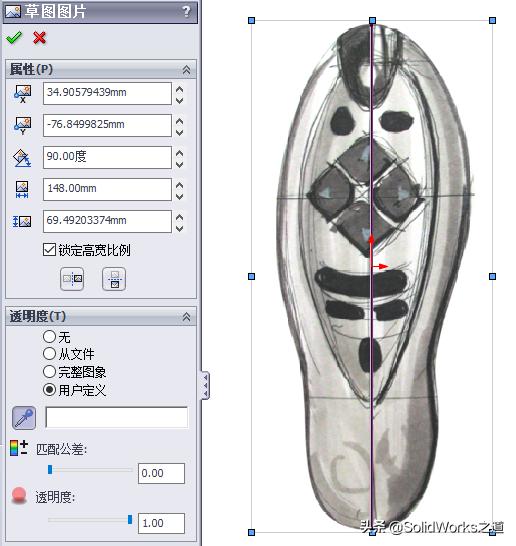
在上视面插入草图,单击【工具】/【草图工具】/【草图图片】,选择图片"top-view.tif",单击【打开】,角度为90度,宽度输入148,调整图片位置如下,透明度设置同上,如下图所示,单击【√】,退出草图。
步骤2 创建分型面
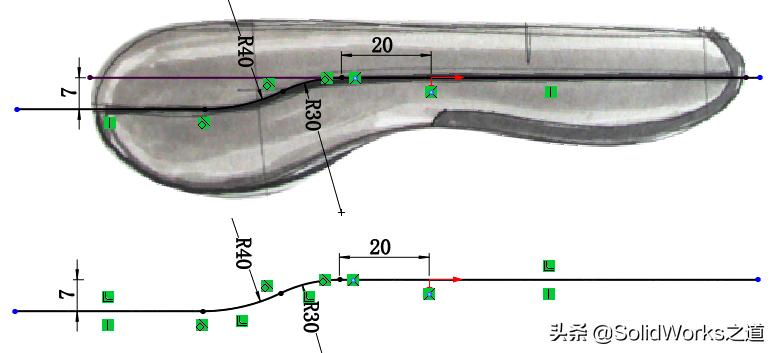
在右视面插入草图,绘制如下所示的草图,然后选中所有的线段,单击【套合样条曲线】,【参数】为【约束】,其余默认,单击【√】,如下图所示。
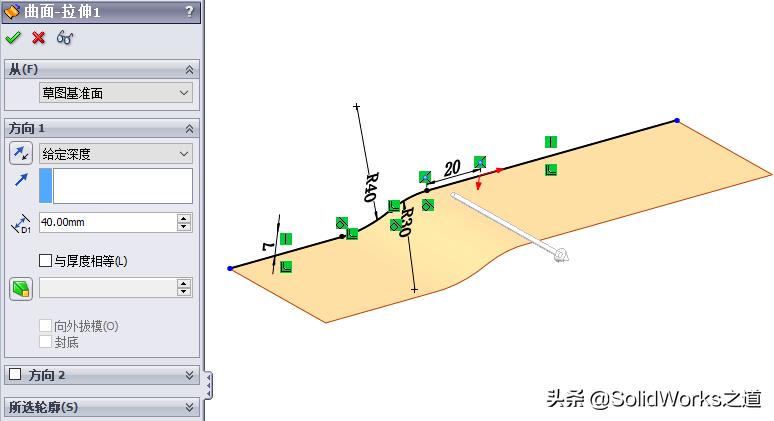
然后单击【拉伸曲面】,深度为40,单击【√】,如下图所示。
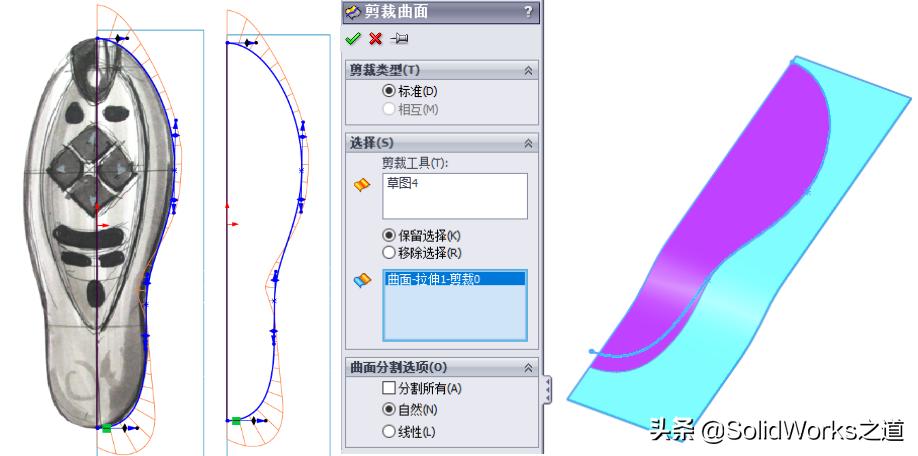
在上视面插入草图绘制一条4点样条曲线,两端点控标为水平约束,调整各控标以吻合图片,退出草图。单击【剪裁曲面】,类型为【标准】,工具为4点样条曲线,勾选【保留选择】,选择紫色面,单击【√】,如下图所示。
步骤3 放样曲面
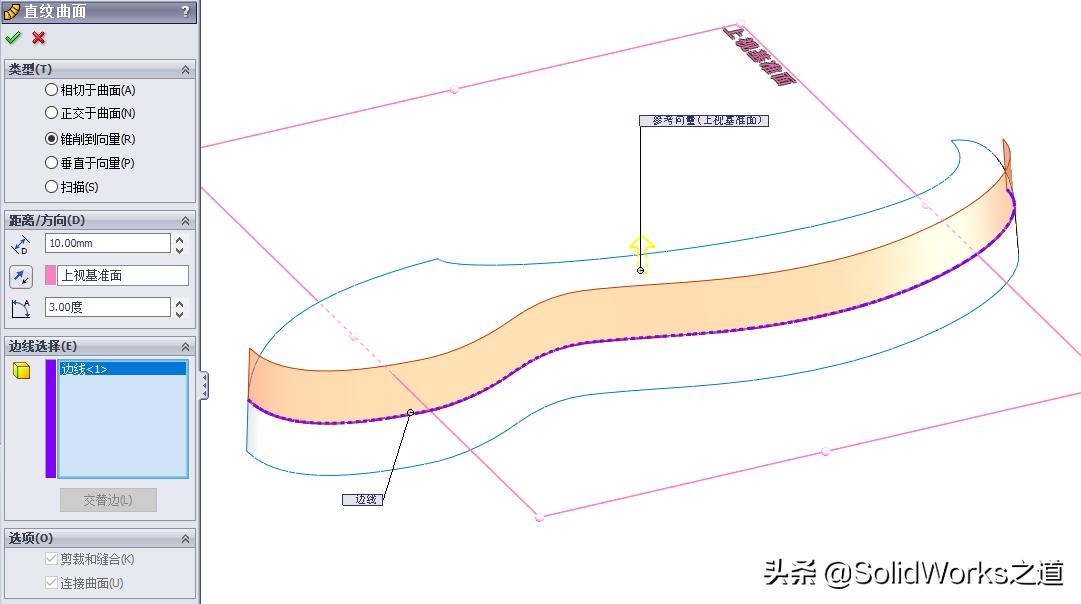
单击【直纹曲面】,类型为【锥削到向量】,参考向量为上视面,距离为10,反向,角度为3度,选择下图所示的边线,单击【√】。

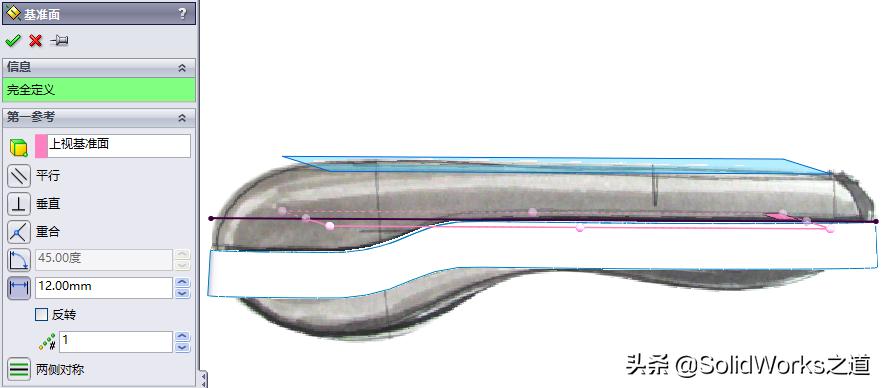
创建一个与上视面等距12mm的基准面,然后在基准面上绘制一条3点样条线作为引导线,两端点与布局草图的水平直线端点重合,端点控标为水平约束,如下图所示。
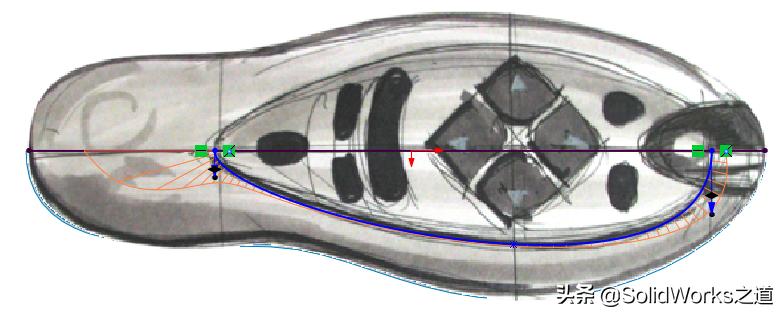
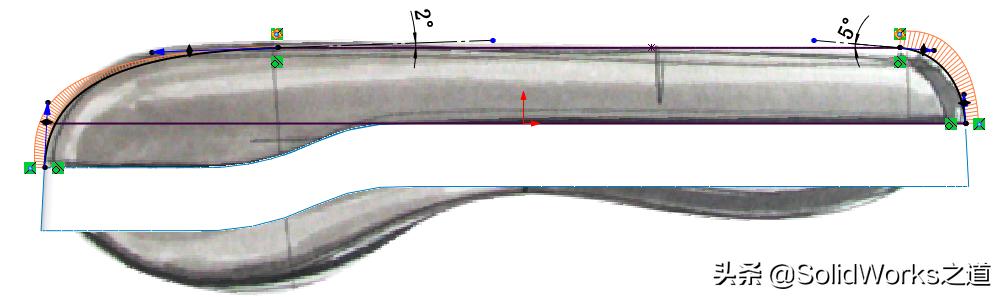
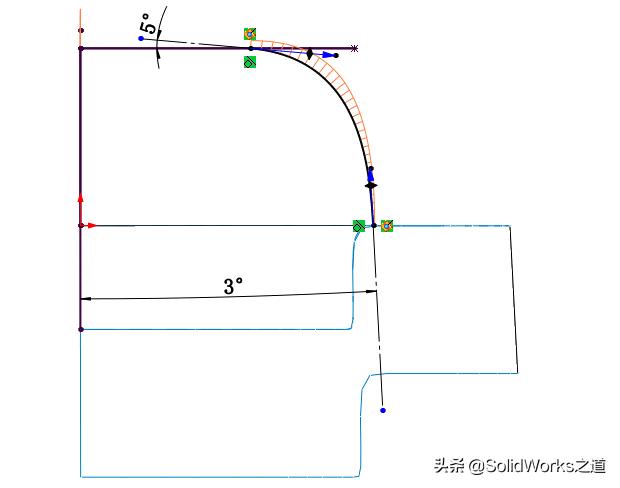
在右视面上插入草图绘制两条放样轮廓样条线(2点式),一端与直纹曲面相切,另一端为角度约束,如下图所示。
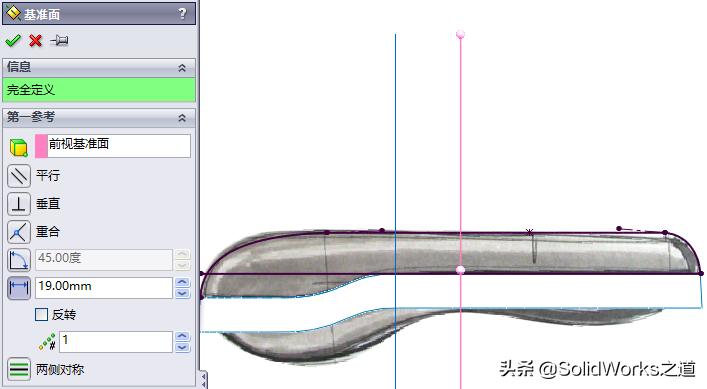
创建一个与前视面等距19mm的基准面,然后在基准面上绘制一条2点样条线作为中间轮廓,两端点分别引导线草图和直纹面边线穿透,其余如下图所示。
单击【放样曲面】,从左到右依次选择下图的轮廓线,其中右视面上的两条线需要配合SelectionManger中的【选择开环】来进行,【起始/线束约束】均为【垂直于轮廓】,引导线选择草图5中的3点式样条线和直纹曲面的边线,如下图所示。

步骤4 添加放样截面
切换视图方向为前视,可见放样曲面在画圈处并不十分光滑,如下图所示。

右键单击放样曲面,选择【添加放样截面】,图形区出现一临时基准面及其与放样面的交线,拖动中间的箭头可移动基准面,拖拽基准面的外边线可其进行旋转,将基准面调整到合适的位置,单击【√】,如下图所示。
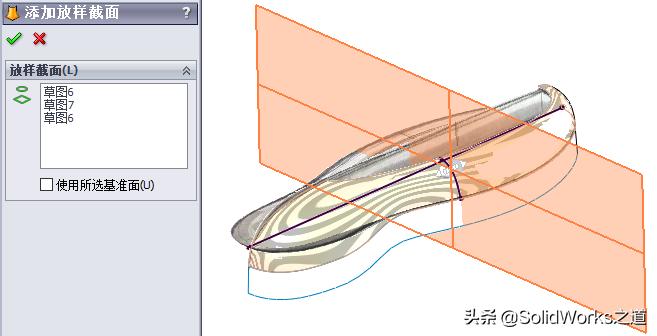
展开特征"曲面-放样1",编辑新添加的截面"草图8",它采用临时基准面,可将其替换为指定面,将其修改为与中间轮廓相似,构造线与中间轮廓相应的构造线平行,如下图所示,退出草图并重建模型。

步骤5 下半部分曲面建模
单击【直纹曲面】,类型为【锥削到向量】,参考向量为上视面,距离为10,角度为3度,选择下图所示的边线,单击【√】。
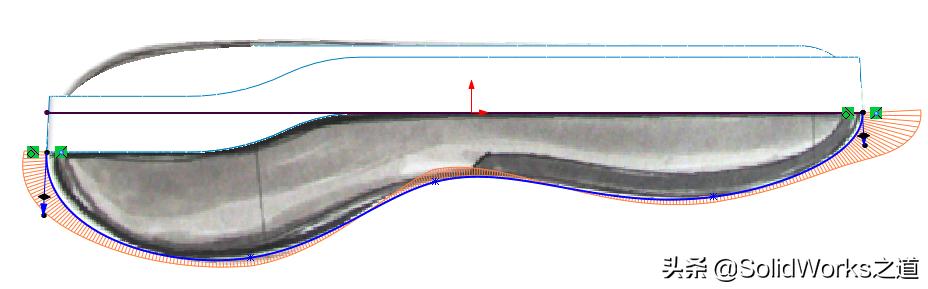
隐藏先前的直纹曲面,显示布局草图,在右视面上插入草图绘制一条5点样条线作为扫描引导线,端点处与刚创建的直纹面相切,如下图所示。
隐藏先创建一个与前视面等距45的基准面,在右视面插入草图,绘制一条水平直线作为扫描路径,一端与引导线重合,另一端与基准面重合,如下图所示。
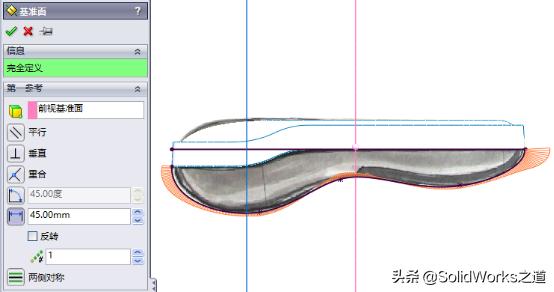
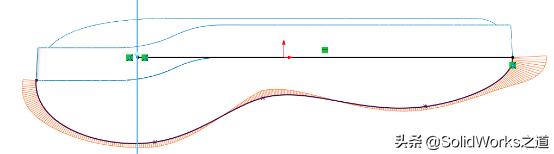
在基准面上插入草图,绘制一段椭圆弧,如下图所示。
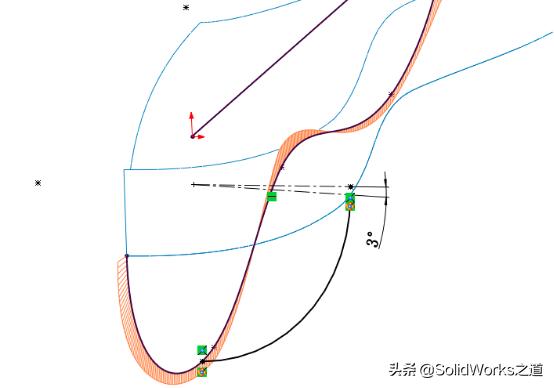
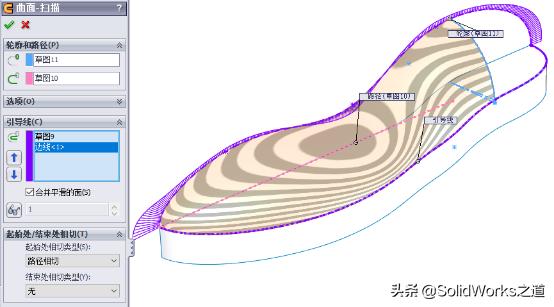
单击【扫描曲面】,轮廓选择椭圆弧,路径选择水平直线,引导线选择5点样条线和直纹面边线,起始处与路径相切,单击【√】。
单击【剪裁曲面】,类型为【标准】,工具为基准面3(扫描轮廓基准面),勾选【保留选择】,选择紫色面,单击【√】,如下图所示。

在右视面插入草图,将扫描曲面的引导线草图【转换实体引用】,然后截断,如下图,单击【拉伸曲面】,深度10,反向,单击【√】,如下图所示。

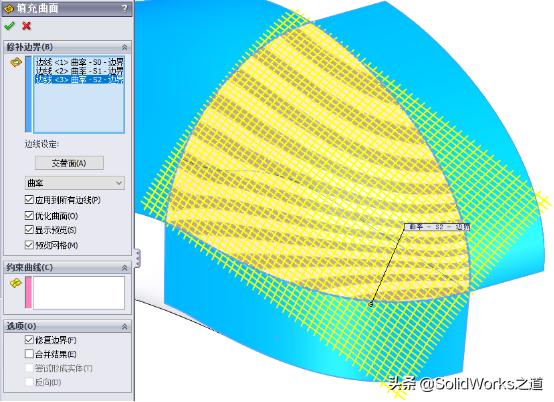
单击【填充曲面】,选择下图所示的3条边,边线设定为【曲率】,勾选【应用到所有边线】,单击【√】,如下图所示。
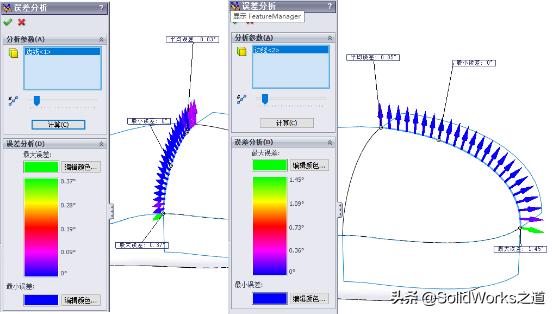
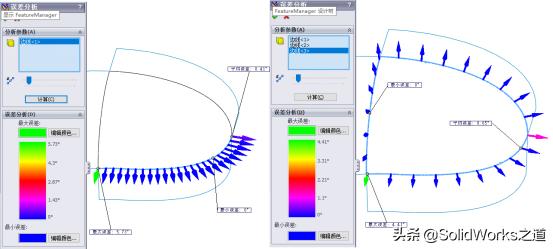
编辑特征“曲面填充1”,勾选【合并结果】,依次对填充面的边线进行【误差分析】,平均误差在0.03~0.06度范围内,结果还是可以接受的,如下图所示。注:【误差分析】仅对曲面间的公共边可用,所以需要合并曲面。
完成分析后,再次编辑特征“曲面填充1”,去除勾选【合并结果】。
步骤6 形成实体
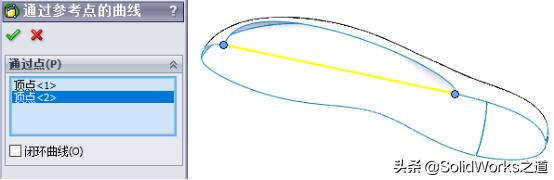
单击【通过参考点的曲线】,选择下图中的两点,单击【√】。
单击【平面区域】,选择刚创建的曲线和图示连线,单击【√】。
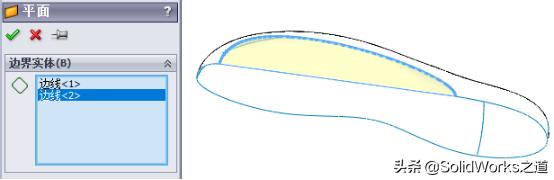
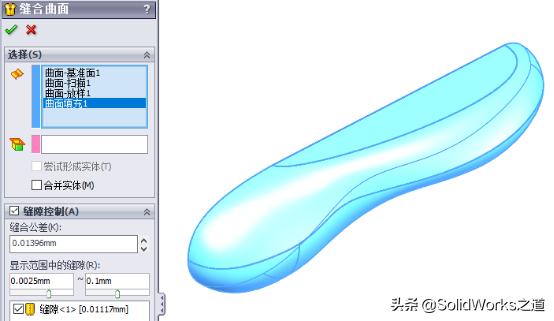
单击【缝合曲面】,下图中的四个曲面,勾选【缝隙控制】中的所有选项,单击【√】。
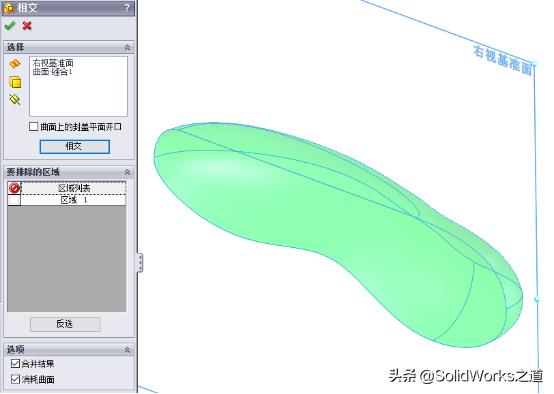
单击【插入】/【特征】/【相交】,选择缝合曲面与右视面,单击【相交】,勾选【合并结果】和【消耗曲面】,单击【√】,如下图所示。
单击【镜向】,以端面镜向相交实体,单击【√】,如下图所示。

步骤7 替换面
在右视面绘制草图,用3点圆弧创建一段圆弧线,如下图所示。
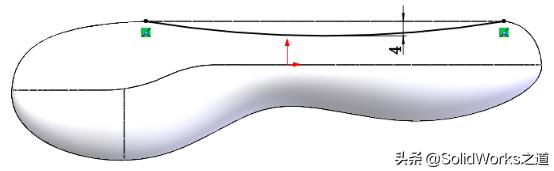
创建一个与前视面平行且与上面圆弧中心重合的基准面,然后在基准面上绘制一圆弧,端点与边线穿透,在圆弧上添加一草图点与上面的圆弧穿透,如下图所示。
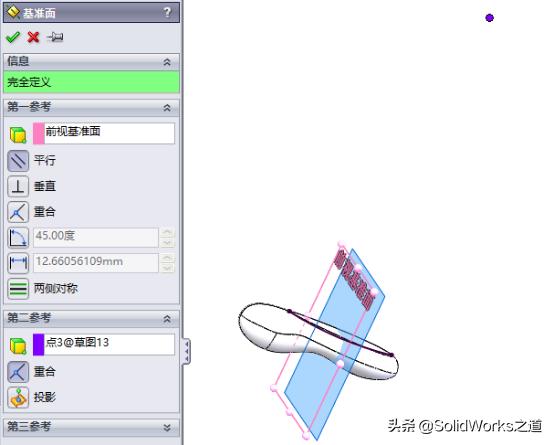

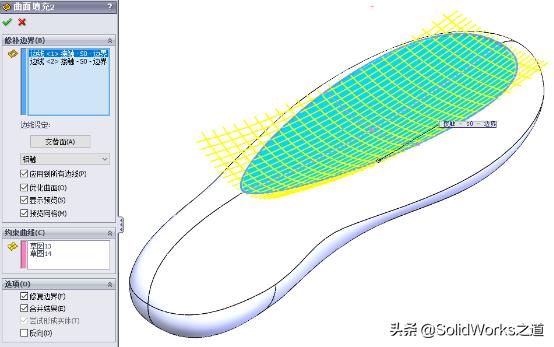
单击【填充曲面】,选择下图所示的2条边,边线设定为【相触】,勾选【应用到所有边线】、【修复边界】和【合并结果】,单击【√】,如下图所示。注:当所有的边界线属于同一个实体模型时,填充曲面可实现替换曲面的功能。
步骤8 创建圆顶
在右视面绘制如下的草图,单击【拉伸-切除】,勾选【反侧切除】,如下图所示。
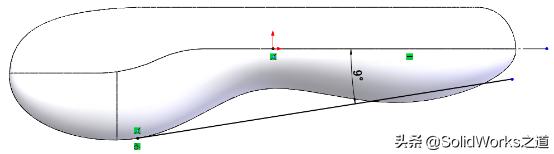
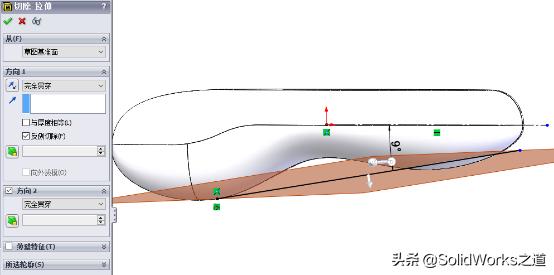
单击【插入】/【特征】/【圆顶】,选择切除平面,距离为1.5,单击【反向】,勾选【连续圆顶】,单击【√】,如下图所示。
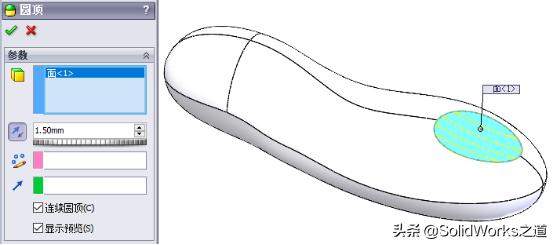
保存并关闭文件。
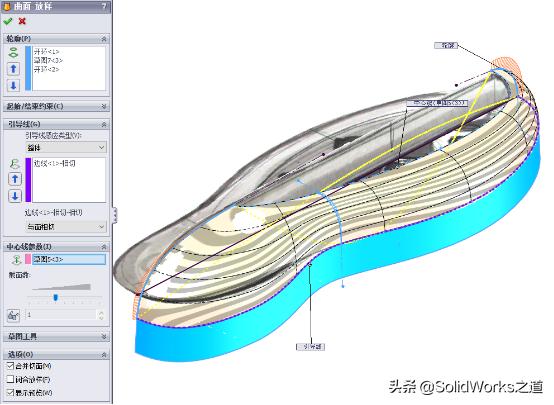
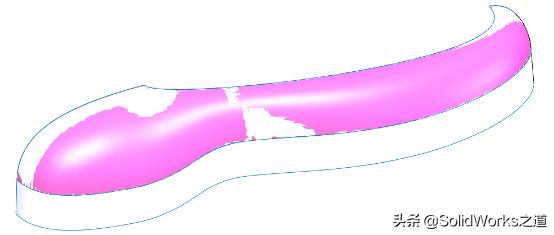
注:对于步骤3中的放样曲面,也可采用中心线放样,最终的效果与原结果相差不大,如下图所示,紫红的为中心线放样曲面。曲面建模有很多种方式可达成目的,因此大家可尽量尝试适合自己的不同方法。
实例文件源:/s/1Z0VHgwyyZnTEsss3plOcpw
提码:ccgf
软件版本13SP5