看客老爷们大家好,我是川小北,有一点技术的IT宅男。
这不是618快到了嘛,我去年阿里云618活动买的超级香的套餐已经快到了,这几天在还在考虑要不要续费的问题。

整套服务器2020.5.30号到期
阿里云产品种类太多了,点来点去,不知道点哪里去了。就看到这个。
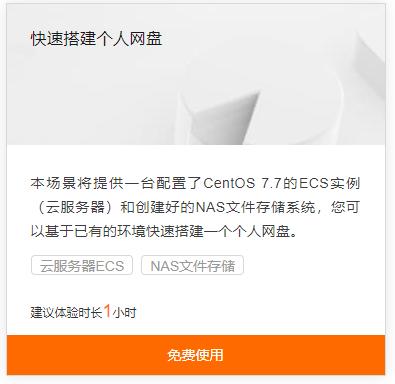
竟然只有一个小时。。。。。
算了,果然,试用产品还真是的是试试就好了。一小时就一小时吧,先搞起来玩玩。
直接点击免费开通,一两分钟以内搞定ECS和NAS资源准备,这个速度可以。左边可以看到已经创建成功的资源信息,右侧就是帮助步骤了。我是老司机嘛,先跳过第一、二步创建资源和ssh登录阶段开始讲解。

创建成功的部分截图,
登录直接使用ssh root@弹性IP,输入密码就可以看到登录页了。

不要在意是不是中文的
按照右侧帮助步骤,来到第三步安装 OwnCloud,还可以直接点击复制命令的按钮,非常贴心。
1. 执行以下命令,添加一个新的软件源。
rpm --import https://download.owncloud.org/download/repositories/10.0/CentOS_7/repodata/repomd.xml.key

wget http://download.owncloud.org/download/repositories/10.0/CentOS_7/ce:10.0.repo -O /etc/yum.repos.d/ce:10.0.repo
2. 执行以下命令安装OwnCloud-files。
yum install owncloud-files
3. 执行以下命令查看安装是否成功。
ll /var/www/html
执行过程特别简单,我感觉让我小表弟来应该也是可以的。执行结果如下,OwnCloud已经装好了。

步骤里还特别友好地给小白科普一下,真不错呢。OwnCloud是一款开源的云存储软件,基于PHP的自建网盘。基本上是私人使用,没有用户注册功能,但是有用户添加功能,你可以无限制地添加用户,OwnCloud支持多个平台(windows,MAC,Android,IOS,Linux)。
第四步,安装 Apache 服务
1. 执行以下命令安装Apache服务。
yum install httpd –y
2. 执行以下命令启动Apache服务。
systemctl start httpd.service
3. 打开浏览器输入体验平台创建的ECS的弹性公网IP。如果出现如下图内容表示Apache安装成功。

4. 添加OwnCloud配置:
1)执行以下命令打开Apache配置文件。
vim /etc/httpd/conf/httpd.conf
2)按i键进入文件编辑模式,然后在<Directory>内容后添加以下内容。
# owncloud config
Alias /owncloud "/var/www/html/owncloud/"
<Directory /var/www/html/owncloud/>
    Options +FollowSymlinks
    AllowOverride All
    <IfModule mod_dav.c>
        Dav off
    </IfModule>
    SetEnv HOME /var/www/html/owncloud
    SetEnv HTTP_HOME /var/www/html/owncloud
</Directory>

注意查看配置信息不要搞错了
3)按esc键退出编辑模式,然后输入:wq保存并退出配置文件。
第五步,安装并配置PHP
由于OwnCloud是基于PHP开发的云存储软件,需要PHP运行环境,请根据以下步骤完成OwnCloud工作环境的配置。
1. 执行以下命令手动更新rpm源。更换后
rpm -Uvh https://dl.fedoraproject.org/pub/epel/epel-release-latest-7.noarch.rpm
rpm -Uvh https://mirror.webtatic.com/yum/el7/webtatic-release.rpm
2. 执行以下命令安装PHP 7.2版本。应该是这个yum源的有一些问题,*载下**时特别慢最小到2k/s,头疼。1.4M+2.5M我等了四五分钟才搞完。后面更改了源后问题解决。
说明:OwnCloud只支持PHP 5.6+。
yum -y install php72w
yum -y install php72w-cli php72w-common php72w-devel php72w-mysql php72w-xml php72w-odbc php72w-gd php72w-intl php72w-mbstring

3. 执行以下命令检测PHP是否安装成功。
php -v

PHP 7.2.34 安装完成
4. 将PHP配置到Apache中:
1)执行以下命令,找到php.ini文件目录。
find / -name php.ini
2)执行以下命令打开httpd.conf文件。
vi /etc/httpd/conf/httpd.conf
3)按i键进入文件编辑模式,然后在文件最后添加以下内容。不要填写错误了
PHPIniDir /etc/php.ini

4)按esc键退出编辑模式,然后输入:wq保存并退出配置文件。
5)执行以下命令,重启Apache服务。查看一下服务状态ok
systemctl restart httpd.service

第六步配置OwnCloud
完成上述配置后,您就可以登录OwnCloud创建个人网盘了。
1. 打开浏览器,输入ECS弹性IP/owncloud,例如1.1.1.1/owncloud。
2. 创建管理员账号和密码,然后单击【存储&数据库】,配置数据库,最后单击【安装完成】。

3. 输入已创建的用户名和密码登录Owncloud。
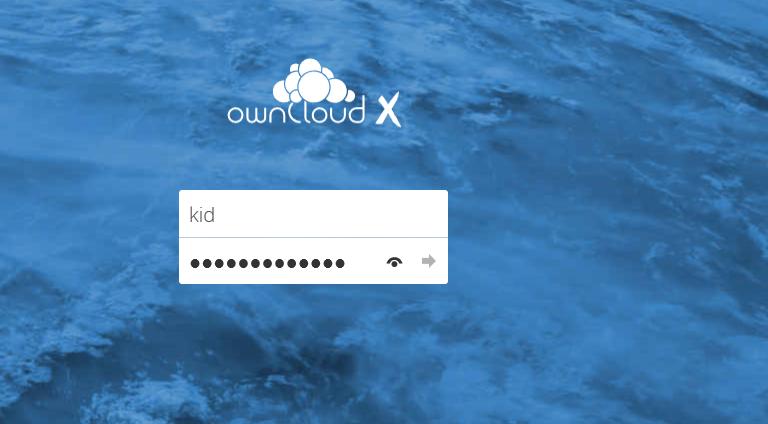
登录成功界面如下:

搭建到这里已经算可以正常使用了,可以使用ES安卓app,登录到此管理盘,但是教程上还有挂载到服务器的步骤,还是按照步骤来呗。
第七步,挂载NAS服务
终于轮到重点上场了,完成OwnCloud初始化之后就可以将NAS存储包挂载到您的网盘服务器上。
1. 首先在左侧 云产品资源 栏点击 一键复制url,在浏览器隐身窗口(无痕模式)中粘贴已复制的url。

2. 输入云产品资源提供的子用户名和密码,登录阿里云控制台。在产品列表页,搜索NAS,然后单击【文件存储NAS】。

3。。。。。。这里卡住了,后面的好像和步骤的不太一样,我进来之后提示我这个试用账号没有NAS权限,我就不服了。
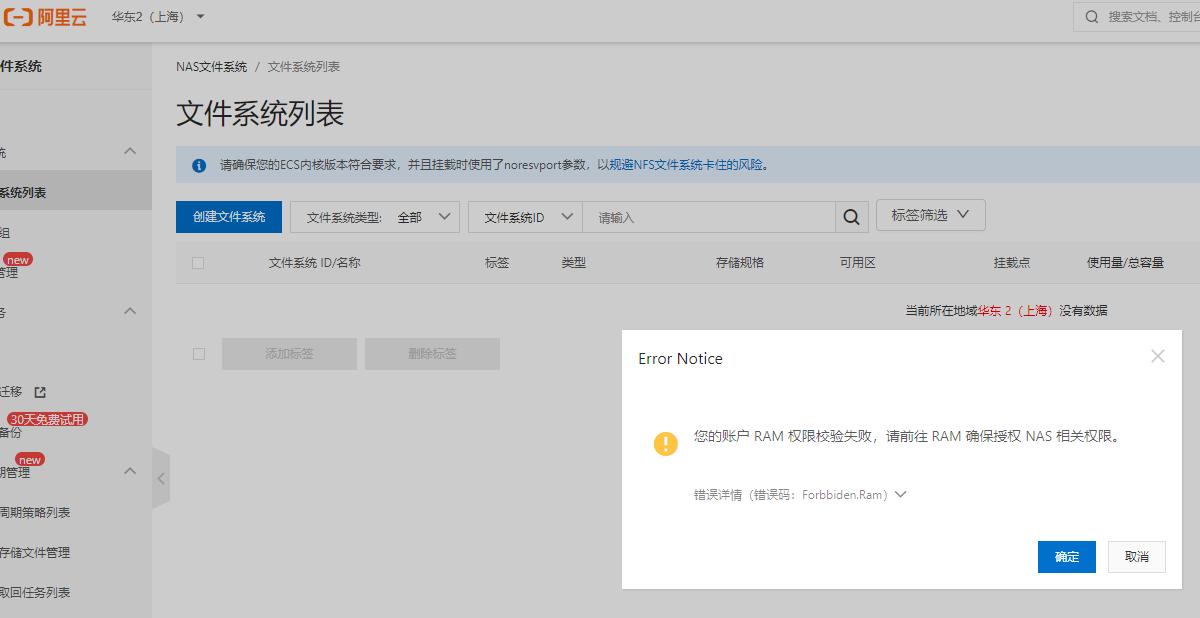
然后我就提了问题工单到阿里云后台,看看他们怎么处理。目测是BUG了,这个子账户的权限有问题。而且并没有看到这个账户下有资源的情况。

最后总结,过程还是非常顺利的,而且可以达到入门的小白,都能按照帮助文档的步骤一点一点搭建完成。不懂SSH登录的百度一下,一会儿就学会了。因为最后子账户NAS权限的问题,所以没办法继续了。等我后续更新好了再发后续,顺便测试一下网盘速度的情况。
大家有什么问题,可以评论区讨论。各位多给给点赞就好了。
