最近在课上演示实验时经常会用到GNS3和VMWARE虚拟机相结合完成实验,例如VPN,就需要在Windows上面安装客户端来实现,今天把网络连接方法和原理写下来以便大家来学习与使用
第一步 桥接VMware虚拟机XP系统与GNS3里的路由器
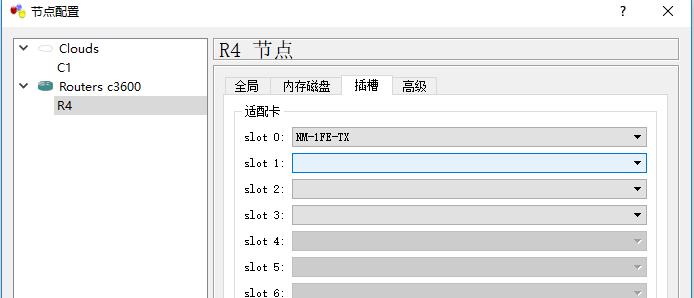
拖一台3640路由器和一台Host主机, 并把路由器配置好NM-1FE-TX模块
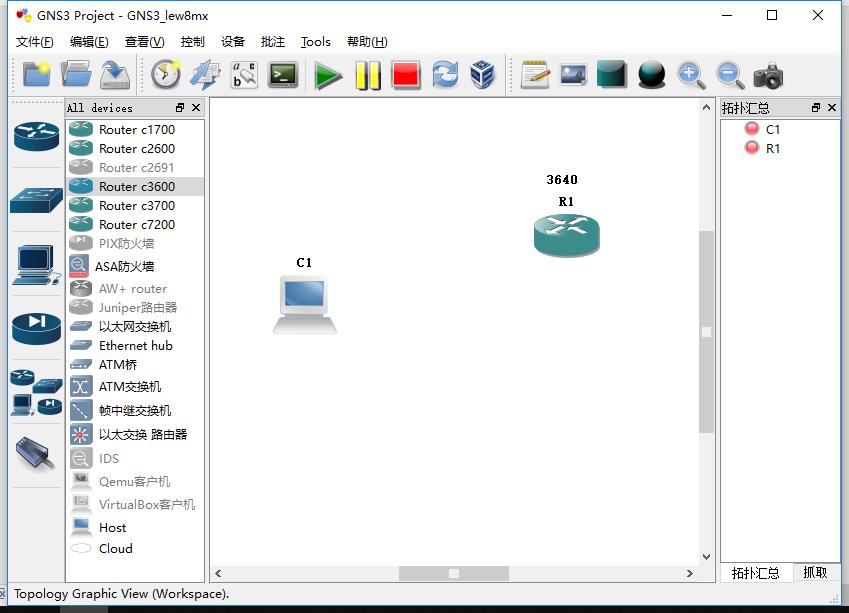
然后鼠标放在Host主机上会有一个弹窗如下图:
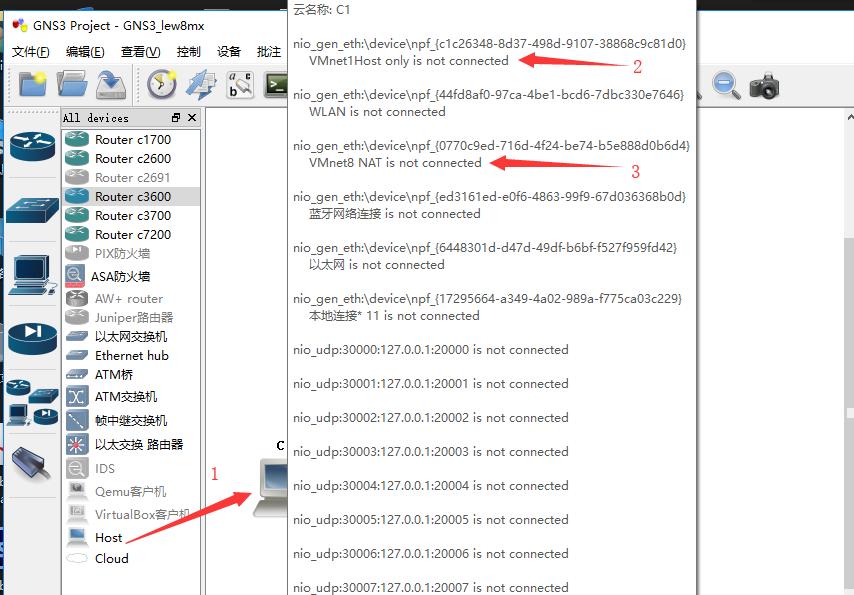
注意,上图中2号位置和3号位置很重要,这是连接虚拟机的参数,其实聪明的你已经看到了,1个是VMnet1 host only ,一个是VMnet8 NAT ,这两个参数代表了不同的虚拟机连接类型,为便于理解,VMnet1和VMnet8理解成两个网络的名称,没理解?那就把它们理解成就是两台交换机的名称,而且是两台虚拟的交换机!如下图所示:
其实虚拟机里的操作系统是通过这样的虚拟网络连接的,从虚拟机的设置里可以看得出来:
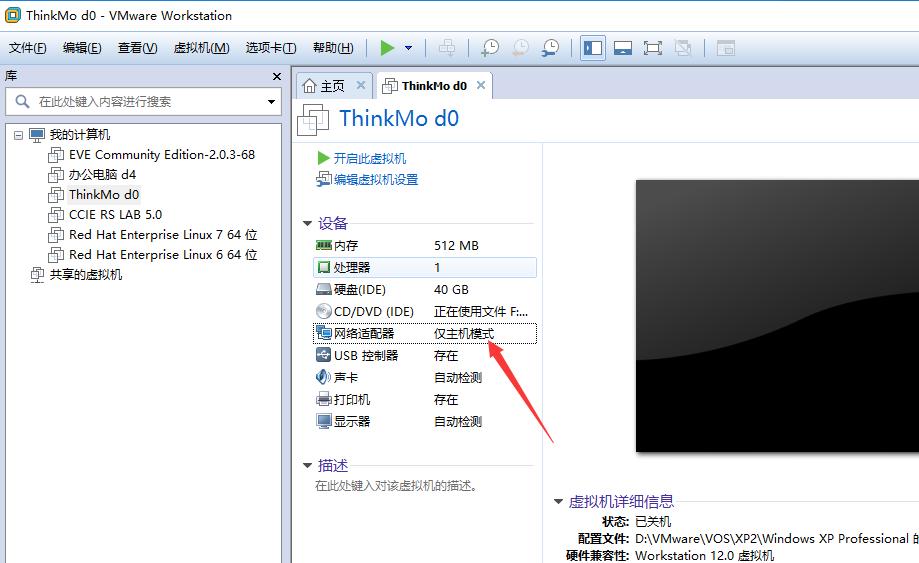
这个模式则表示这个XP系统已经接入到了VMnet1 Host only交换机上!
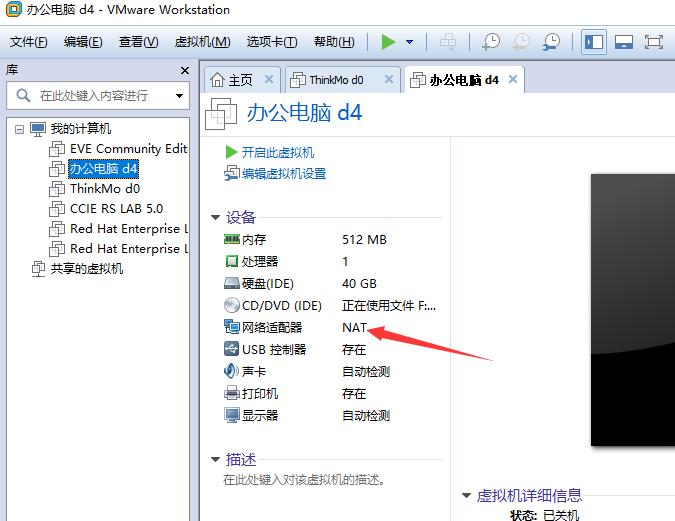
而这台电脑则接入到了VMnet 8 NAT的那台交换机上
那接下来就好办了,我们在用GNS3里面的Host主机来与VMware连接时实质上其实就是选择这个3640路由器接到哪一台交换机上,那个Host只不过是一个桥梁,一个图标而已!所以我们选择路由器与VMnet1连接,那么就等于说是我第一台XP电脑(ThinkMo)与3640这台路由器通过VMnet1 Host only这台交换机进行了连接!
那么现在我们把这台电脑开机:
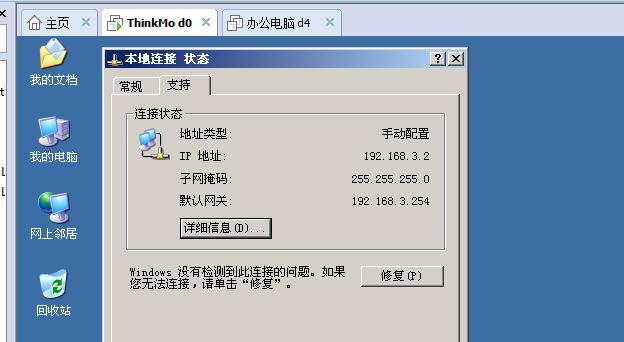
我们会看到这台电脑的IP地址和网关,那我们把3640这台电脑的F0/0接口配置一个地址即192.168.3.254 255.255.255.0
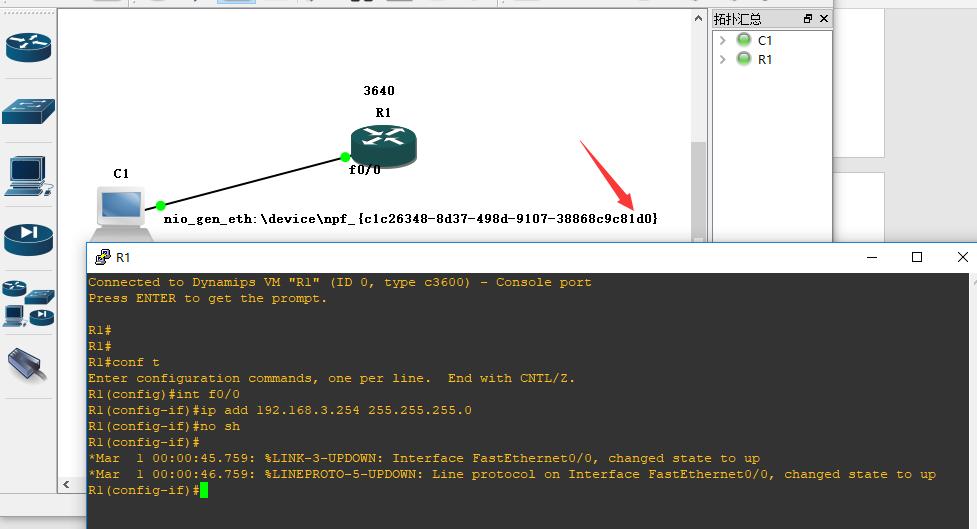
我们会看到箭头所指的这么长的参数就是我们开篇的时候那个
VMnet1 host only !
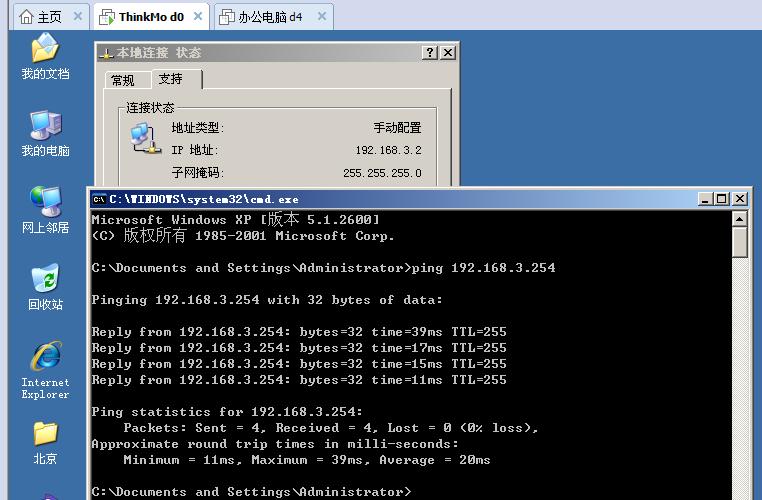
至此,GNS3与VMware里的系统桥接已经成功了!相信聪明的你已经猜到如何通过VMnet8 NAT的方式连接了,那就赶快动手试试吧!
第二步 桥接真实办公网络
拖一台路由器和Cloud
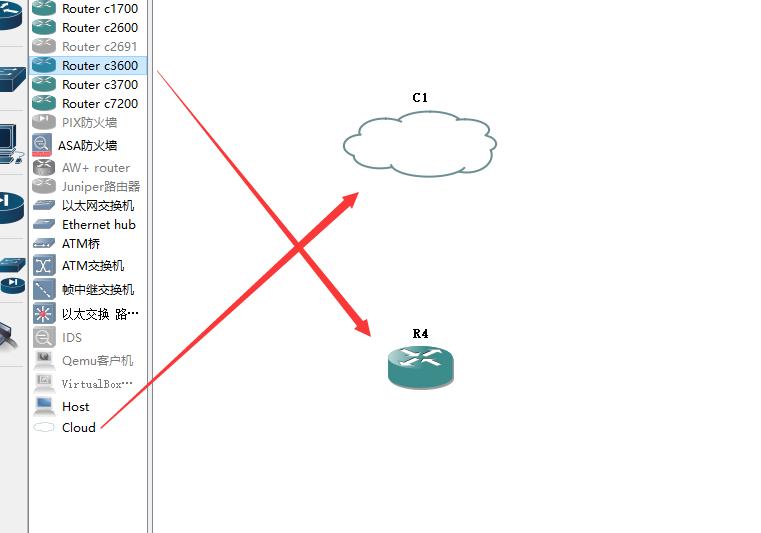
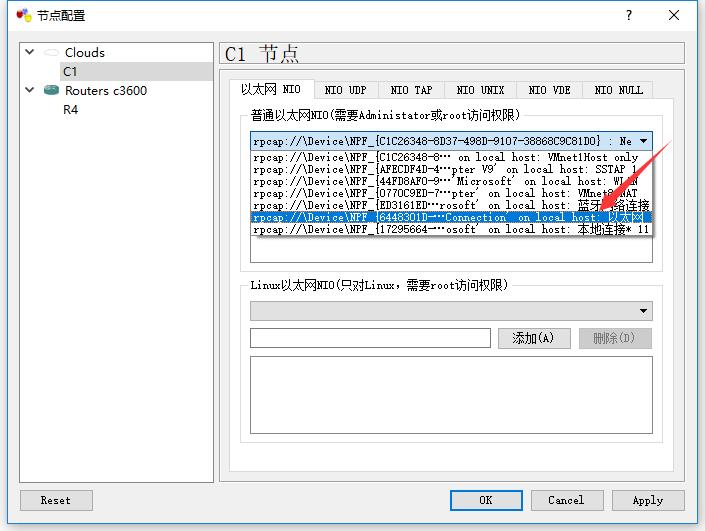
选择两个图标,右键配置,如下,根据自己电脑实际情况选择相应参数,然后点添加
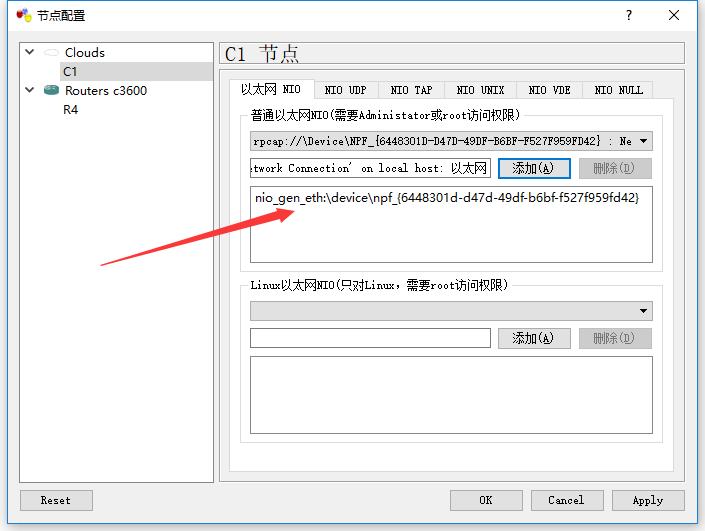
路由器选择好插槽然后点apply,:
用网线连接Cloud和路由器的f0/0接口即相当于接入了当前办公网络,
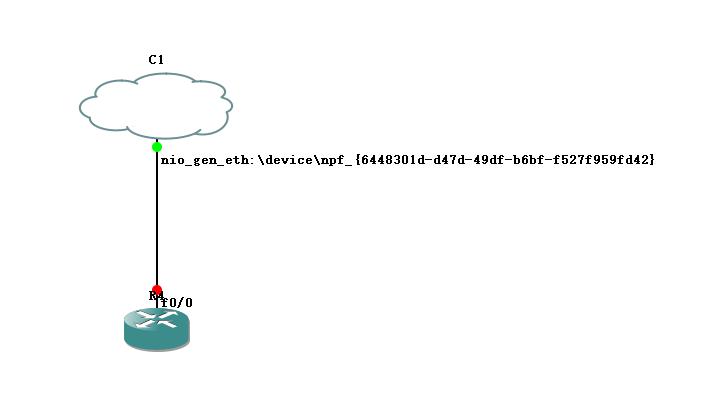
路由器的接口根据实际网络状态,进行配置ip地址默认路由,以我当前办公网络网段为192.168.1.0/24 ,网关为192.168.1.1举例:
R4#conf t
Enter configuration commands, one per line. End with CNTL/Z.
R4(config)#int f0/0
R4(config-if)#ip add 192.168.1.36 255.255.255.0
R4(config-if)#no sh
R4(config-if)#exit
R4(config)#ip route 0.0.0.0 0.0.0.0 192.168.1.1
R4(config)#end
R4#ping 8.8.8.8
Type escape sequence to abort.
Sending 5, 100-byte ICMP Echos to 8.8.8.8, timeout is 2 seconds:
!!!!!
Success rate is 100 percent (5/5), round-trip min/avg/max = 64/73/84 ms
由上可见,路由器已经可以连接外网!
注:本设置为常规配置方式,如果有在大学校园里的同学,比如在宿舍上网,可能不成功,这个和学校网络做了主机数量限制有关,通常在家里或者公司普通办公网络都可实现,另外,GNS3不能桥接无线网络,在选择参数的时候,必须满足电脑已经插好网线并且用有线网卡上网,桥接也必须桥接有线网卡!
原文来自公众号“思科CCIE训练营”定期更新更多技术干货....
欢迎点击“了解更多”获取 学习模拟器与学习视频教程资料