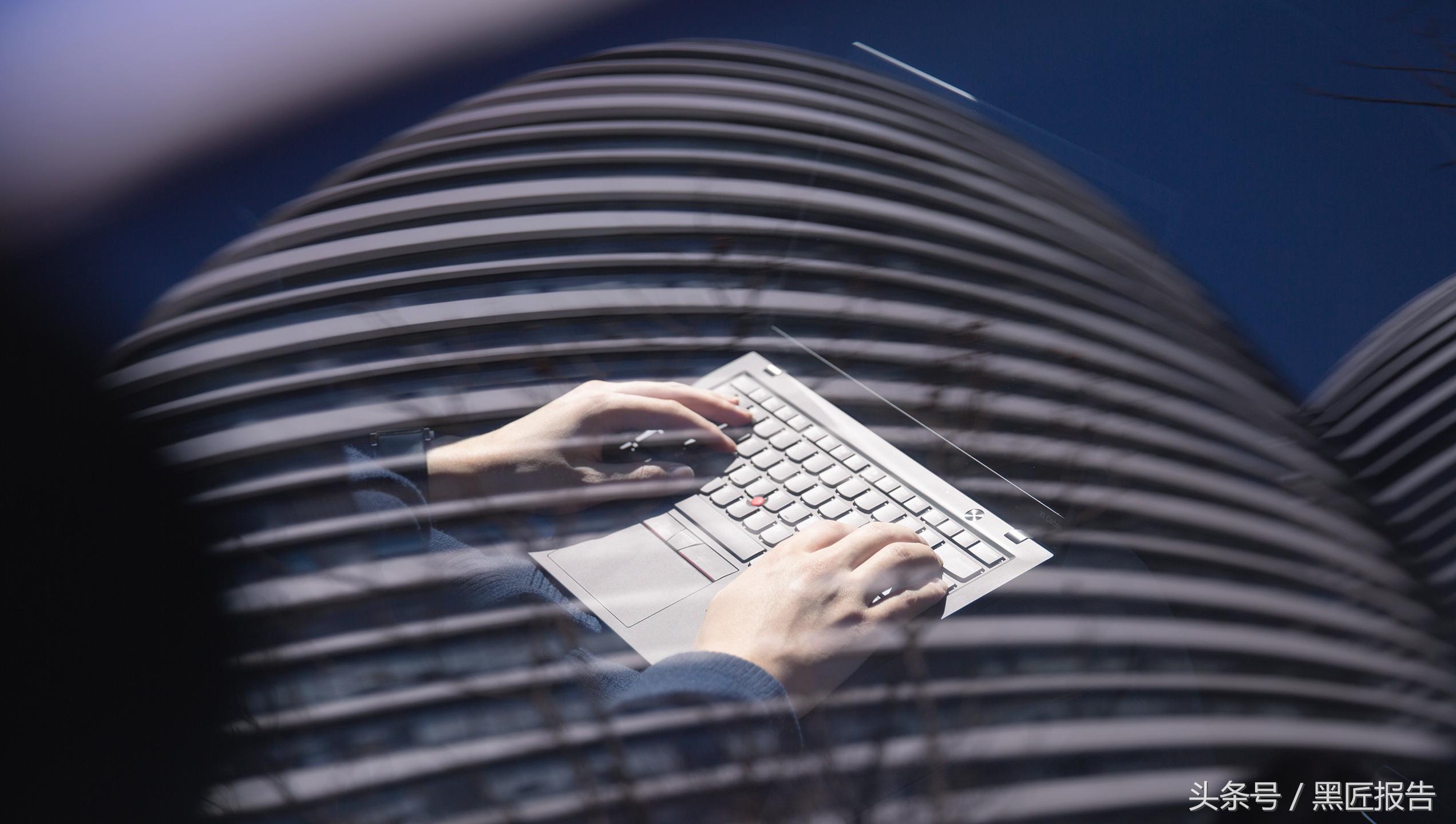
五年,意味着什么?
可能是从蹒跚学步,到健步如飞。
对于大部分不超过 25 岁的年轻人,这可能已经超过他们人生 1/5 的时光了。
对于 Windows, 也由 Windows 7 来到了翻天覆地 Windows 10.
而对于 X1 Carbon, 则是一个进化成为「快到极致的马」的故事。
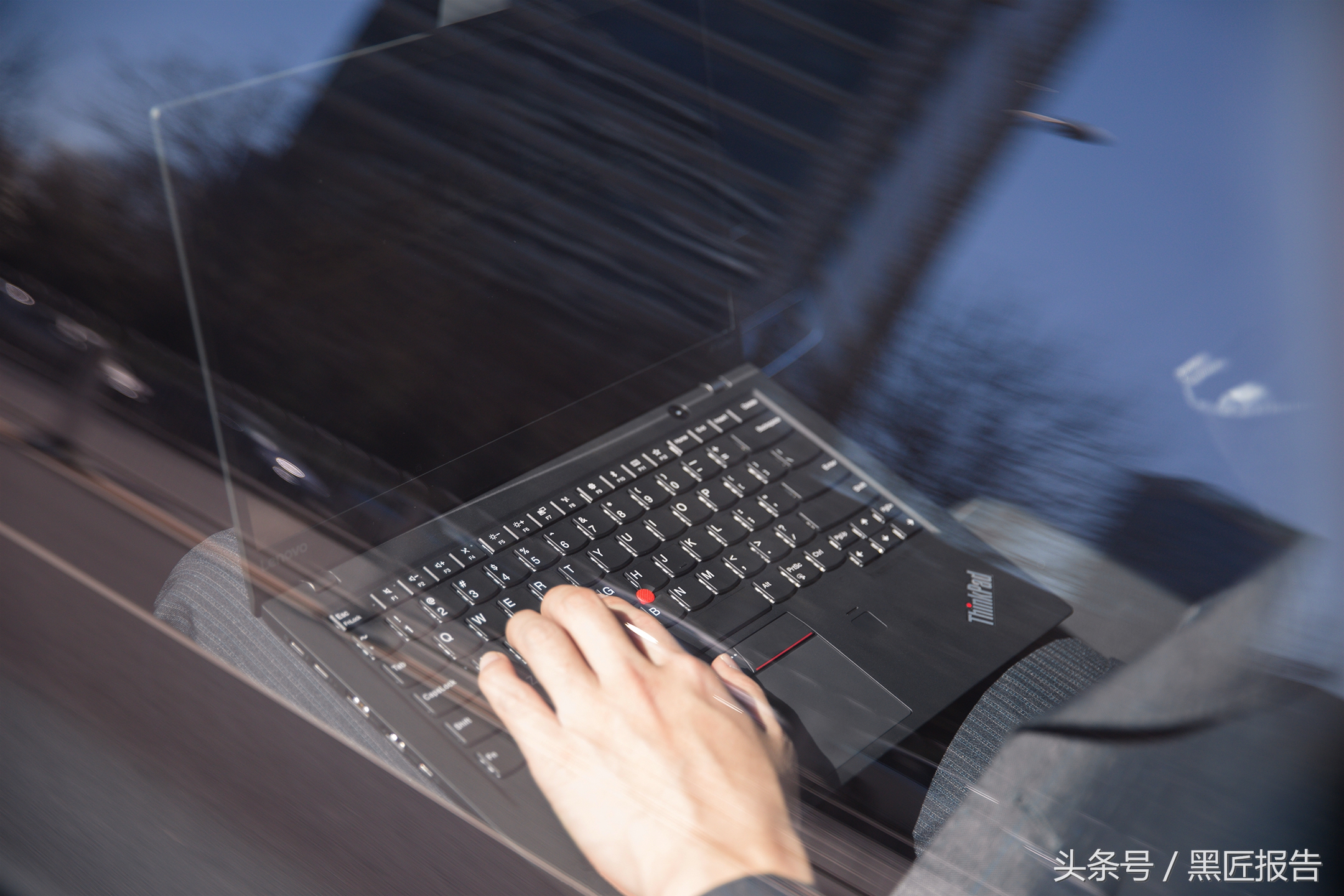
关于 X1 Carbon 2017 的基础信息,都在 X1 Carbon 2017 第一时间上手体验 中有特别详细的介绍,因此在这篇文章中就不继在赘述了。
在这里,我想详细地从设计和使用体验细节的角度,让你了解一些在其他地方没办法看到的设计细节。同时,这也会是 X1 Carbon 2017 详细体验的第一篇,等之后 Wigig 扩展坞和 Type-C 接口显示器等其他配件之后还会有更多的使用细节文章。
*全文基于 X1 Carbon 2017 国行量产版,i5-7200u, 8G 内存,256G NVMe 固态硬盘,1080P 版本,售价 ¥9999.
工业设计
— Gutes Design macht ein Produkt verständlich
— 好的设计应当是通俗易懂的

X1 Carbon 2017 给人的第一印象就是窄边框了,但它并没有选择 XPS 或是 Yoga 5 Pro 那样的三边窄边框,而是符合其更沉稳的商务定位,把摄像头和麦克风阵列留在了屏幕的顶部。
The powerful idea behind ThinkPad design is the creation of a synergistic link between both form and function. —— David Hill
在 ThinkPad 依靠的设计理念之中,最核心的思想是创造形态与功能之间的协同联系。

换句话说,屏幕上方才是它们本来应该在的地方:所有人都会在开启视频通话的时候,下意识的看向屏幕上方,也只有这样,才不会出现摄像头放在左下角时拍出三下巴的情况。

同样的:指向性麦克风阵列留在机身顶部,才自然而然正好是与人嘴平齐的位置,若是使用机身侧面麦克风收音,则永远不可能达到这样的效果,而且无法避免打字时按键声盖过人声的尴尬。
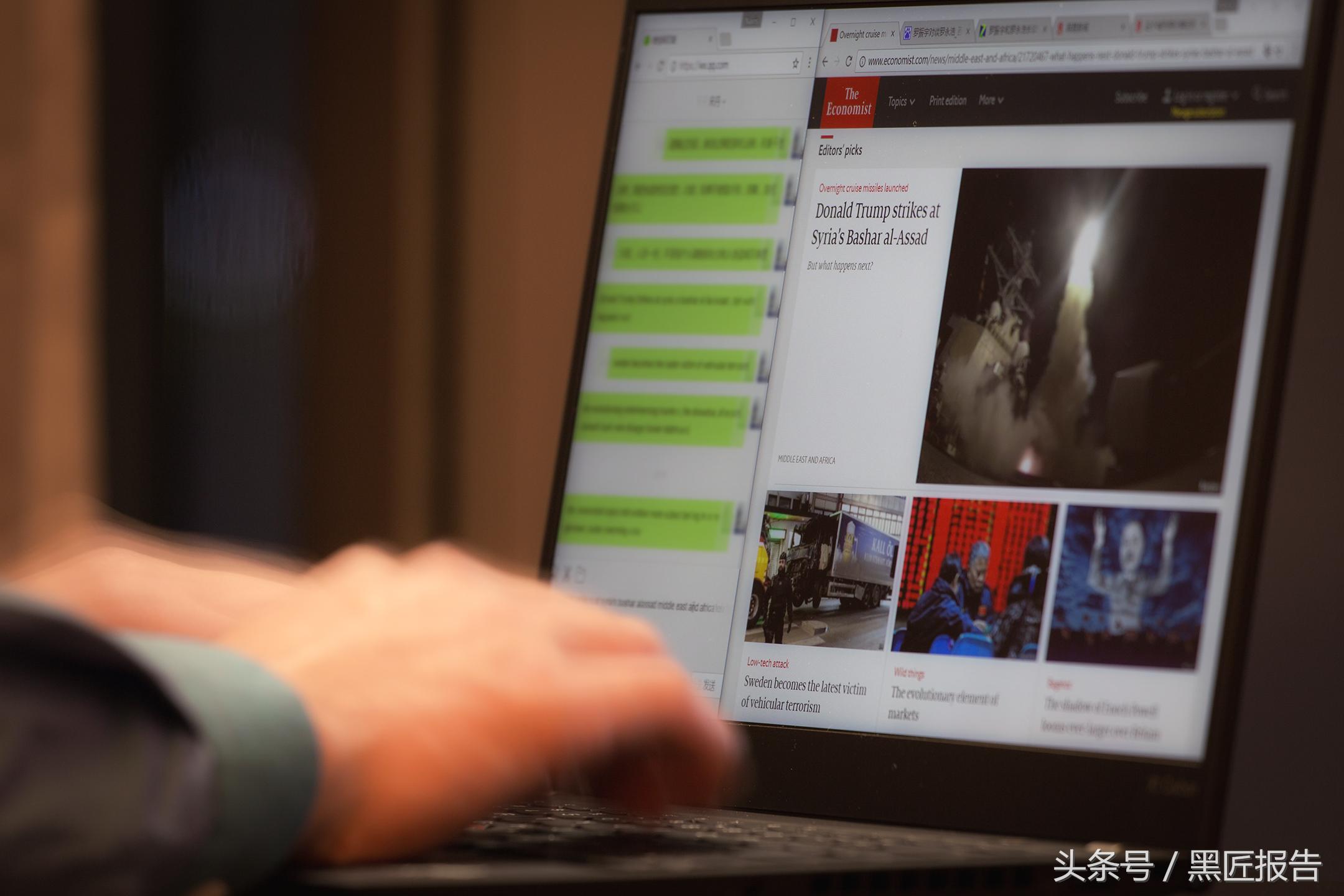
在具体的设计和制造上,单纯的窄边框技术已经非常成熟,而对于 ThinkPad 这样有着稳固性测试作为底线的品牌来说,要兼顾窄边框和安全性,就没有那么简单了。

为了实现这个目标,X1 Carbon 2017 的外壳材料和制造工艺都需要作出调整:

l首先,碳纤维外壳的制造工艺和构成有了改变,通俗的来说就是层数有变化,中心部位会更厚,而四周则收窄。
l在碳纤维外部,包裹的是预制或者说注塑的 GFRP(玻璃纤维增强树脂)框架。
l然后再与 GFRP 的窄边框 B 面结合,最后将屏幕包裹在中间。

在满足了上述三点要求之后, X1 Carbon 2017 的顶盖终于再次提升了强度,并且减轻了约 20g 的重量,最终做出了最窄的边框,也保证了坚固和安全。

同样的,为了实现窄边框,X1 Carbon 的 WLAN 由屏幕上方两侧移动到了屏轴附近,而 WWAN 天线也移动到了掌托的左右两侧,天线的外壳为了消除电子干扰,也改为了镀金工艺。

另外,在输入方面,X1 Carbon 的键盘功能区布局也有些改动:

为了配合全新的 Windows 10, 功能键中加入了无线网开关(F8)、开启 Win 10 设置或 Win 7 控制面板(F9)、蓝牙开关(F10)、打开键盘设置页面(F11)和一个自定义功能键(F12)。
在键盘设置界面(如下图):可以自定义 Fn+ F12 的功能,既可以是简单的键盘或鼠标宏,也可以是开启 Cortana 这样的复杂操作。

不仅如此,你还可以使用 Shift+F12, Alt+F12, 或者 Ctrl+F12, 来设置更多快捷键,实现多种功能。如果不习惯左下角 Fn, 也可以直接在键盘设置中互换 Fn 和 Ctrl 功能,不必关机进 BIOS.

除此之外,X1 Carbon 2017 的小红点三键和下方的触摸板也经过了重新设计:
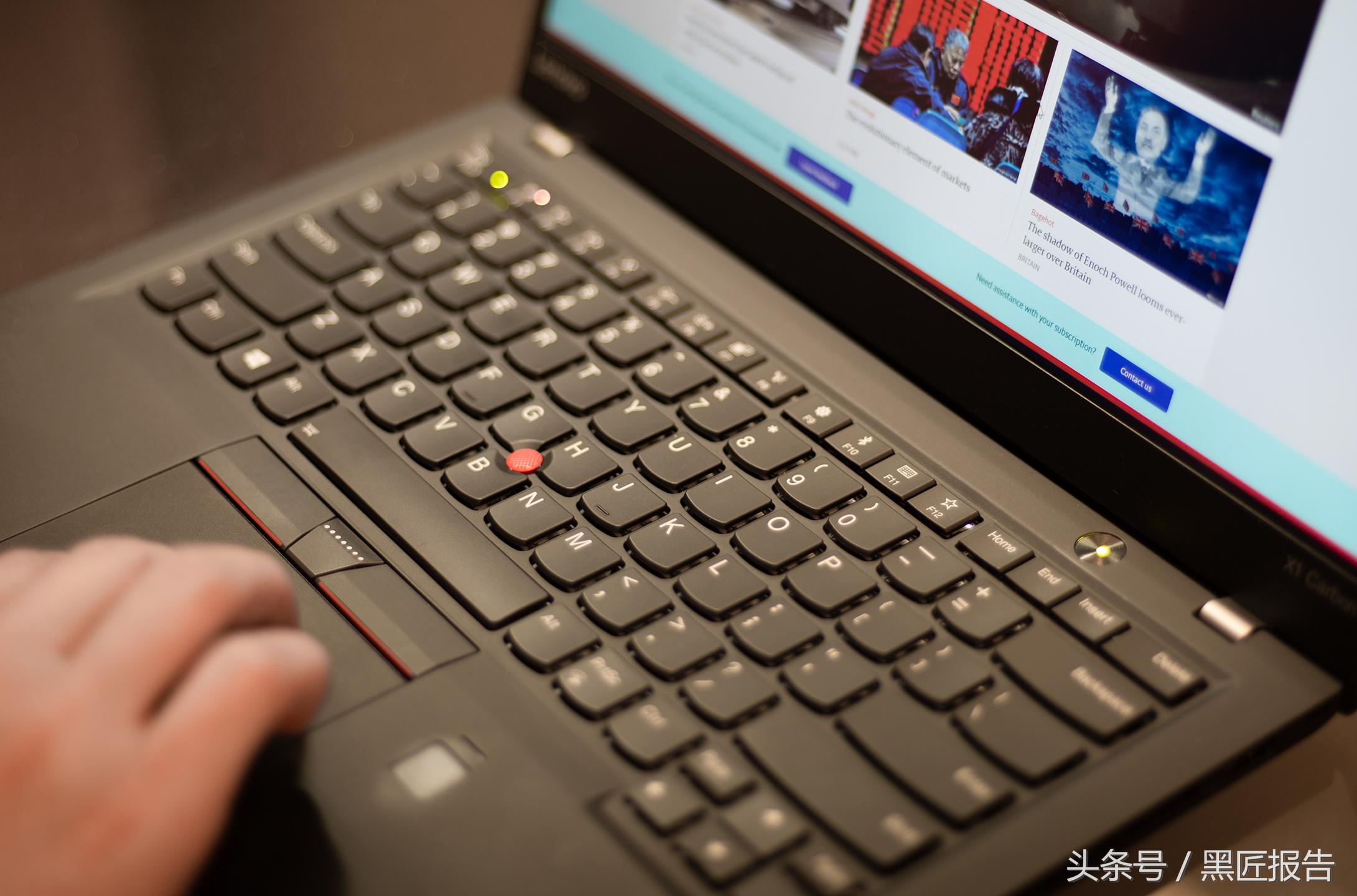
虽然外表看起来没有太大差别,但在采用全新的QMD(quiet metal dome)静音金属弹片之后,通过内部结构的改动和全新的材料使得按键更为静音,也完全不会存在松垮的感觉,按下的手感更加「踏实」。
触摸板符合了微软精密触控板规格,所以你能体验到最原汁原味的 Win 10 触摸板手势,配合顺滑的图层和 QMD, 这将会是最顶级的 Win 10 触摸板体验。
在之前非量产版本的文章中:X1 Carbon 2017 第一时间上手体验,也有说过两侧接口布局,接口的设置和位置在量产正式版中没有改变:

l左侧:两个 Type-C 形式的雷电 3(ThunderBolt 3)接口、一个传统 USB 3.0 接口、一个 HDMI 接口,和一个 mini-RJ45 接口(附送转接头)
l右侧:笔记本锁孔、另一个支持关机充电的 USB 3.0 接口、风扇出风口、3.5 mm 耳麦合一接口。
值得一提的是,两个 Type-C 型雷电3 接口都可以充电或是传输数据,如果同时给两个Type-C 型雷电 3接口都插上电源,系统会自动选择功率更大的那一个,让充电的速度更快。不会出现过充或者冲突的安全隐患。

最后,你会发现在 X1 Carbon 2017 的顶盖上只有 ThinkPad Logo, 整体也更简洁统一。
今年的 X1 Carbon, 也是外壳成本最高的一年,均摊一下研发成本,大概可以赶上一个便宜电脑的钱了吧。
可维护性
X1 Carbon 2017 的底部只用了五颗螺丝,拆开之后从下方用力就可以打开后盖了。 2017 版的内部相对之前 2015 版大体相似,同样还是右置风扇出风,拆开后盖能直接更换 m.2 接口固态硬盘,网卡,和电池,在小细节上则稍有改动。

屏轴的中间两个被围起来的黑色方框就是 WLAN 天线,而之前机身左右两侧下方,原本是扬声器的位置,被 WWAN 天线取代。因此,两个扬声器的位置也就顺势移动到了电池下方左右两侧。
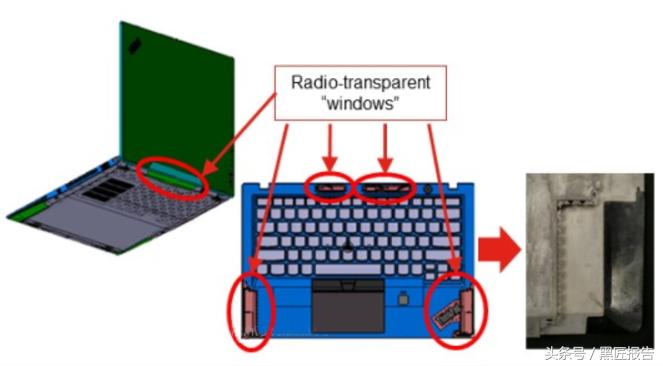
为了让信号能稳定不被干扰的传出和接收,天线的屏蔽类型和具体实现方式也有改变,具体的技术细节就不能说了,同时为了在机身上留出电磁波穿透「窗口」而且不损失坚固性,不仅使用了新的材料,也最大程度的利用了掌托上已有的 ThinkPad Logo 作为「窗口」的一部分。
屏幕素质
X1 Carbon 2017 的屏幕依然有 1080P 和 1440P 两种, 均为雾面 IPS, 所以可视角度和可见性依然维持了较高水准。

1440P 的版本与前一代 X1 一样,还是 100% sRGB 覆盖,而对于 1080P 的版本,面板型号为 B140HAN03.1, 按面板厂商提供的数据,这块屏幕应该是 72% NTSC, 约等于 100% sRGB.
详细的屏幕素质测试还需要等到 1440P 版本到手之后一起测试,我个人也已经买了¥9999 的国行版本,未来还会有更多日常的长期使用体验。
续航表现
X1 Carbon 2017 虽然机身尺寸缩小,但是电池却变得更大,达到了 57 Wh, 原本我以为只会比 X1 Carbon 2016 多 10% 的续航,但是目前来看,可能是 Windows 10 越来越省电,也可能是 ThinkEngine 的效果。
在 PCMark 8 的标准 Work Conventional 续航测试中,X1 Carbon 2017 惊人的达到了 8h 23min 的成绩,并且还剩余19% 电量,也就是说一般常规任务*中 10h 续航并不在话下。

*Work Conventional 续航测试的内容包括模拟网页浏览、写作、电子表格、多人视频会议。
另外,在高铁上我也测试了一下 X1 Carbon 2017 在飞行模式下*放播**本地 1080P 电影的续航成绩:

在屏幕亮度为 110cd/m2 时,经过 1h 16min 的*放播**之后,电池剩余 90%, 显示续航剩余 13h 32min。
最后,X1 Carbon 在睡眠模式下的耗电为 9h 减少 2% 电量。当然,这个测试中并没有在睡眠时开启任何程序,所以实际睡眠耗电会稍高于这个成绩。
我是用 Chrome 写完的这篇文章的,所以还有一个不那么精准的续航成绩: Chrome 上网(不包括在线视频)能够用 7~8 小时。
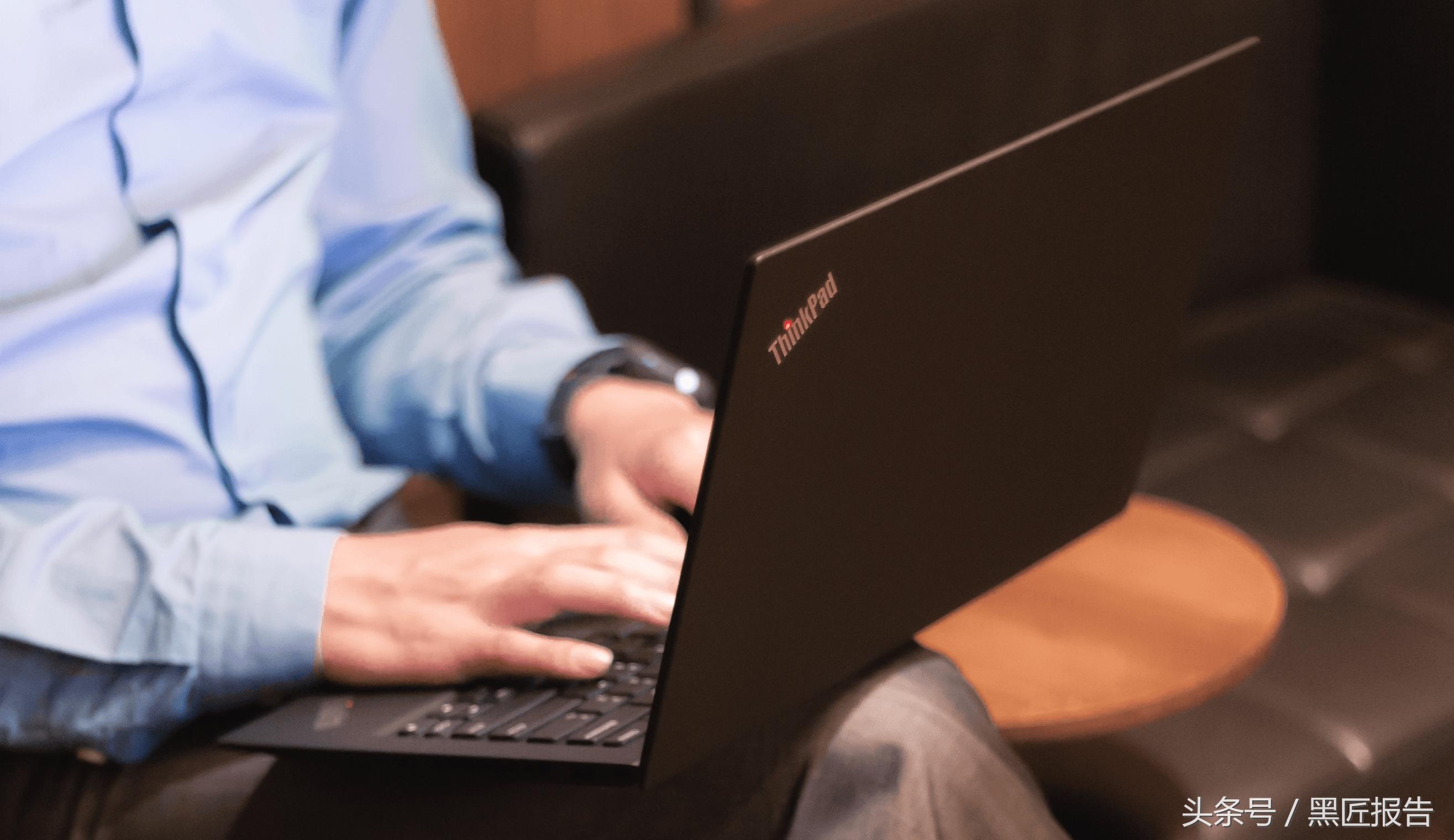
在快充方面,全新的 Type-C 型雷电 3 接口依然能在60 分钟内,将电量由 0 充至 80%,按照上边的续航成绩来看,可以算得上是充电 1 小时,再干 1 天活了。
*以上续航测试结果均基于「平衡」电源模式,在使用电池时关闭了睿频,CPU 最高频率为 2.5Ghz, 开启 Windows 10 的省电模式,屏幕亮度为 70%, 未特殊说明的情况下均开启并连接了 WiFi.
性能表现
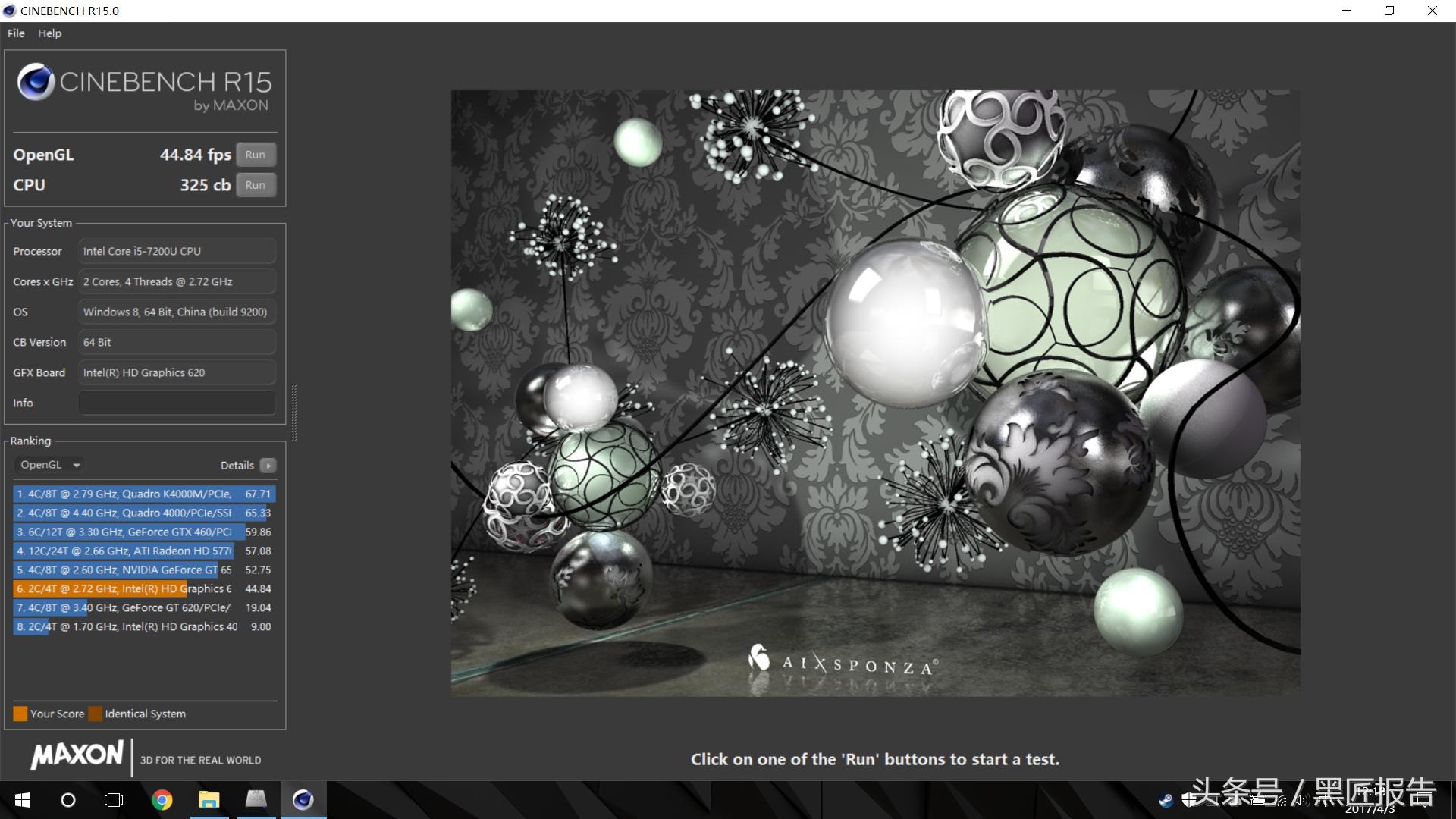
在 CINEBENCH 的测试结果中,手里这台 i5-7200U 的版本都达到了应有的性能水平,这一代移动版的双核酷睿产品主要提升还是在传统性能跑分之外的地方。

例如配合 X1 Carbon 的 NVMe 固态硬盘和 8G 双通道内存,(手中拿到的是来自三星的 256G 固态硬盘)256G 及以上容量的固态硬盘均标配为 NVMe.

即使是入门级别的 i5-7200U 在PCMark 8 的 CREATIVE ACCELERATED 3.0 测试里也可以达到以往无法想想的高度,甚至X1 Carbon 也可以承担一些单纯的 4K 视频剪辑任务。
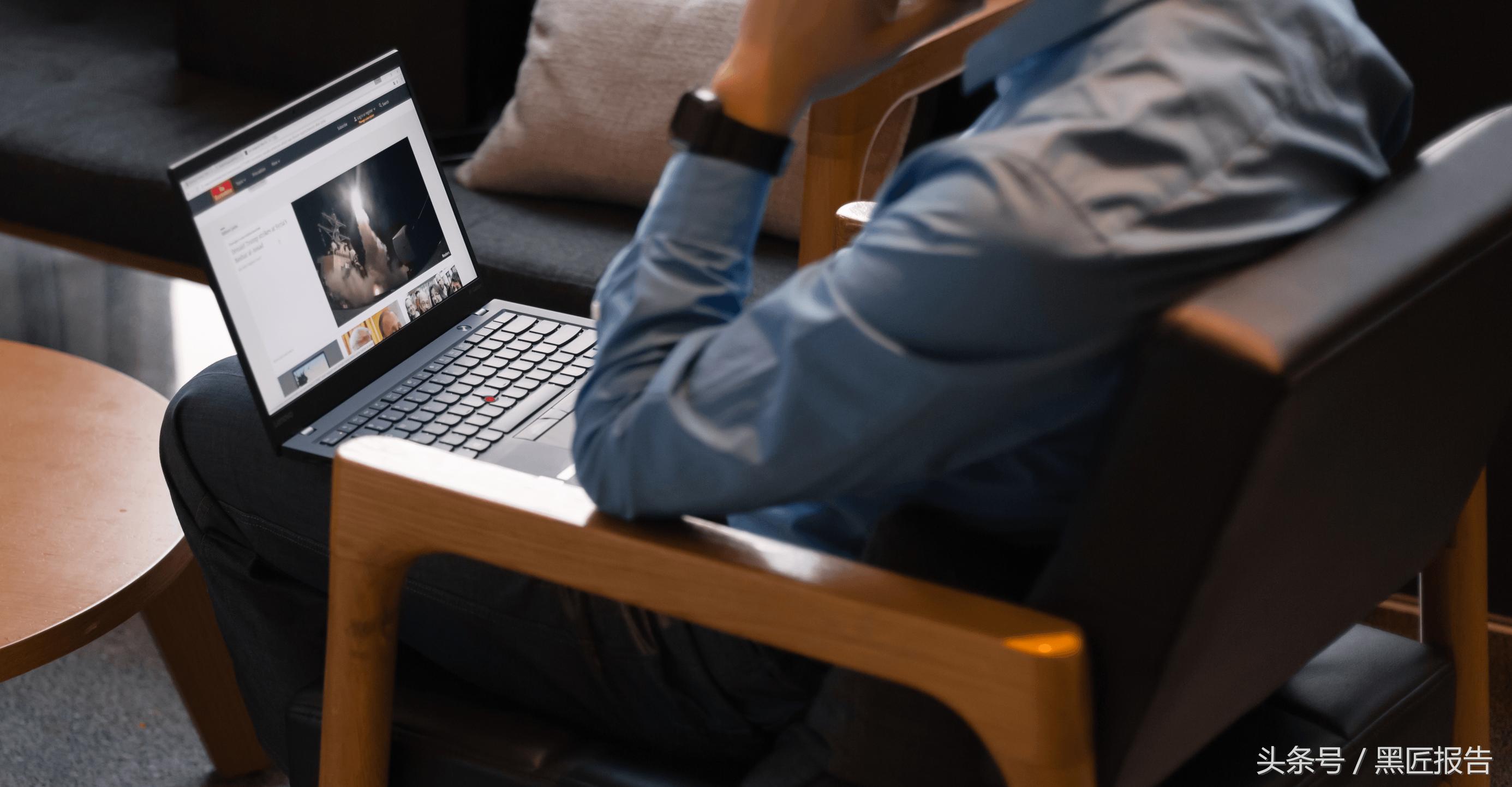
在日常的浏览网页,Office 系列办公软件等普通工作内容时,X1 Carbon 作为超极本自然更是没有问题,我已经把它当成了超便携的图像处理和日常办公用机。
噪音表现
X1 Carbon 的风扇一直采用着 ThinkPad 最顶尖的技术,前代们在超极本中就已少有对手,在这样已经非常优秀的基础上,X1 Carbon 2017 还仍有提升。
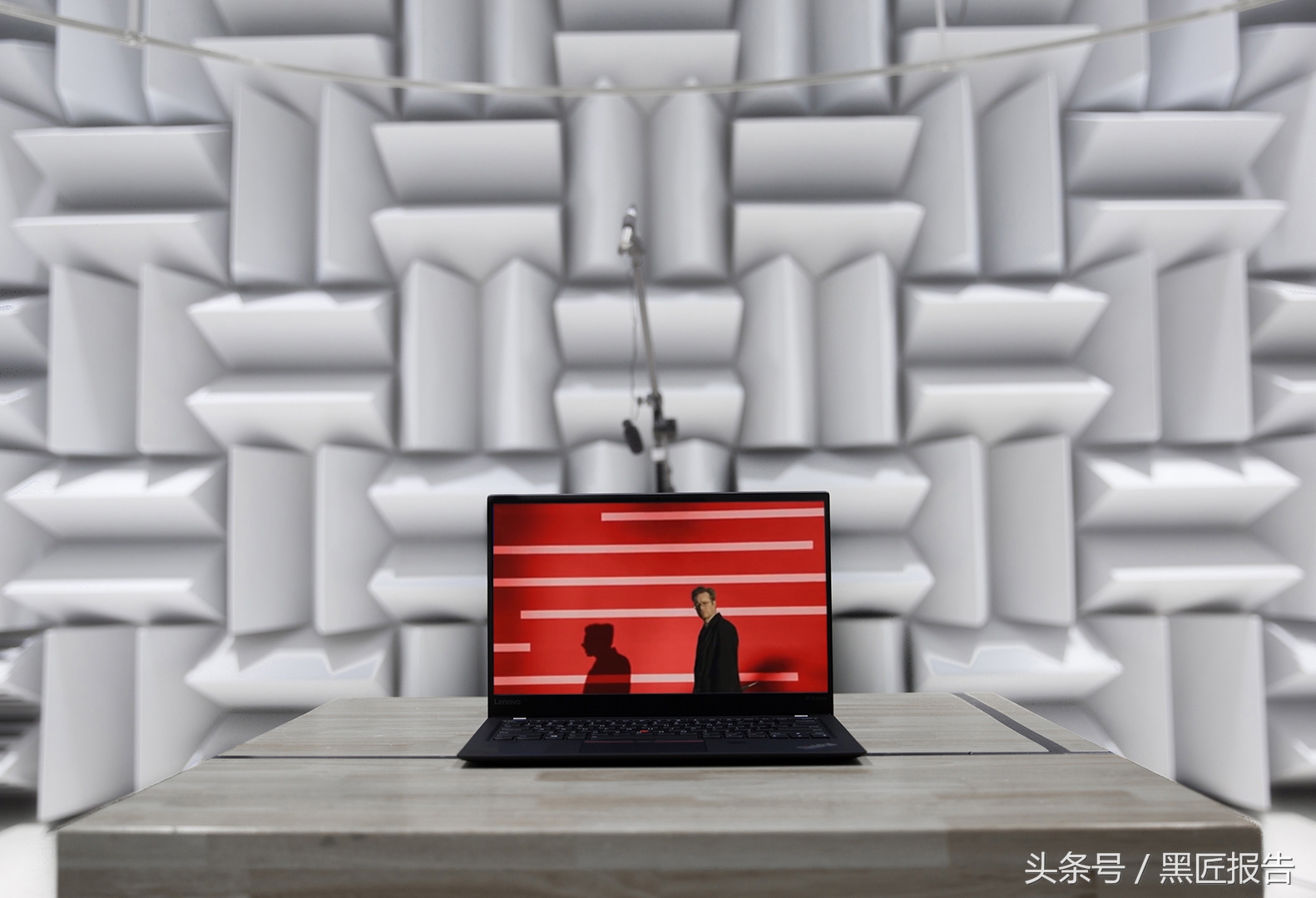
初步测试的过程中,一般的仪器已经很难检测出如此精细的差距,所以我们仍然前往了声音质量实验室,来进行最专业的测试。

首先是*放播** 1080P 本地电影,风扇几乎不转,接近空载,噪音就是底噪,只有 15 分贝左右。
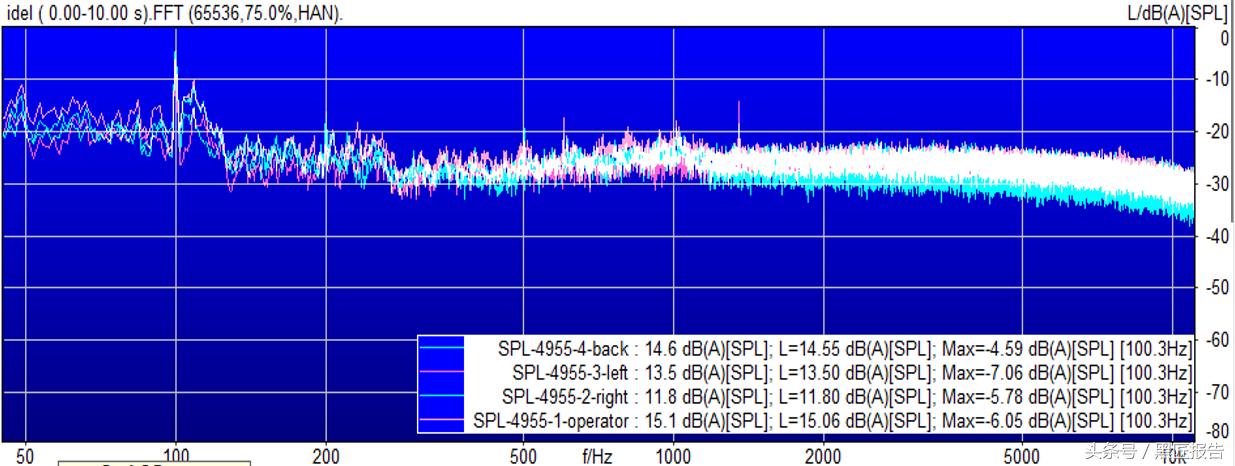
进一步的,直接测试满载时的最大噪音:
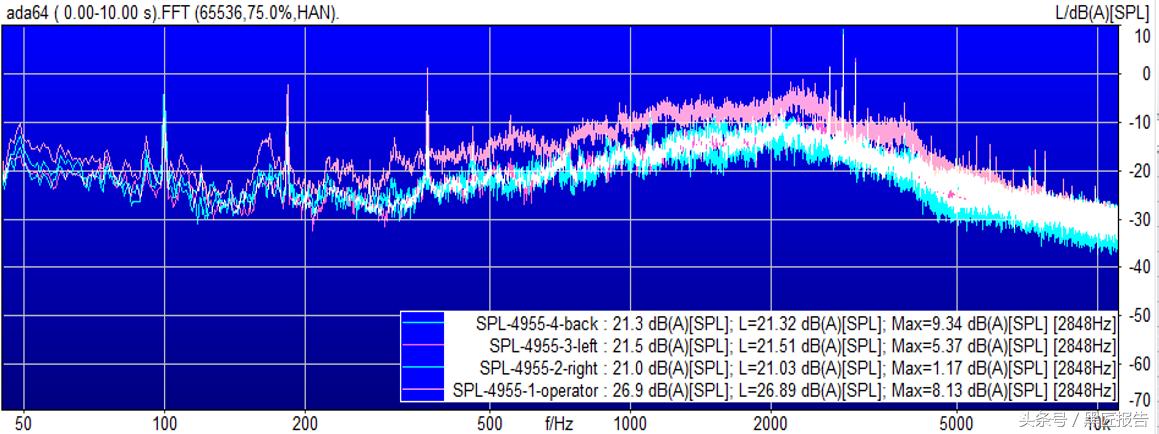
可以看到模拟人坐姿 operator 位置的噪音为 26.9 分贝,几乎是一个不可闻的数值,只要你的周围有一些环境噪音,那么可能根本听不到风扇的声音。
温度控制
之前的文章中,我们曾经在拆机部分提到过,X1 Carbon 2017 的风扇处于机身右部,主要发热部件则集中在键盘中部靠上的位置。
在室温(点 3)处于 24°C 的时候,键盘部分平均温度为 32.8 °C, 整体温度并不高。左掌托(点 2)和右掌托(点 1)的温度都在 29°C 左右,温差只有 0.5°C 左右,不会出现单独一侧烤熊掌的情况。
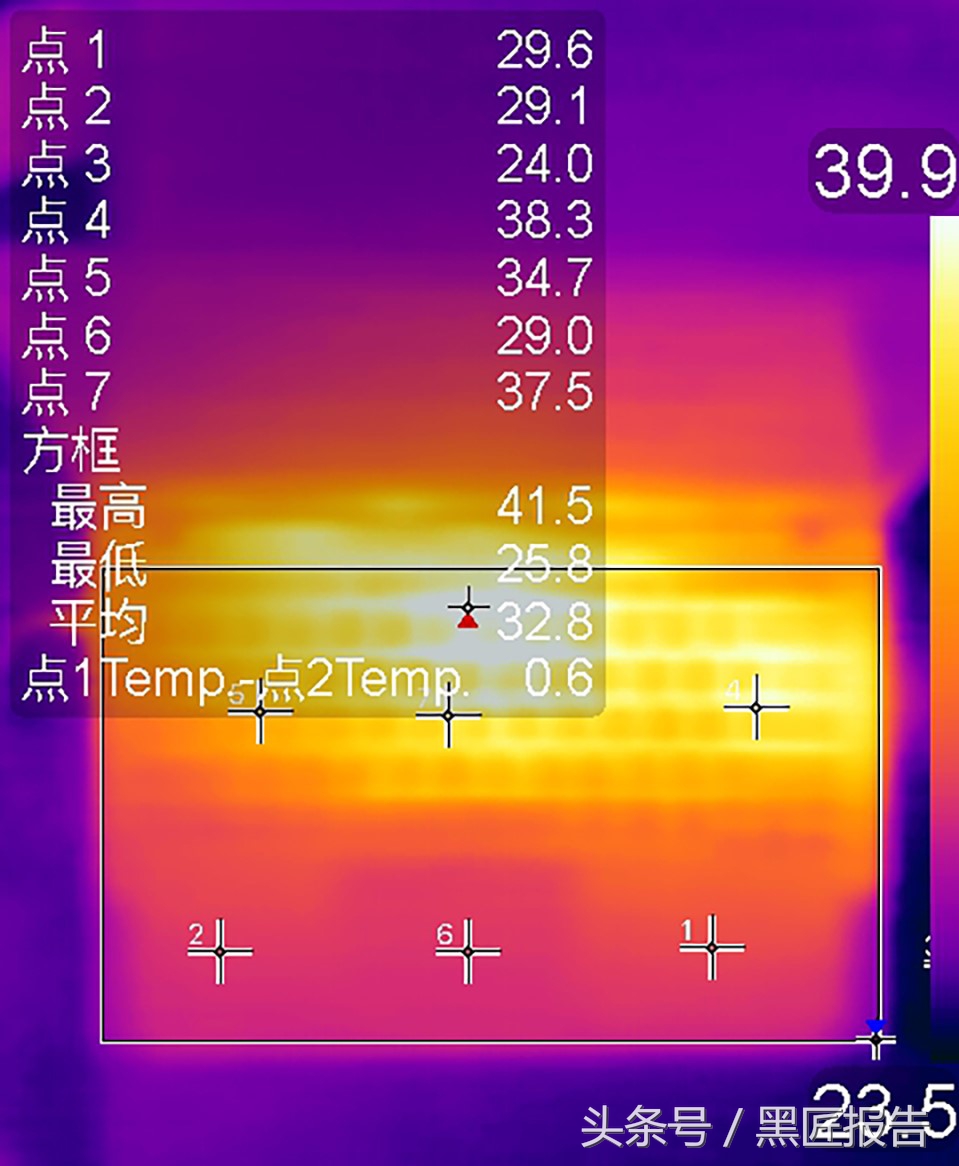
整个 C cover 的最高温出现在数字键 7 附近,达到了 41.5°C,AWSD 附近(点 5)温度为 34.7°C,键盘中部(点 7)为 37.5°C, 接近人体体温,风扇上方的回车键附近(点 4)温度为 38.3°C, 也只是温热而已。
整体来说,X1 Carbon 的温度控制依旧非常优秀,对于一个本身几乎不会存在满载使用情况的产品,在日常使用中完全不可能感到烫手,即便是在夏天出现满载的情况,也只是温热而已。
最后

对于我个人来说,从 2012 年第一代 X1 Carbon 开始,就一直是 X1 系列的用户,第一代 X1 Carbon 直到现在也摆在家里 7*24 开机充当服务器的角色,一直运行良好。
就像开头说过的,X1 系列经过了 5 年时间,不断地向着更完美的方向发展。
长足的时间和顶尖的技术,这两者的结合,已经让 X1 Carbon 2017 成为了一个无比接近顶峰的传统形态商务超级本。
l早在 2012 年就是窄边框的 X1 Carbon, 现在终于变得更尺寸更小,但是屏幕面积依然是 14 寸。
l窄边框的同时,摄像头和麦克风还留在屏幕顶部这样的正常位置,而且还是能通过各项军标和耐久坚固性测试。
l整体的机身体积变小,重量减轻,但是电池容量增加了 10%, 续航都有较大的提高,键盘键程还是 1.8mm 没有缩水。
l两个普通 USB 3.0 接口保证兼容性,也有两个 Type-C 形式的雷电 3(ThunderBolt 3)接口来保证未来五年,甚至十年内接口都不会过时。

到目前为止,从它身上我还没挑出什么毛病,这五年,是一个起点很高,从 90 分开始的产品,一步步迈向 100 分的过程,我暂时也想象不出一个传统形态的商务超极本还能做成什么样了。
今年国行的售价也已经公布:
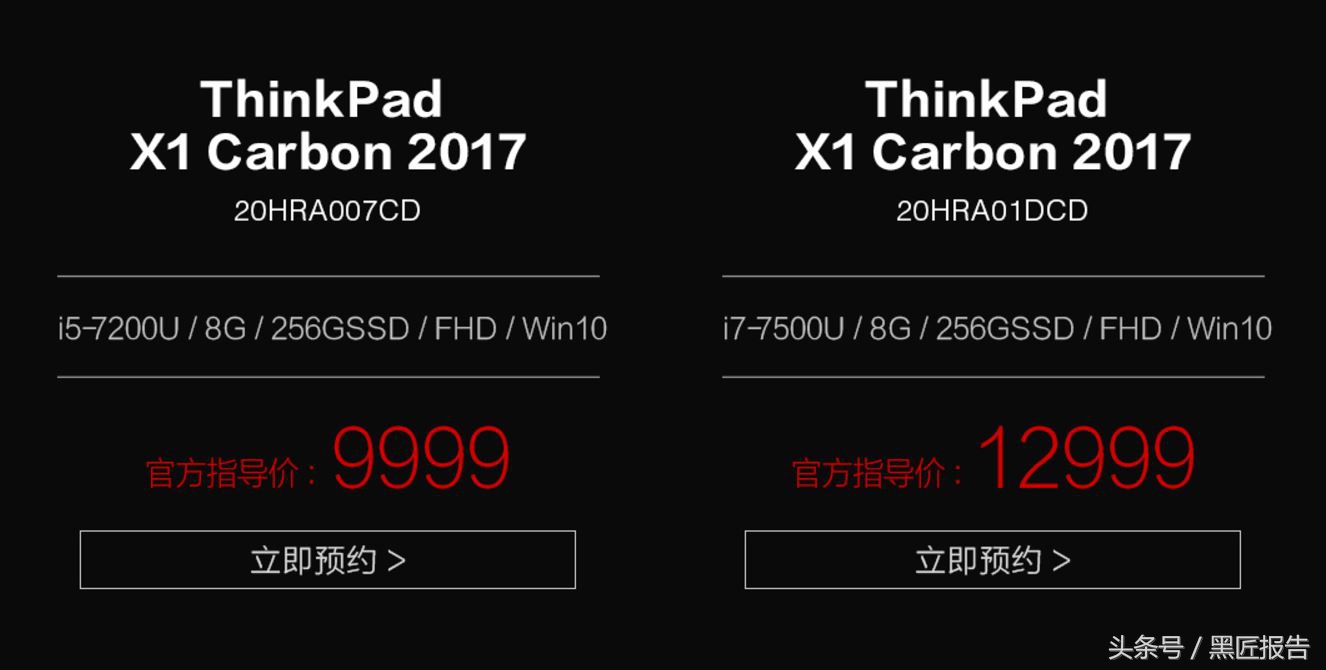
目前没有 128G 或者 192G 这样的基础入门配置,所以起售价在¥9999 的位置,并且国行还赠送正版 Office 2016, 相对于美行的价格可以说是非常便宜了,可别忘了国行 ¥9999 的价格里包括着 ¥1453 的增值税。
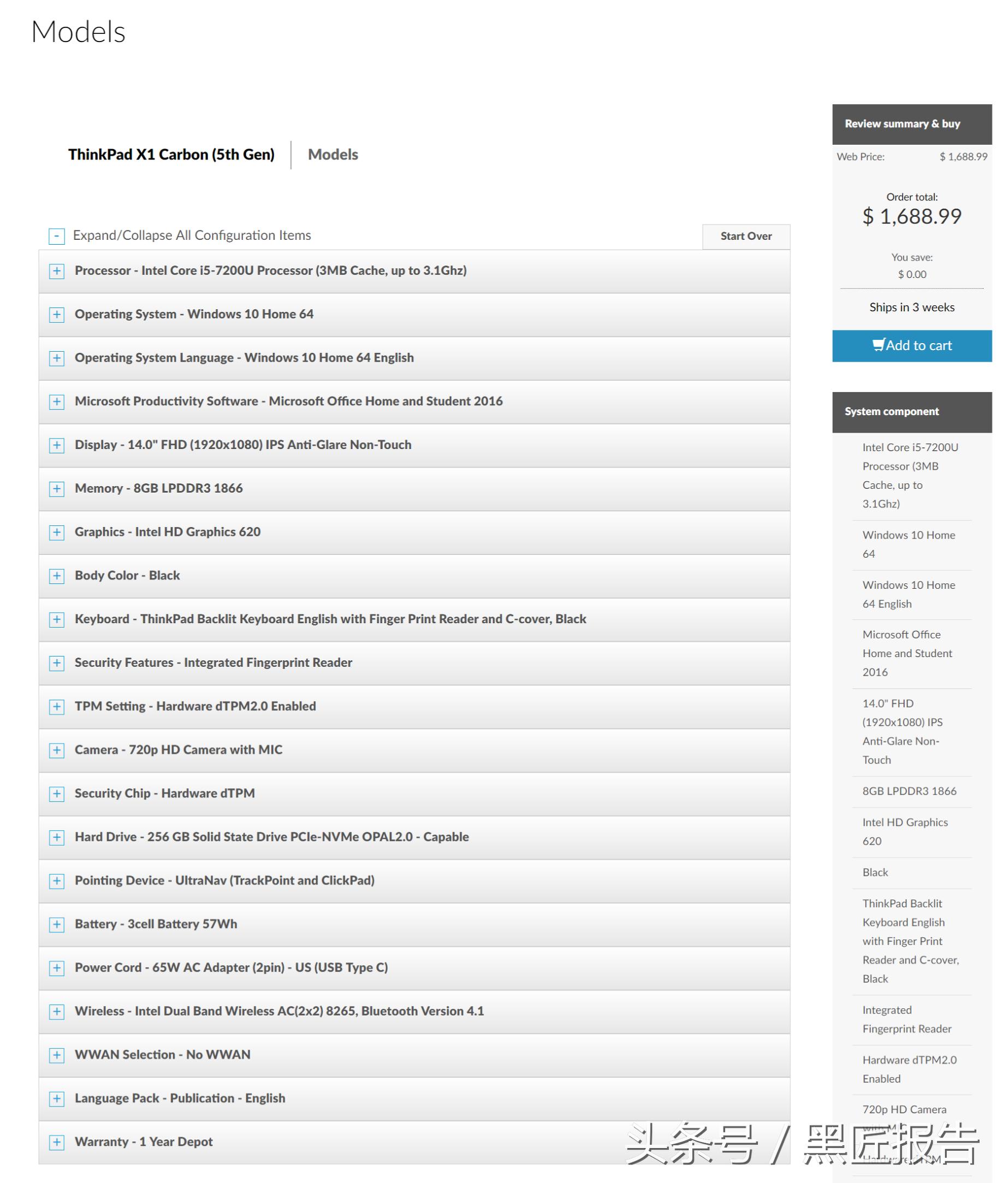
实际去掉税的价格是¥8546, 对比美行不含税 $ 1688.99 也就是 ¥11629.37 的价格,都已经是 7.4 折了。当然,如果要拿*通道且不交税的价格比,那我也没办法,本来就是非正常途径的。
“If I had asked people what they wanted, they would have said faster horses.” —— Henry Ford
现在,摆在你面前的,是一匹快到极致的马。
那么,车在哪?还有多久才会出现呢?

我觉得 ThinkPad 给出的答案在 X1 Yoga 和 X1 Tablet 里。
想了解更多资讯,请关注黑匠实验室:
知乎专栏:https://zhuanlan.zhihu.com/HeiJiang