新手学插画第二篇 ✨procreate入门界面介绍(下)
上一次介绍了,procreate的部分功能,这个软件其实功能也很强大。实现了ps的部分功能的转换。
procreate主界面后面分菜单
那平时的话我们会使用的没那么多,可以先把这些基础功能用熟了再来去进行。
今天我们就来看一下剩下的四个基本界面。
今天的介绍的内容分4⃣部分,主要内容如下-
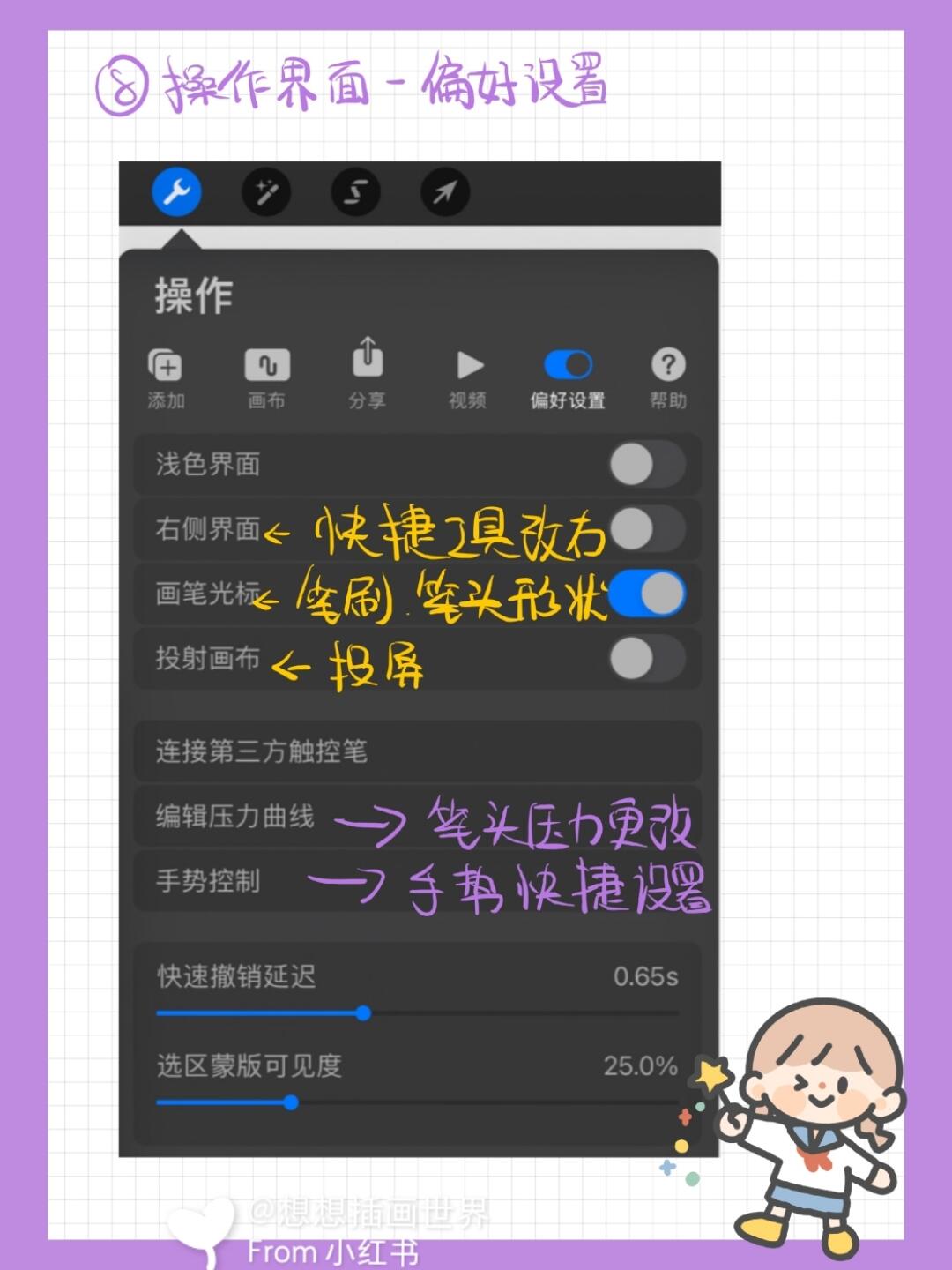
1.操作界面-偏好设置
【快捷键】
【画笔光标】
【压力手势的设置】
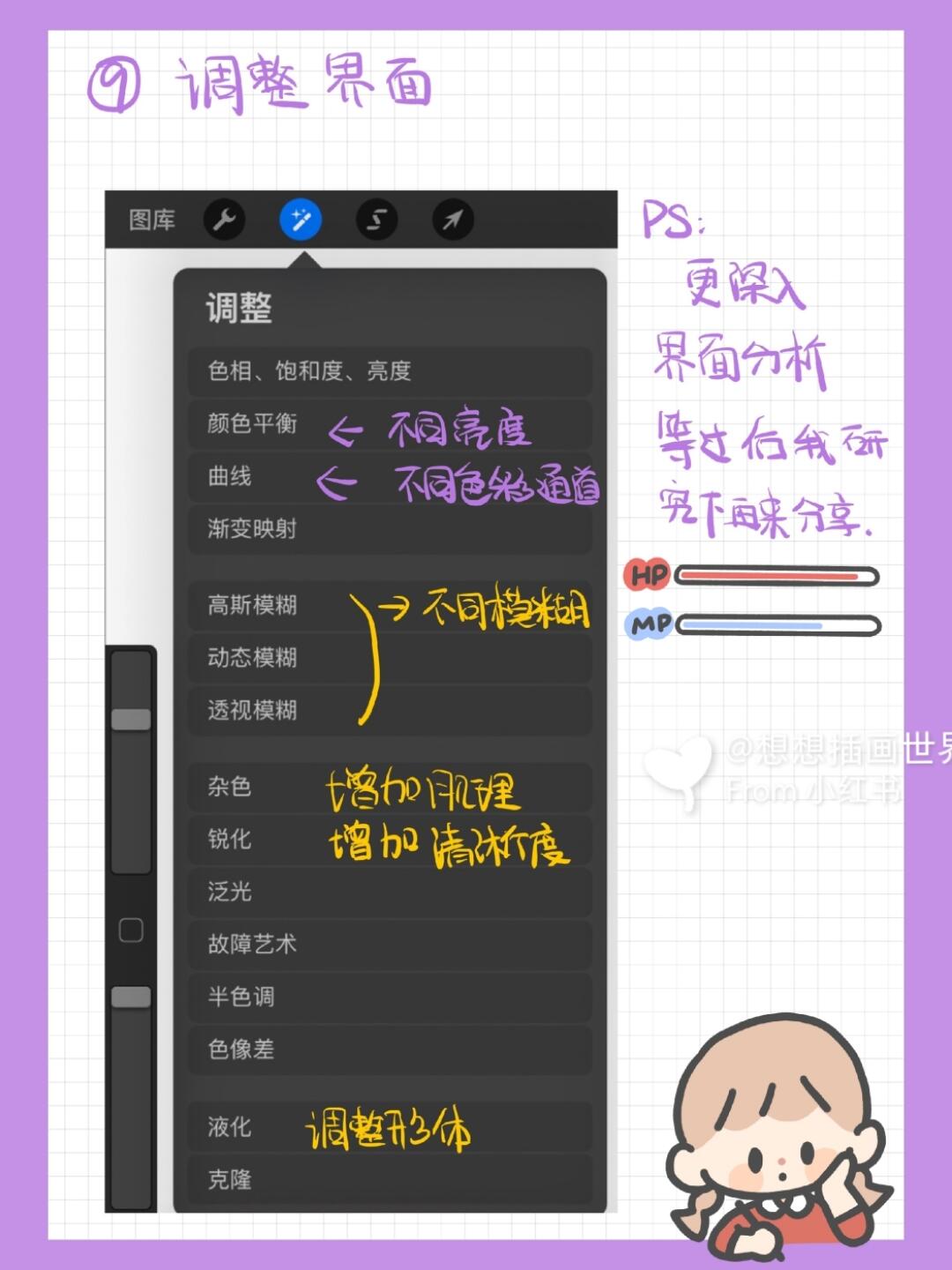
2.调整界面
通过颜色的不同变化
【色相,颜色平衡,曲线,渐变】
模糊的效果
画面肌理效果
【杂色,锐化,色彩差等】 调整形体
【克隆,液化】
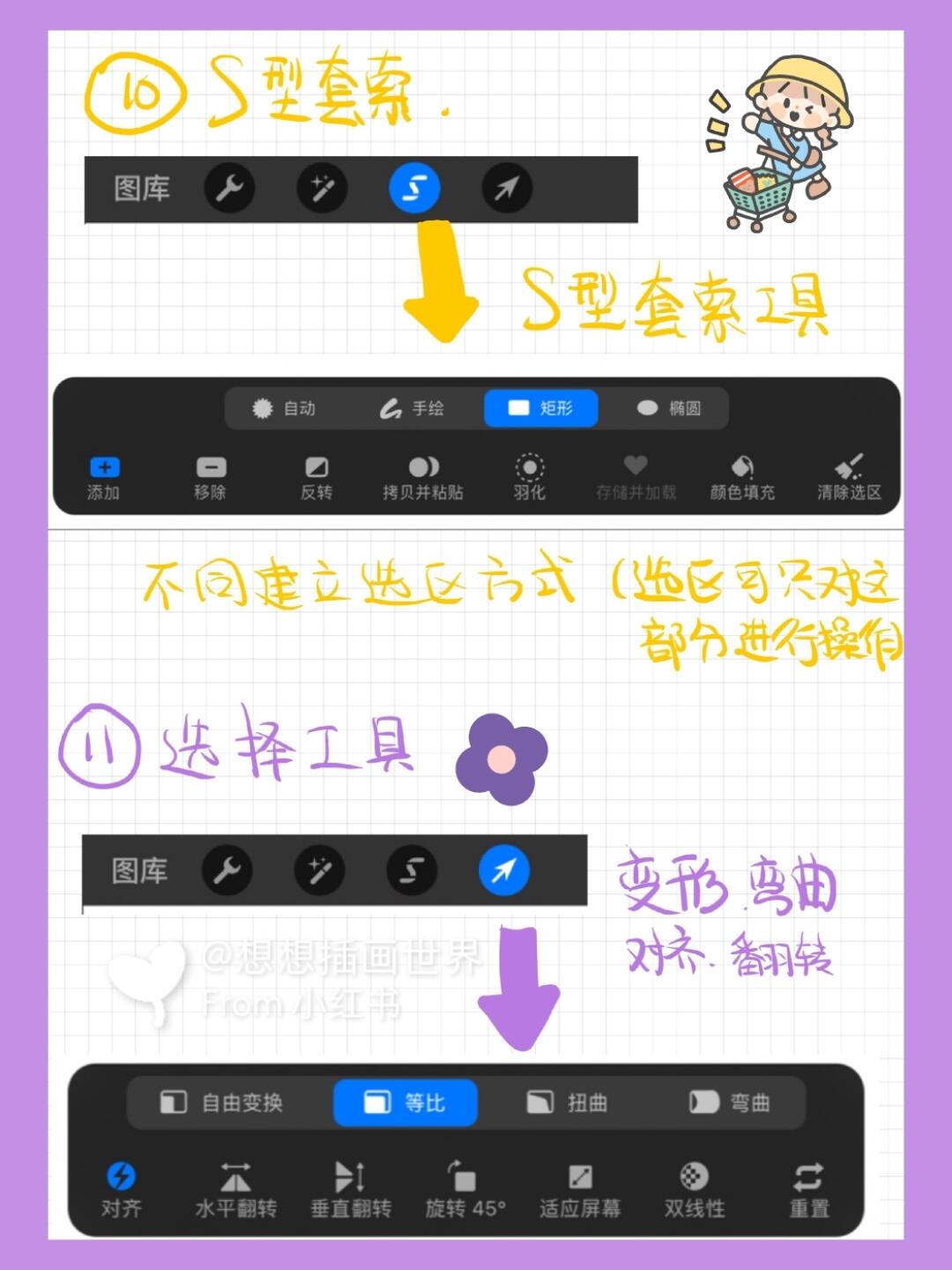
3.s型套索
相当于ps里面的选区工具 可用于画面里的选区选择,进行涂色移动复制。
-选取方式有4⃣种
【自动】
【手绘,通过画笔勾选】
【矩形】
【椭圆】
选择工具
可以对所选的工具进行变形扭曲翻转弯曲。
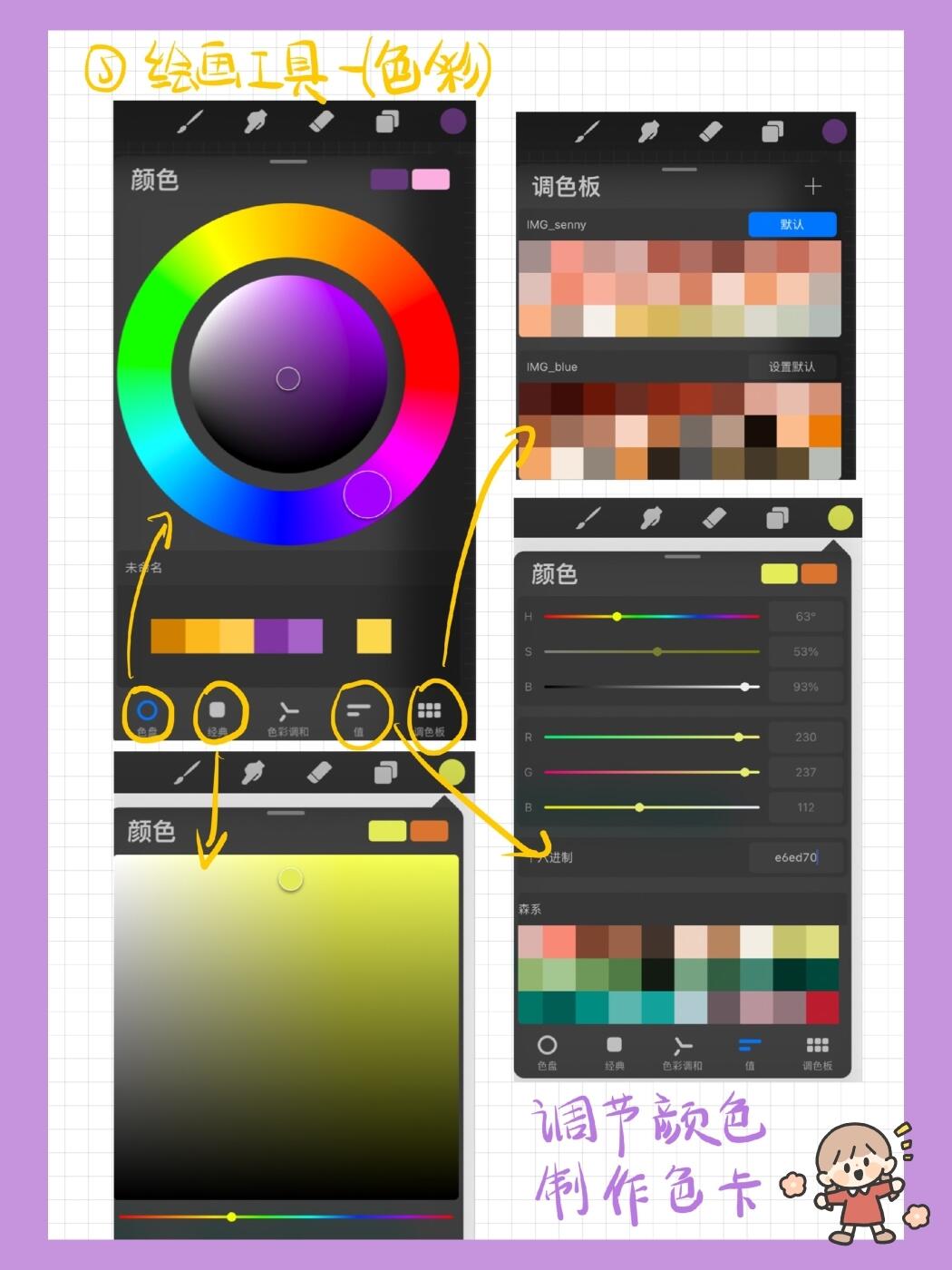
4.绘图界面-色彩
这里主要分为5⃣部分
-【色盘】
圆盘选择色彩的方式,同时选择色相和明度
-【经典】
色彩明度为主,底下的拉条可以选择不同的色彩
-【色彩调和】
可以选择配色方案,比如对比色,邻近色,同类色
【值】
通过色彩RGB的数值以及色彩的色号可以直接精准地选取颜色
【调色板】
日常可以自己设计色卡以及将收藏的色卡保存起来。方便日常使用。
-
procreate
这些功能日常去使用,慢慢地也就会熟悉如何去应用了 。
如果这些功能你都了解了,那之后画插画,你已经可以开始动笔啦 !
-
学习插画,学习procreate
没有捷径,只有多练习
学习过程也是有许多挫败感,觉得自己画得不好。
-
所以我学着放长远一点,不急于求成。打算给自己1⃣年的计划,好好将插画学起来 。
可能厉害的插画师背后也都默默无闻努力了好久了!
我们也一样默默地努力努力,有一天也可以突破泥土冒出来滴!
-
好啦
今天的讲解到这里就结束啦,
溜了溜了....
感兴趣的同学一起来学习呀:
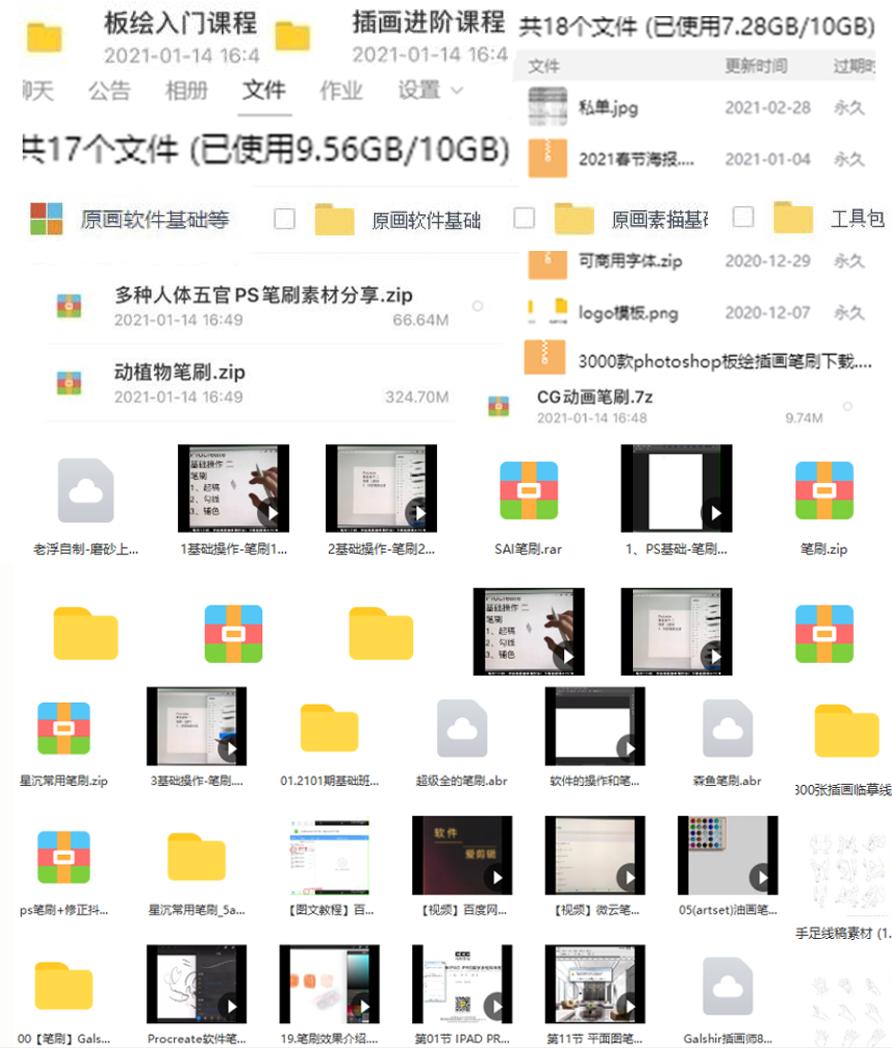
目前整理和搜集到最全的零基础原画教程录播视频
内容比较全面,包括有: sai2 PS软件/笔刷、厚涂教程/素材、线稿/上色、绘画技巧日韩漫画、CG插画、游戏原画、非常的全 分享给大家~一起来学习吧~
有需要的直接找我私信发“插画”获取