上一篇讲了新家网络的搭建方案,这篇将就家用数据中心做方案解析。
首先根据需要,我对家庭数据中心的功能需求主要如下:家庭影院的高清电影存储中心,电脑/笔记本备份服务器,全家的照片/文件云服务器。
这个需求其实只是需要一台NAS而已。
家里其实是有两台群晖双盘位的机器的,一台713+,购置于2012年,当年的旗舰机型,这次升级设备前被我拿到公司去当办公服务器了。另一台218Play本来用来当家用媒体中心,但性能太过于弱鸡,加上正好搞死了一块硬盘,转手送给朋友了。
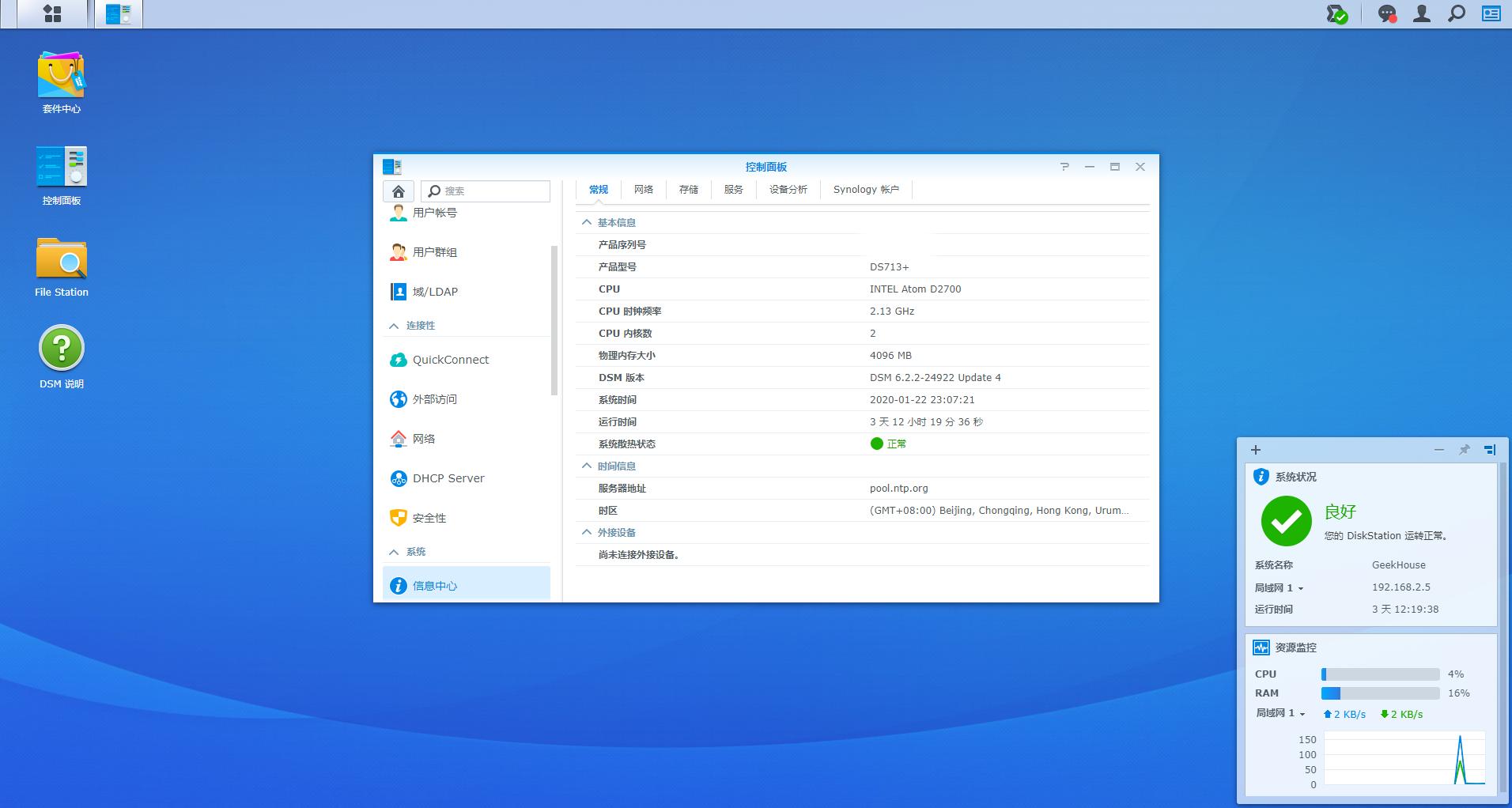
服役多年的群晖713+
在这里说两句题外话。头条上很多白群/黑群的文章,都推荐西数的红盘用来组Raid。但根据我自己的体验,红盘并不是一个好的选择:速度慢,唤醒时间长,且极易容易损坏。我在京东上购买的两块红盘,2年半的时间其中一块就出现了坏扇区,享年23000小时......当时还好只是Raid降级数据救出来了。京东倒也爽快,两块硬盘都寄回去全部换新了,这里赞一个。
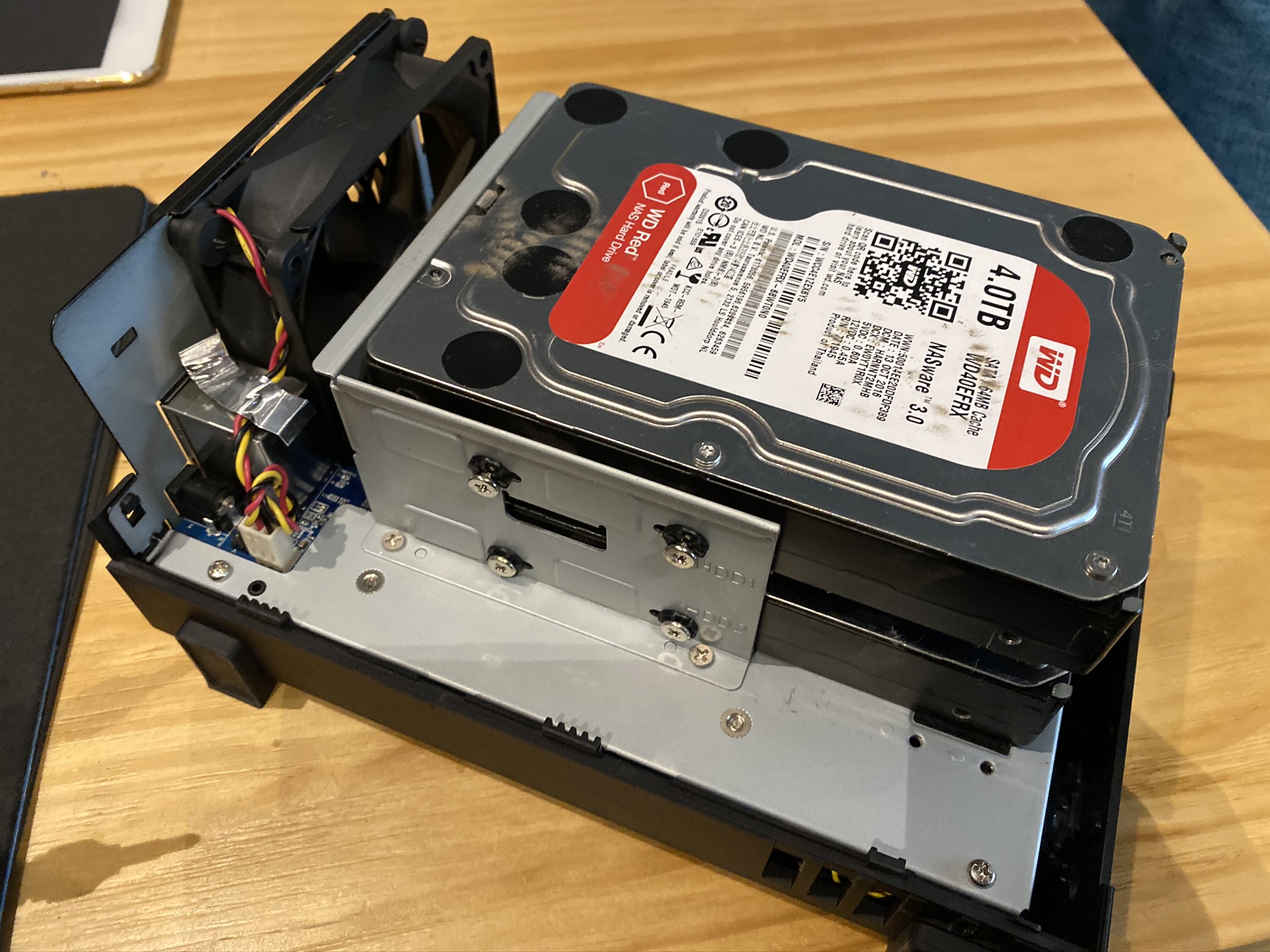
上面那块红盘出了问题
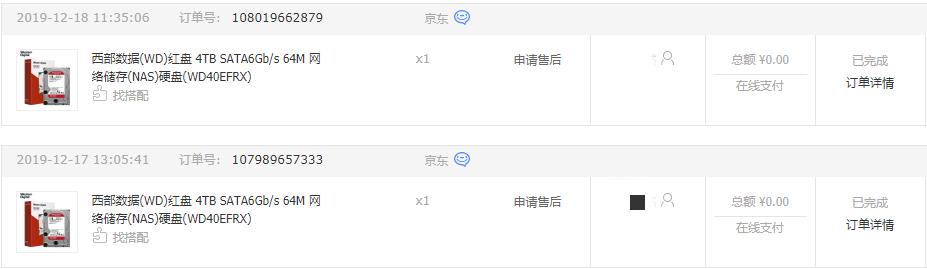
爽快的京东
中心Nas的方案选择
网络篇里提到了,这次设备升级,能上机架的尽量上机架,所以选项并不多。一种方案是买个2U的机箱自建黑群或者Windows Server,这样家里限制的Sata固态硬盘和电源可以用上,买二手配件可以省很大笔钱且性能吊打白群;第二种方案是买机架式Nas,目标锁定在群晖和威联通两个品牌。
经过反复的挣扎后,从数据安全,颜值及易用性不折腾的角度,最后锁定群晖18年底发布的机架式8盘位NAS RackStation 1219+。其实是认真考虑过威联通的产品的,但是他们家的机架式产品都是标准服务器尺寸,家里的网络机柜塞不下。而群晖的RackStation 2-8盘位产品都采用了短机箱设计,1219+的纵深仅307mm,非常完美。
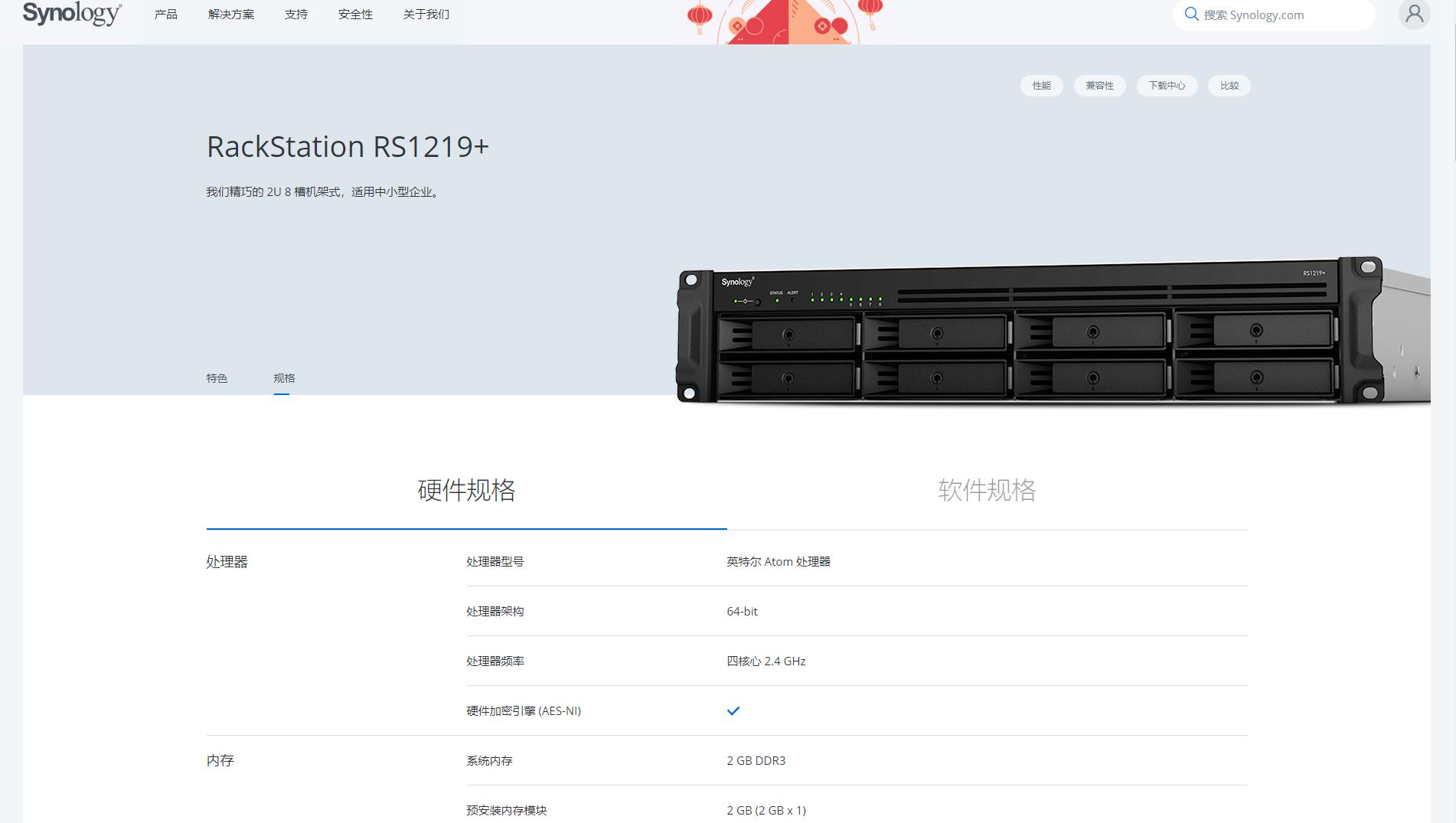
RackStation 1219+官网介绍
产品选好型后开始找渠道购买。这个时候群晖坑爹的公司气质展露无遗,由于RackStation定位是企业级产品,零售渠道是不能无条件销售的,某宝某东上的渠道商都没上架机架系列的产品。旺旺询问确定他们是卖的,但首先要求提供你的公司名字,这里我真的WTF,老子买个数码产品还要登记公司名,群晖你是市场监督局合作单位吗?最后报价13800,如果不*票开**12800,价格也太尼玛坑爹了卧槽。一个2013年出的凌动芯片卖这么贵,而且同是8盘位,配置更高的DS1819+国行才7800。
为了好看算了我忍......于是想到了香港代购。打开HKprice,果然搜到了RS1219+,而价格仅7590港币,换算过来只要国内价格的一半(群晖NMZL)!在问价的这一个星期内,淘宝上的JS们也开始代购这款产品了,开价8200包顺丰。考虑到清关交通等麻烦事,最后走淘宝买了港版。
硬盘倒没有纠结,直接日立8T的HC320企业盘,现在合并叫西部数据了,价格便宜品质可靠。
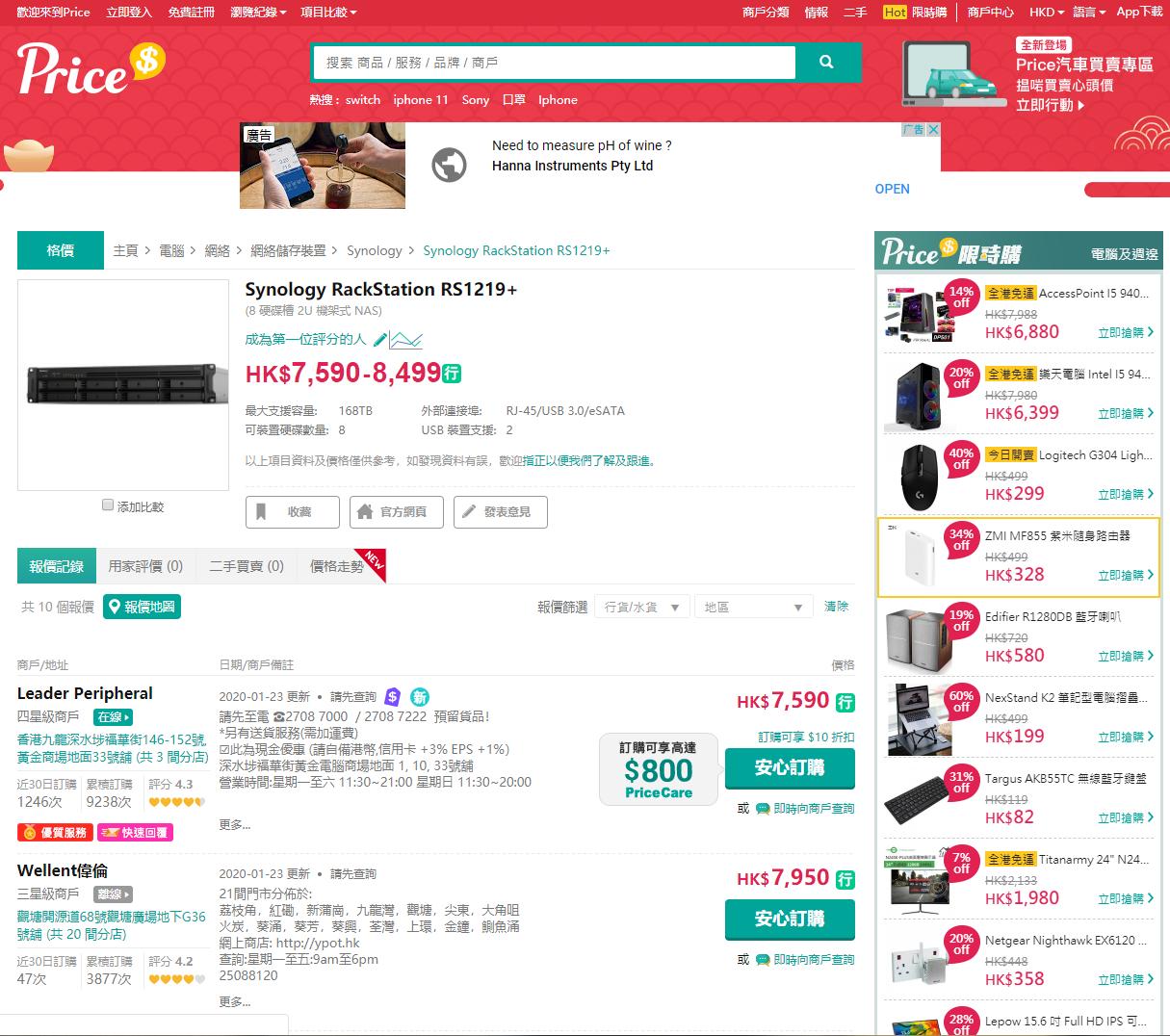
香港价格仅为国内一半
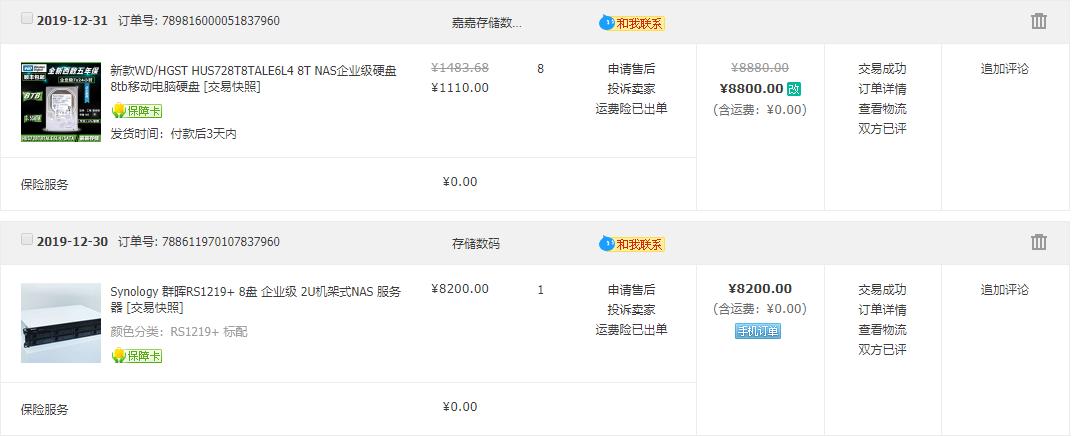
最后淘宝购买港版
收到货后,第一时间拆了机器
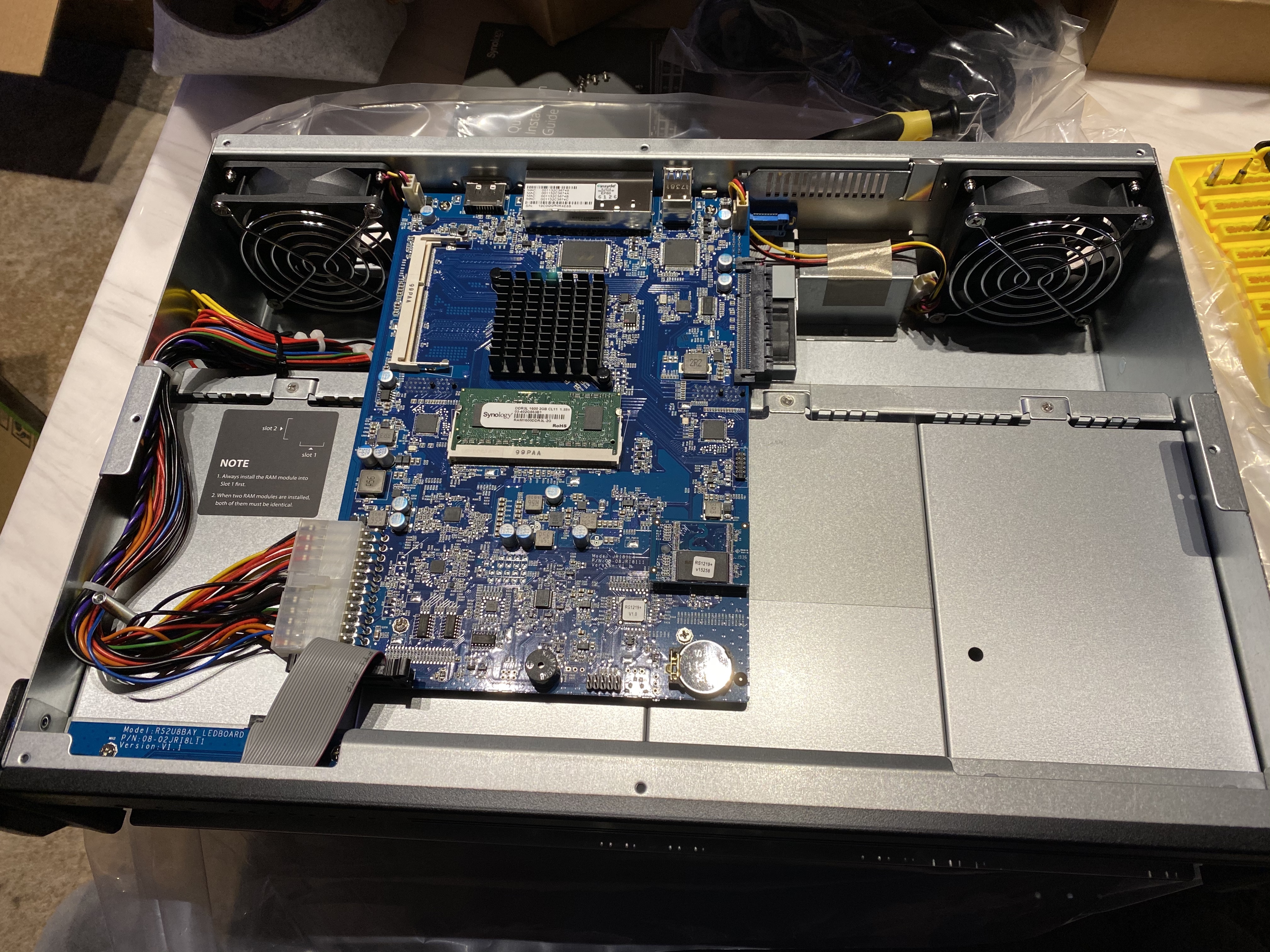
群晖RackStation内部图
群晖还是有一定设计功力的,拆开顶盖就可以看到内部全貌,主板被很巧妙的直接放在了硬盘笼子的上方,PCIE接口横置可以扩展1个万兆网卡或者固态转接阵列卡,也就难怪机箱能做到307mm这么短了。但坑爹的是由于板载CPU ATOM C2538是13年的远古产品,主板不支持NVME协议,固态转接阵列卡也没什么意义了,后期考虑加一块兼容的服务器拆机万兆网卡....换上两根某宝上买的二手DDR3 1600 4G内存后把机器装了回去。
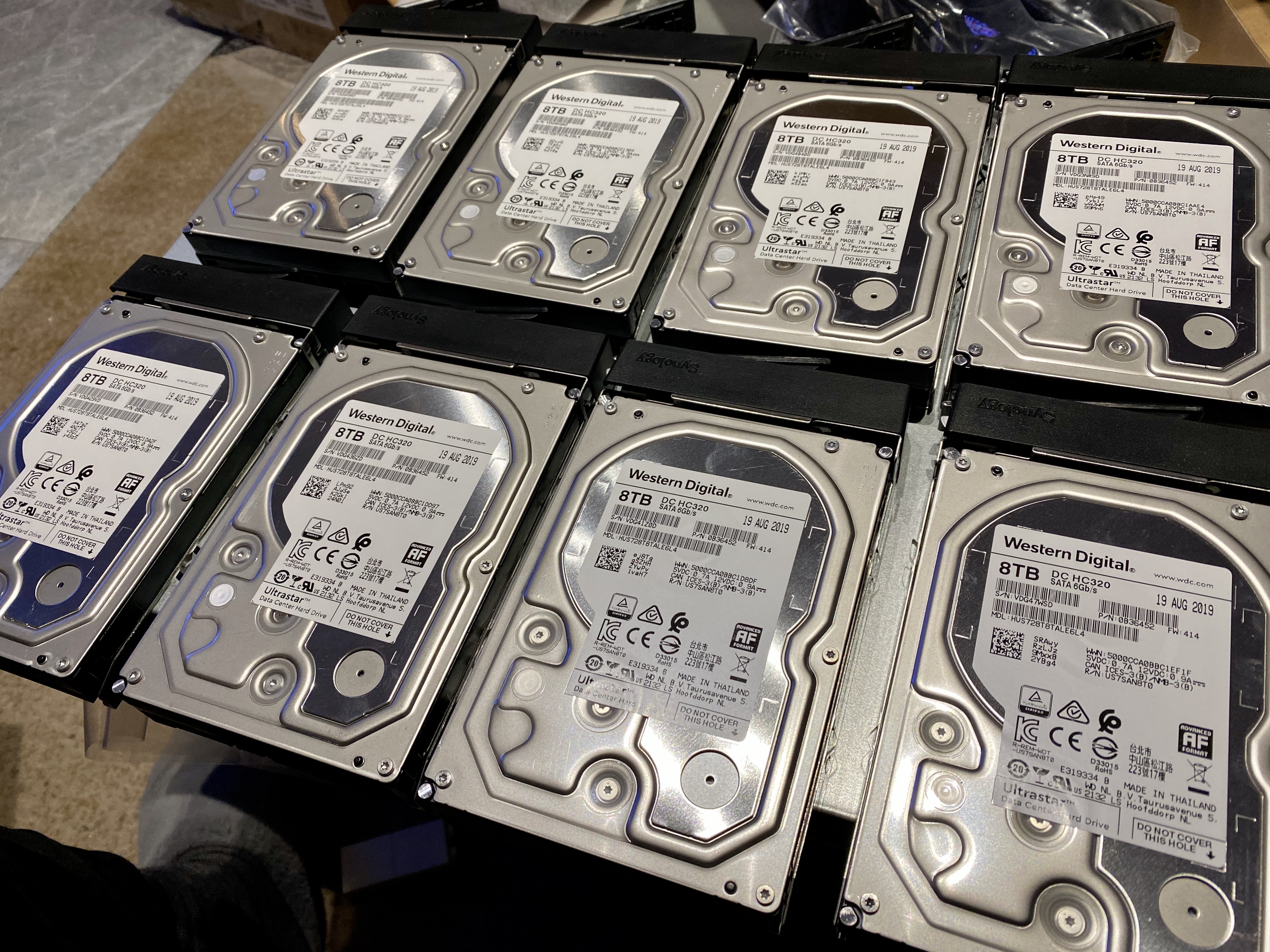
8块8T日立企业级空气盘
日立的氦气盘最近价格被炒得有点高,最后选择了企业级的空气盘,平均无故障时间相差50W小时,但对家用来说没什么区别,我估计这硬盘寿命到了我都装不满这50T的容量......
接下来的基本设置就略过,大家都非常熟悉了,8盘组Raid 5阵列,全部设置完毕后如下:
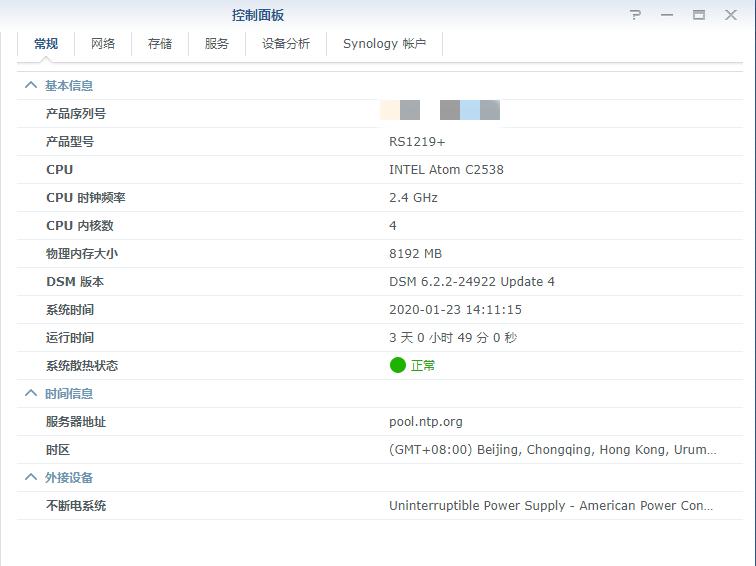
18年的企业级产品用13年的CPU,群晖你好样的
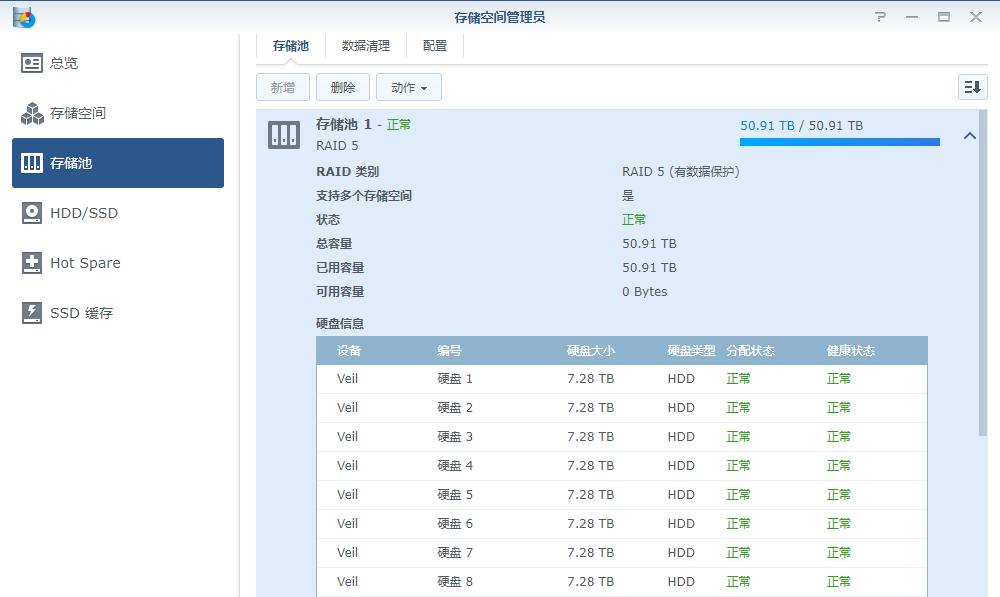
Raid 5阵列下接近51T可用容量
接下来问题来了,由于Raid阵列的特性属于一人工作全家动员,而我的需要长期挂PT下高清电影,属于让硬盘长期保持工作状态。如果说挂PT要伤硬盘,那就是一次性伤8块......最后决定让RackStation 1219+只作为数据中心服务器存数据和跑服务,*载下**的工作交给另外的设备完成,完毕后再迁移到群晖上。这个方案是有点浪费,但以我的PT*载下**量来讲,确实可以大幅提高服务器硬盘的寿命。
*载下**服务器的搭建
到这里我是比较后悔把之前双盘位的218Play送人的,多好的*载下**利器。不过既然送了也不好意思再要回来,跑到某宝开始淘二手硬件开始搭服务器了,配置如下:
CPU:i3-3240T 80块
主板:技嘉B75M-D3H 200块
内存:宇瞻DDR3-1600 4G*2 100块
机箱电源:1U机箱(420mm深)+1U标准电源 350块
硬盘:东芝256G固态(MLC)闲置;HGST 企业级4T空气盘 670块
除了机箱和HGST硬盘外,其他全部是二手货,总共1400块搞定。
这套系统考虑到后期可能开虚拟机,内存用了8G(反正便宜50块一根),要转成软路由器也只需要再加一块PCIE多口网卡就可以,这机箱和群晖一样带了一个PCIE扩展。
装机过程太过简单就略过了,装好后如下图:
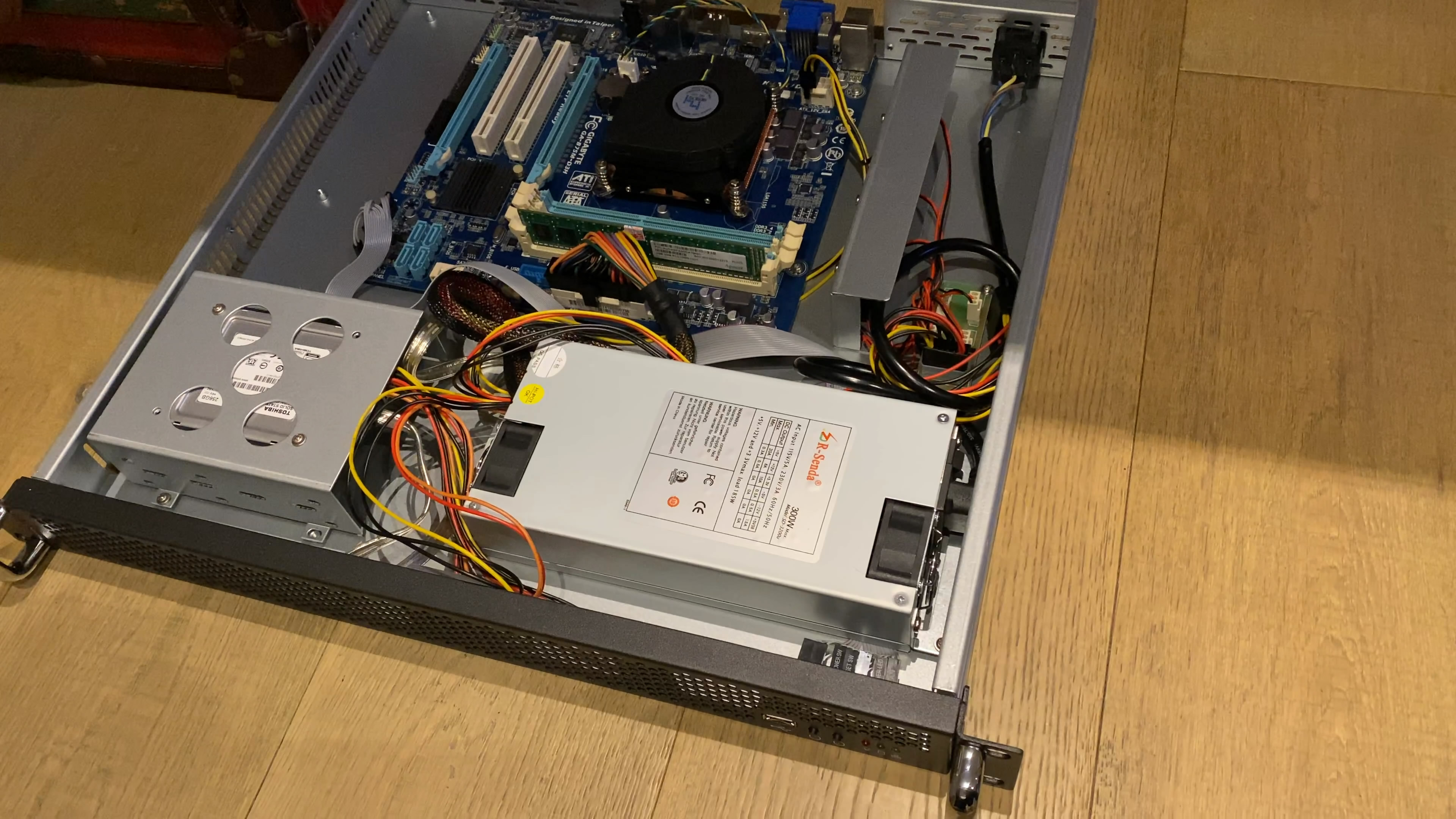
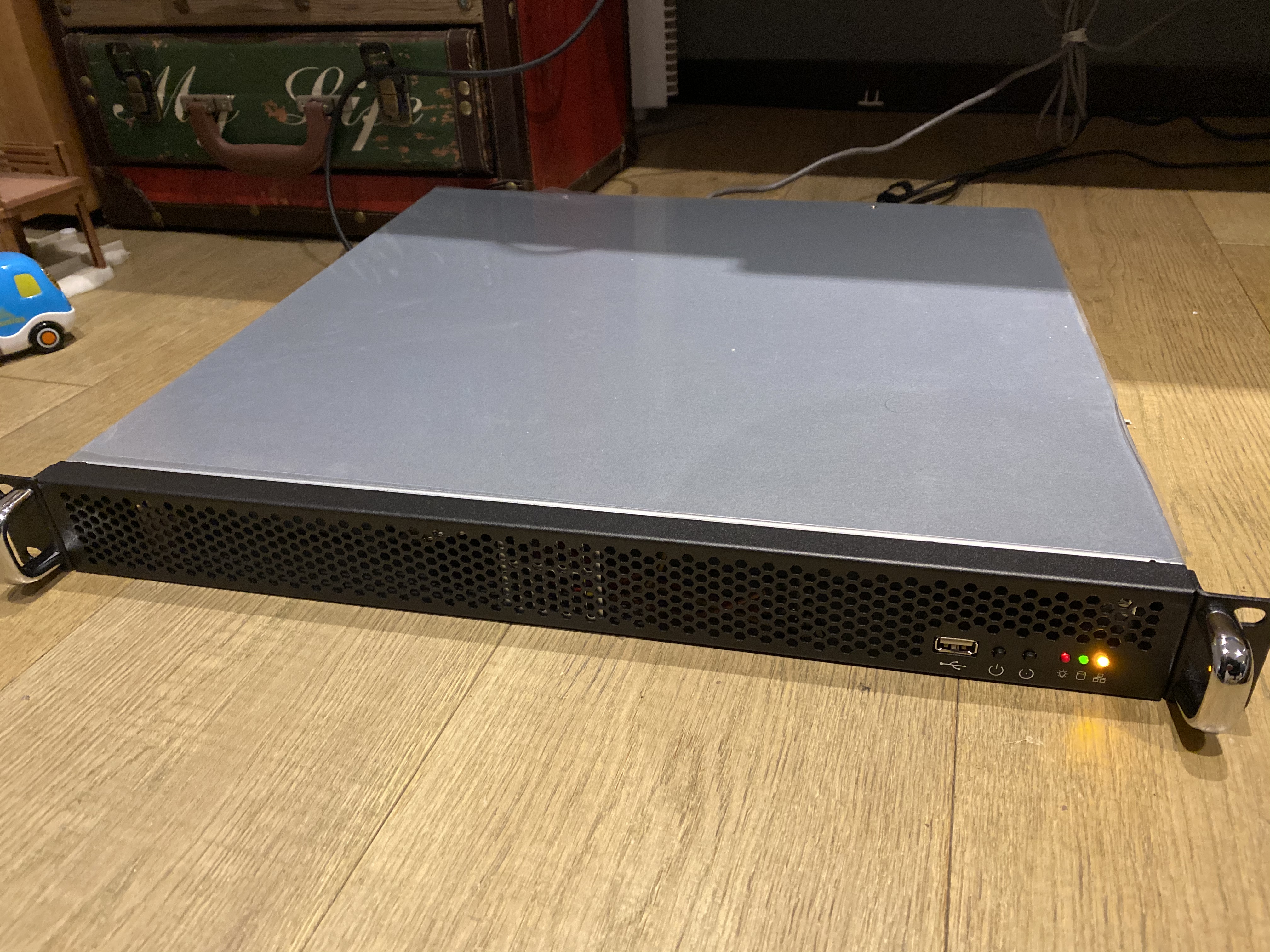
系统方面由于主要用于*载下**,选择了Windows LTSC,无商店无插件没有非必要更新。*载下**软件选择了uTorrent,功能全面,非常好用。Windows Server由于设置太过繁琐,放弃。BIOS改好相关设置后,手动分配好iP地址,打开Windows远程桌面,叫来了我的网络工程师同学,准备上架。

我的死*党**同学,目前也是重庆联通的新生代骨干力量
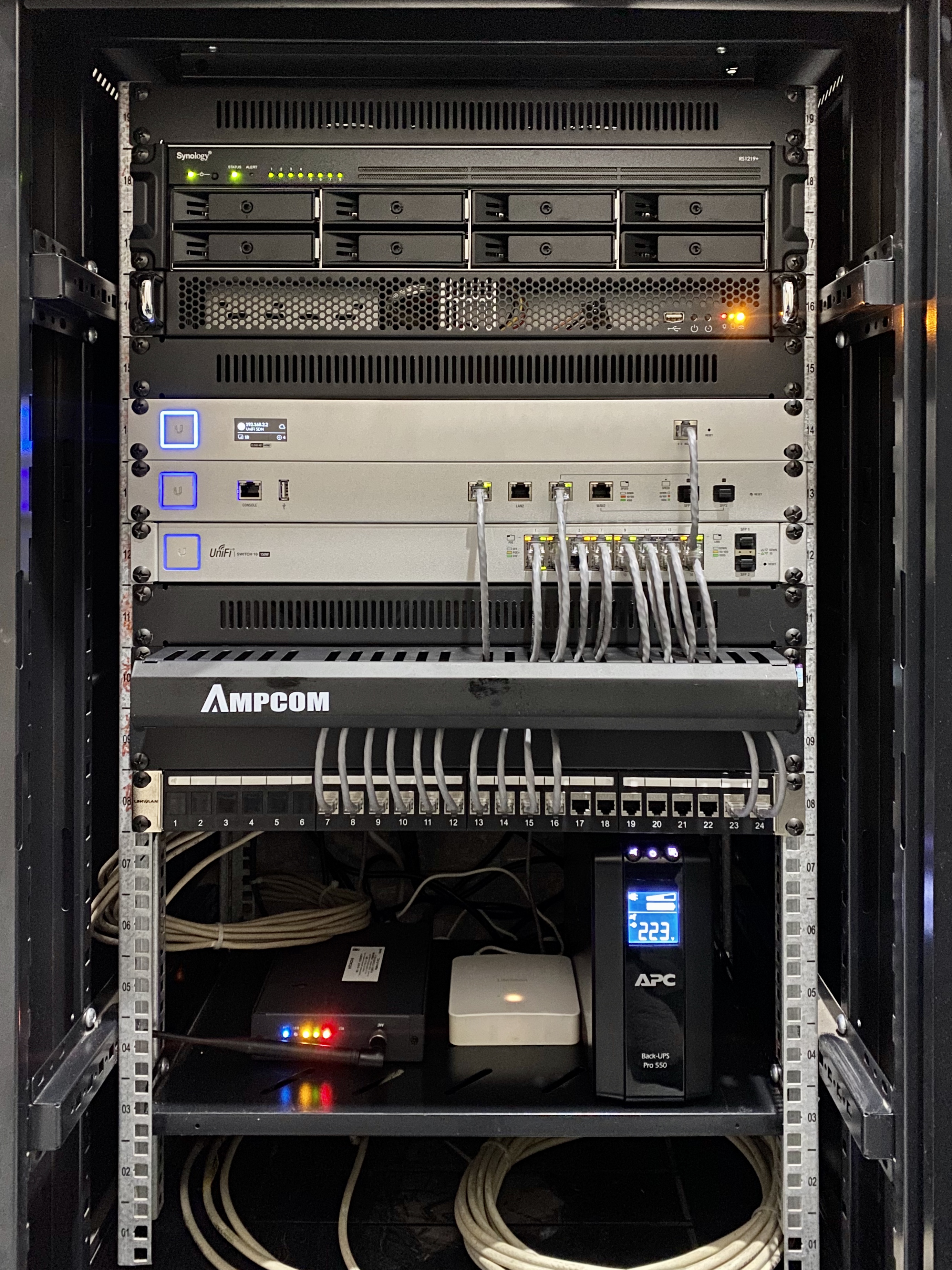
全部安装完毕后全景图
线路全部调试好以后,*载下**机的搭建告一段落。
场景应用的软件设置方案
设备上线运行后,运行环境和条件如下:
- 群晖RS 1219+做中心数据存储和运行软件服务器端,本身支持外网QuickConnect访问,有Synology Driver,ABB等自己开发的多平台备份软件套件;
- *载下**服务器主要用于PT*载下**,内网可访问,外网因为没有做DDNS和花生壳无法直接访问,可安装Synology Drive,ABB等套件的客户端;
- 网络打开NAT和uPnP,外网有动态公网IP地址方便挂PT(没有也可以,就是上传慢点)。
所以软件设置的运行逻辑如下:
群晖RS 1219+:安装Synology Drive套件并在服务器管理界面打开存放电影的目录video为同步文件夹;在File Station中开机自动加载*载下**服务器上的共享远程目录,这里示意目录名为Temp
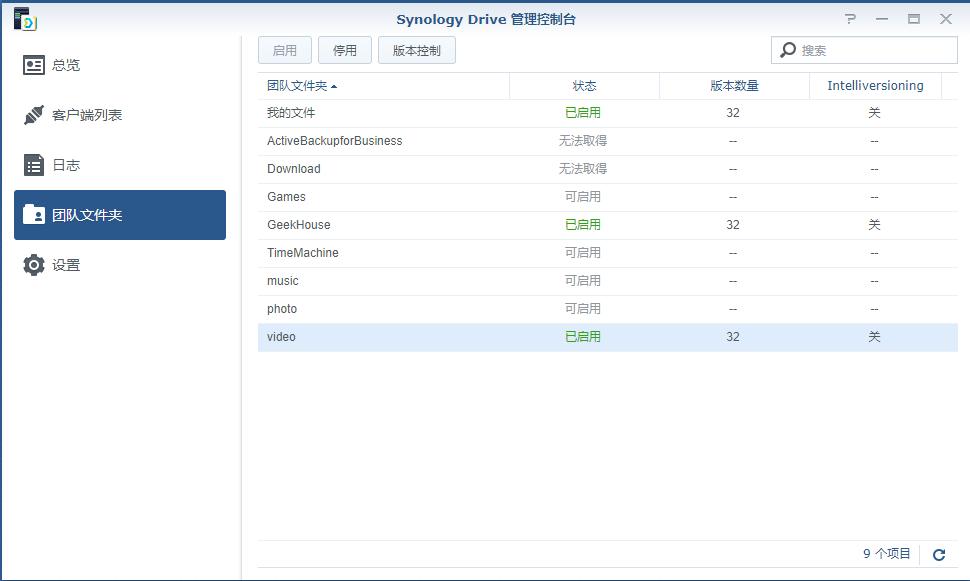
设置Drive同步文件夹
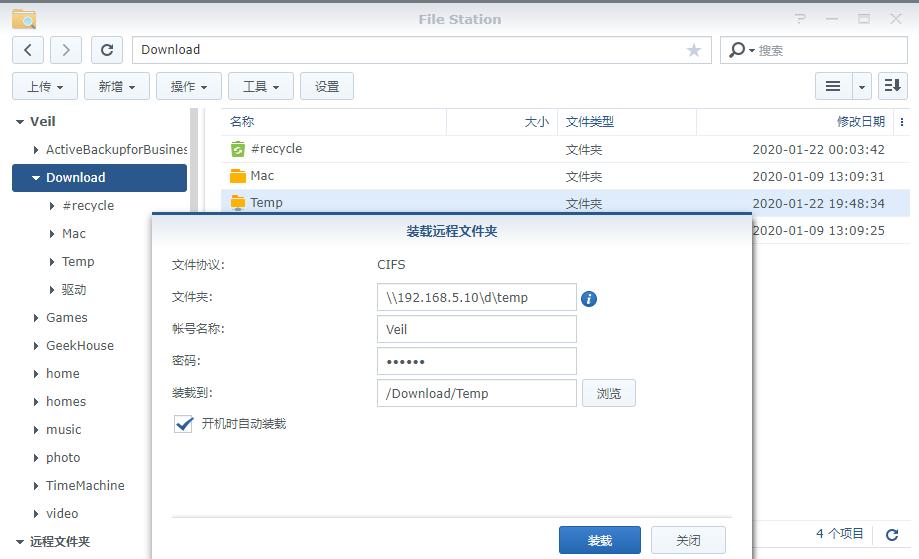
在群晖里加载*载下**服务器的共享目录
*载下**服务器:安装Synology Drive的客户端软件,安装uTorrent*载下**软件,设置Temp目录为共享目录。在Synology Drive中将uTorrent的*载下**电影目录设置为与群晖上的电影目录同步(单向上传)。在uTorrent中设置监控Temp目录(这个目录同时被群晖加载为远程目录),有种子文件时自动加载并开始*载下**。
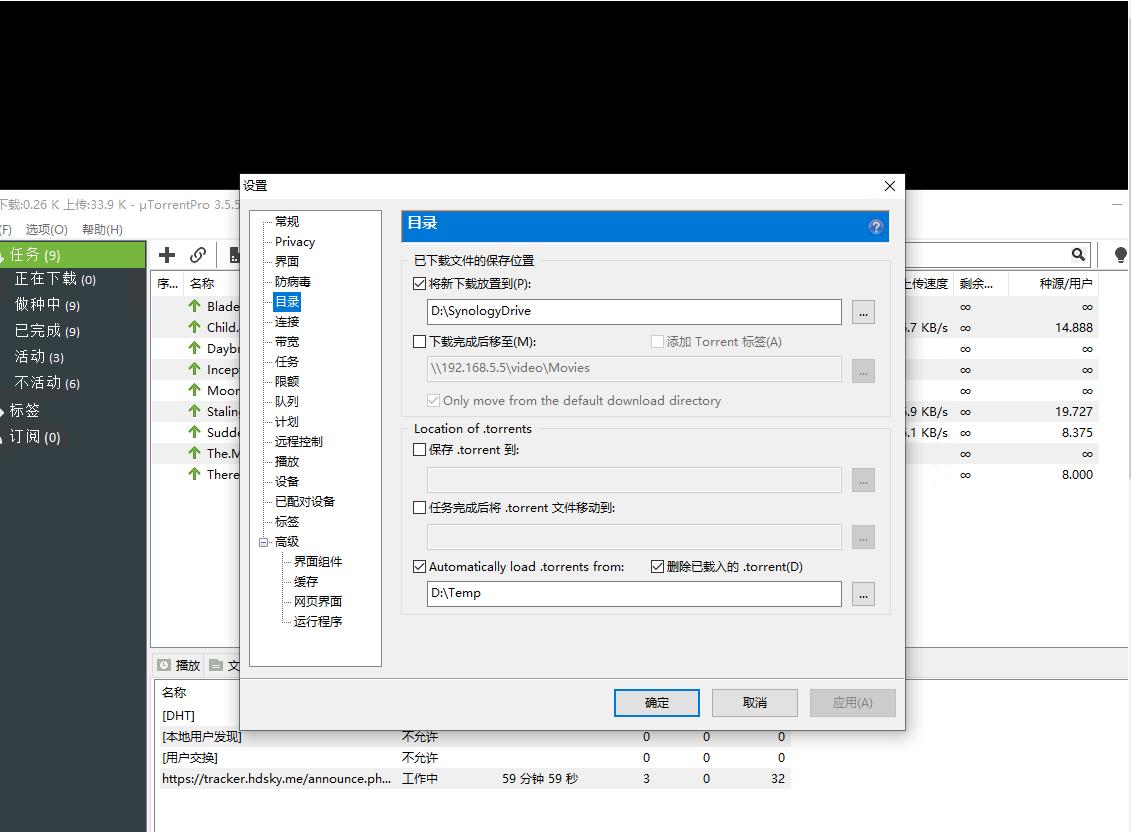
在uTorrent中设置监控种子池目录
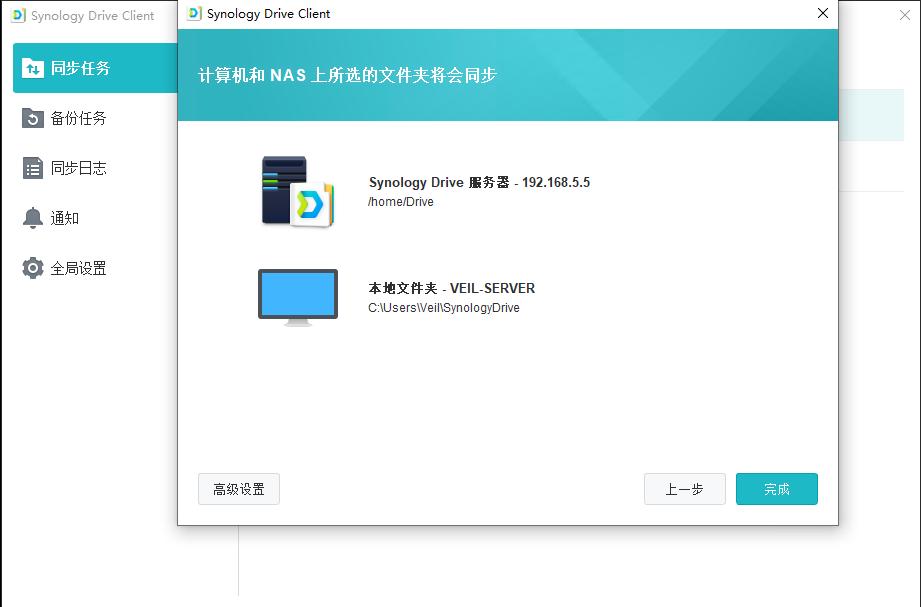
*载下**服务器上安装Drive客户端并设置同步
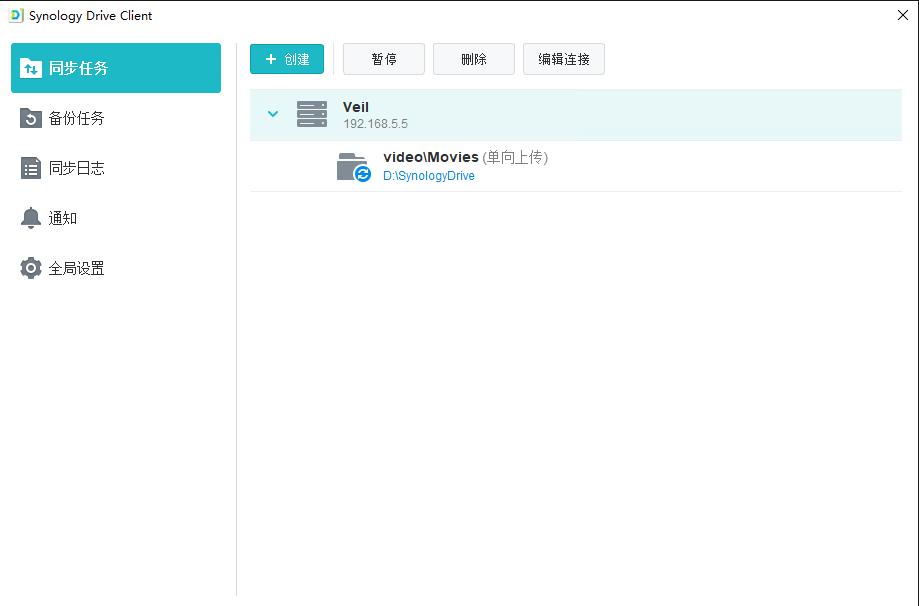
Drive客户端上设置为单向上传
同样,如果我需要从其他客户端(如我的笔记本或者台式机上)给*载下**服务器分配*载下**任务,我只需要加载*载下**服务器上的共享Temp目录就可以了
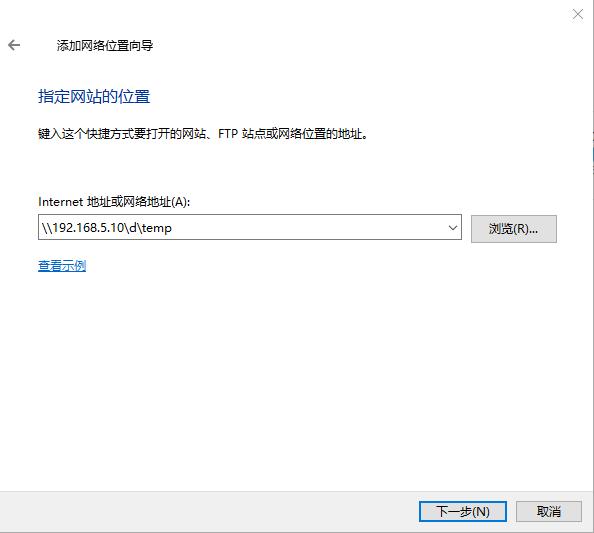
其他客户端加载*载下**种子池目录
这样设置完毕后,一条完整的逻辑链条就出来了。任何设备只需要把电影的种子文件放到共享目录Temp中,*载下**服务器就自动开始*载下**,*载下**完毕后会自动上传到群晖RS 1219+里。如果在外网时(比如用联通手机网络)无法直接访问*载下**服务器,则通过QuickConnet访问群晖RS 1219+,在File Station中将种子文件上传到被加载的远程目录Temp即可,同样*载下**服务器负责*载下**完成后回传到群晖。
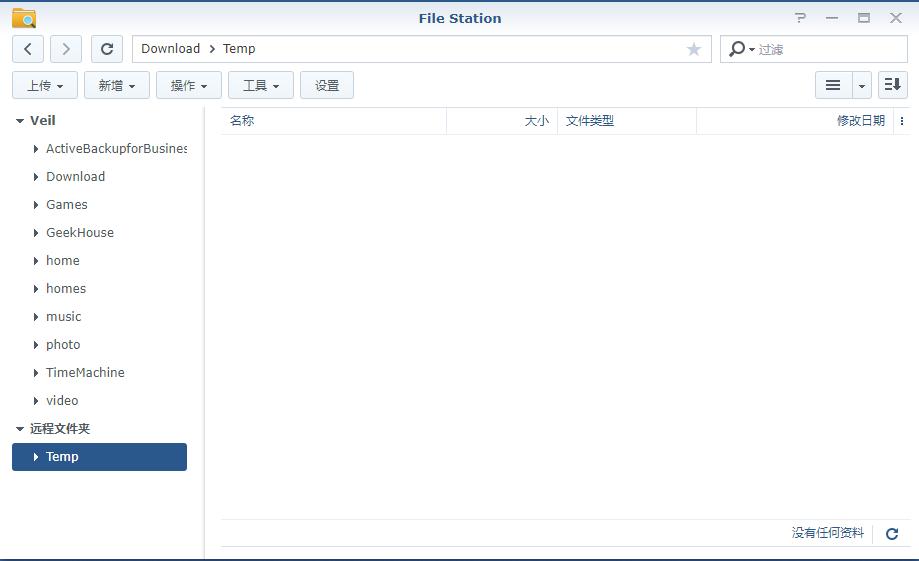
外网通过群晖访问*载下**服务器种子池
UPS的选择和设置
UPS在我的设备结构中属于必需品,有两个方面考虑:一是数据中心和*载下**服务器的断电保护;二是防止滤波和电涌对POE设备AP造成丢包等影响。所以本身对电池容量需求并不大,只要求他在突发性断电时,能给5分钟左右让服务器有时间正常关机或进入安全模式,日常中能给POE设备提供相对纯净稳定的电流。
综合考虑后选择了施耐德APC BR550G小型UPS,便宜且带管理模块兼容群晖,电池和机器分离方便日后单独更换电池,插座多有功率统计,价格也非常便宜。
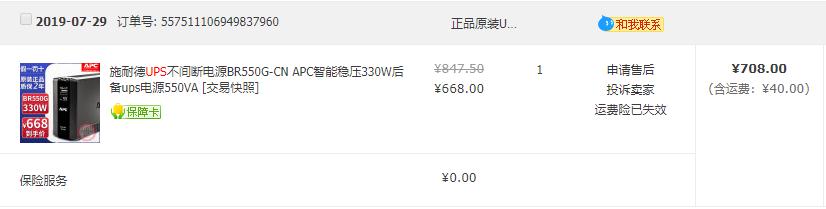
施耐德APC BR550G
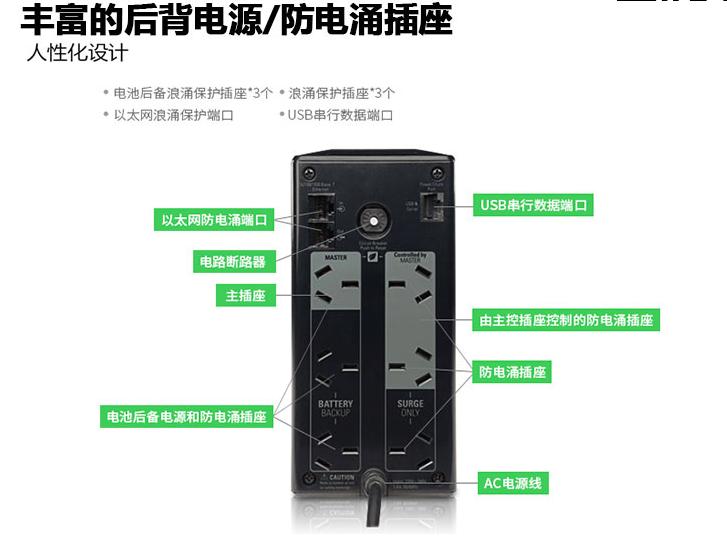
背部接口
UPS背部的串行接口通过赠送的转接线直接连在了群晖RS 1219+的USB口上,群晖马上识别出品牌及型号,这里我们设置断电后10秒进入安全模式。
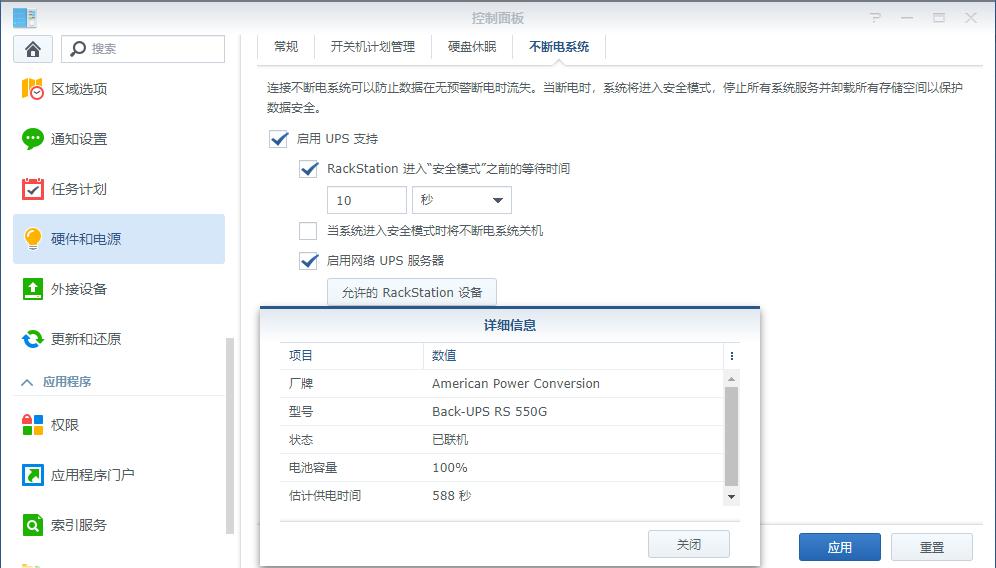
不间断电源设置
群晖到这里就安全了,然后现在来设置*载下**服务器断电自动关机
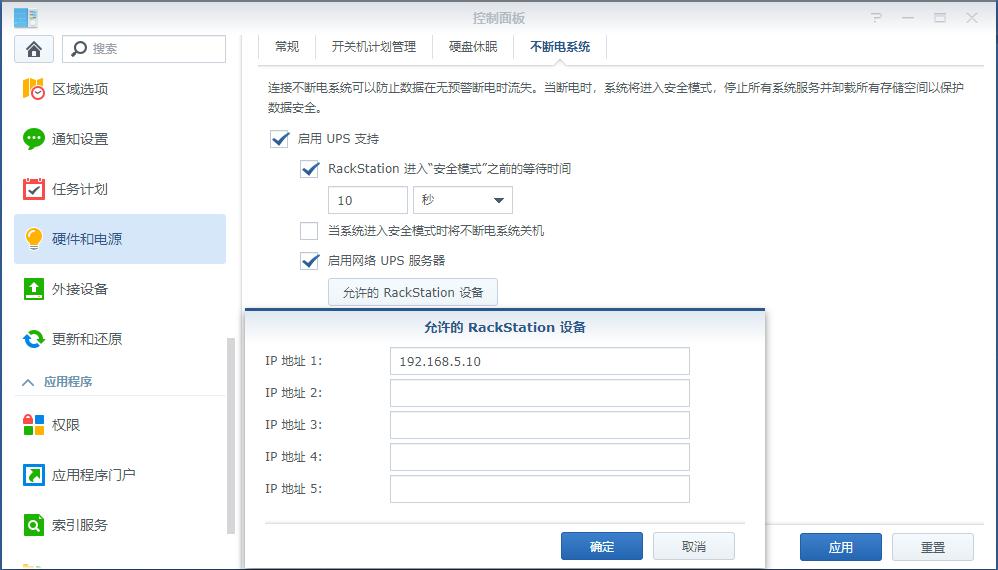
将*载下**服务器的ip地址纳入群晖UPS服务器管理
群晖UPS服务器中填写好*载下**服务器的ip地址,接下来打开远程桌面连接*载下**服务器,安装WinNUT后进入设置界面
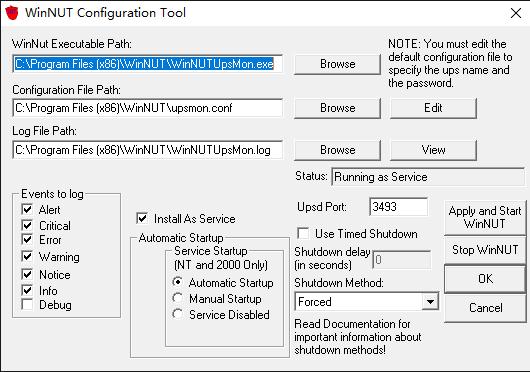
WinNUT设置界面
WinNUT本质上是个监控小程序,当他收到到上级UPS服务器的断电信号后,给本机一个关机指令关机。这里点第二行的Edit,打开配置文件,在空白处填入:MONITOR ups@群晖主机IP地址 1 monuser secret slave,这里群晖的IP地址是192.168.5.5,修改完毕后保存退出。
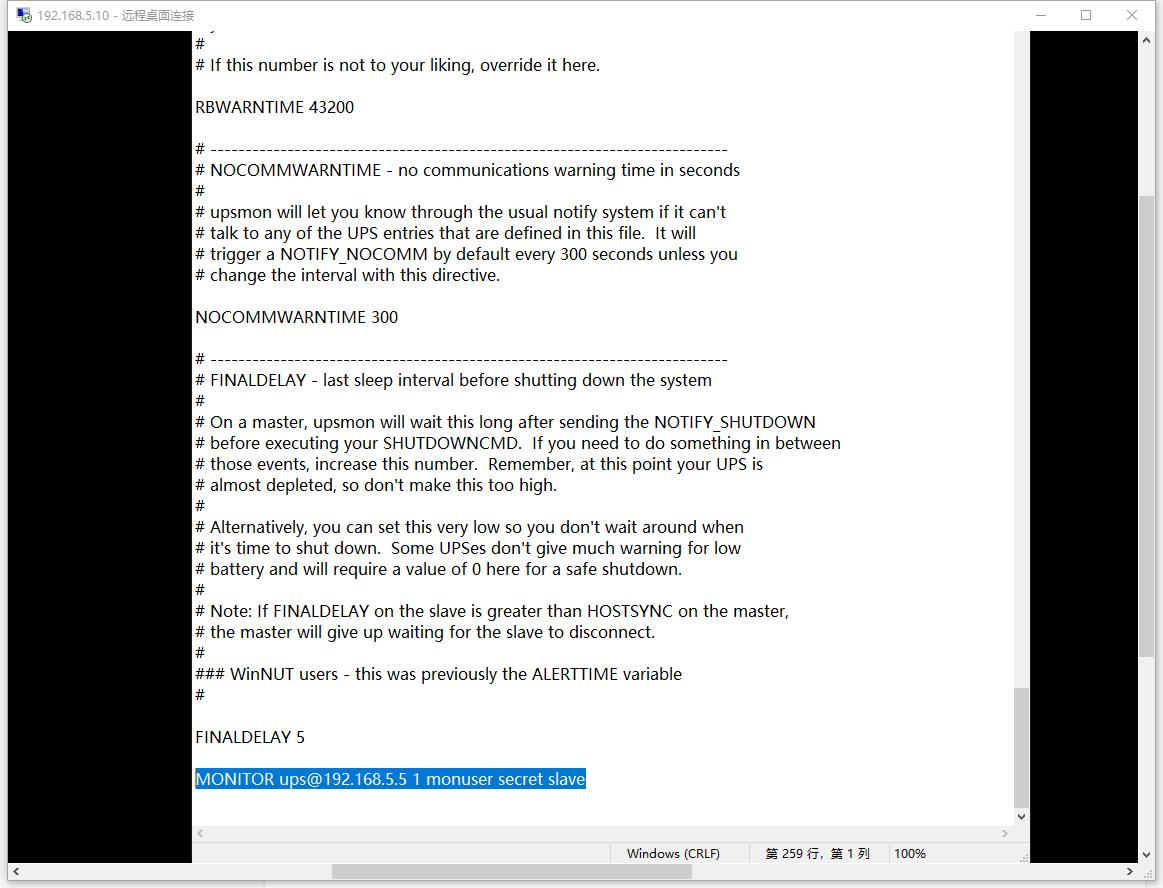
修改WinNUT配置文件
勾选Install As Service,设置为开机自动启动,按下Apply and Start WinNUT后,设置完毕。这时可以重启下*载下**服务器看看是否自动运行。
设置完成后,在市电突然断电的情况下,群晖RS 1219+在10秒后进入安全模式状态(可正常断电)同时给*载下**服务器指令关机。这里给个小视频演示过程:
视频加载中...
至此,我的家庭数据中心搭建方案全部完成,希望对各位朋友有所帮助。如果你有任何问题,欢迎留言,我将尽可能的为你回答,谢谢大家。
哦对了,网络篇出来后,很多朋友关心这套设备是否费电,这里统一回答:

所有设备总功率170W
这套设备总功率170W,我家按照阶梯电价上限8角/度,每天电费约为3.2元。
下一篇将详细介绍我的家庭影音中心的搭建方案。
前篇链接:
WiFi全覆盖+千兆内网,打造200平米的智慧家(网络篇)
从需求出发,打造200平米的智慧家(总篇)