 以前在学习docker时,是在自己的虚拟机上进行的,最近刚换了电脑,
 想在windows中使用子系统来运行docker,现在WSL2要比以前的WSL1运行更快,
 io操作方面的很大的提升,在这里记录一下我的安装过程吧,希望小白们有些参考
前期准备条件
- windows机器需要支持虚拟化,因为WSL2是基于hyper-V的
- windows 10 版本最好在2004以上(这个我不确定,是在网上看的,我的版本是比较新的,没有测试)
安装步骤
1.启用WSL功能和开启适用于Linux的Windows子系统
- 查看是否开启 虚拟化
方法有二种:
1. 可以 通过systeminfo进行查看
2.也可以通过任务管理器->性能选项卡来查看

通过systeminfo查看

通过任务管理器查看
2 开启适用于Linux的Windows子系统
在设置->程序与功能->启动或关闭Windows功能开启这个选项
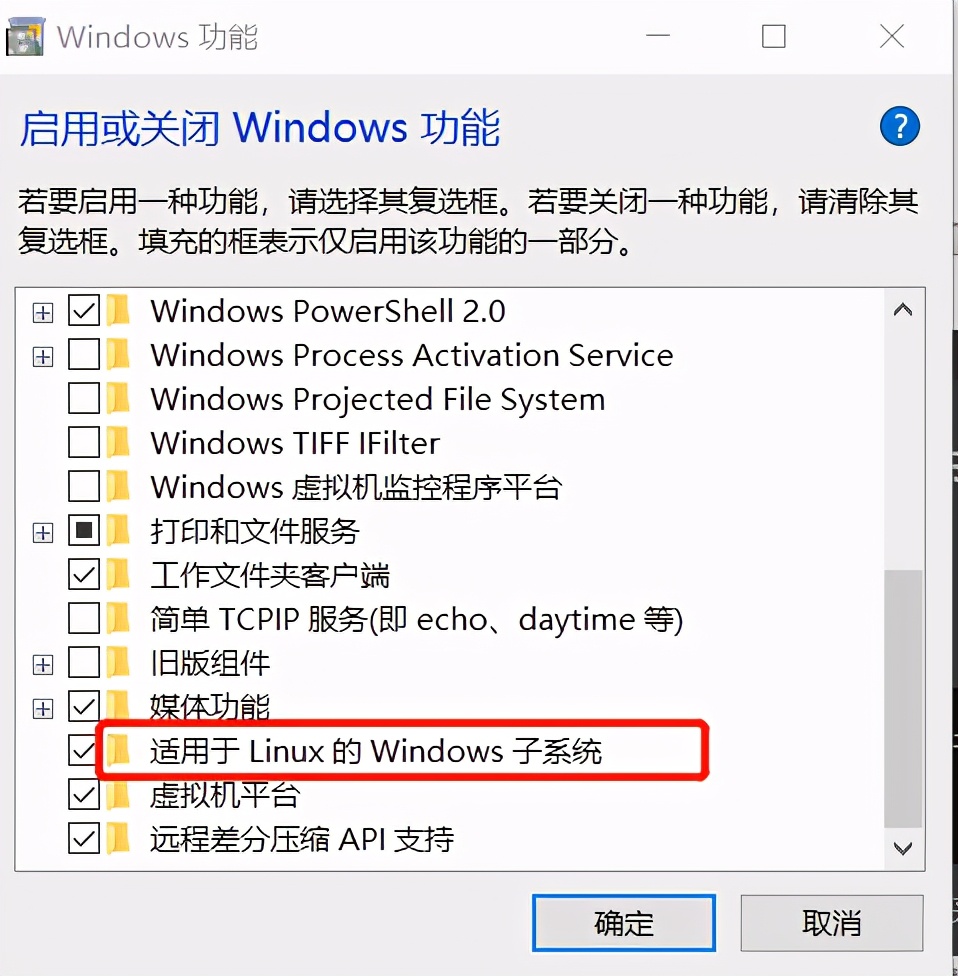
3 重启,就可以使用wsl命令了
2.安装linux分发版
我这里就是安装ubuntu系统来 说吧,centos和ubuntu差不多,
- 安装前设置WSL版本
- 安装WSL内核升级包
#软件*载下**地址:
https://wslstorestorage.blob.core.windows.net/wslblob/wsl_update_x64.msi
#微软官方文档
https://docs.microsoft.com/zh-cn/windows/wsl/install-win10#step-4---download-the-linux-kernel-update-package
- 查看版本信息
#查看版本信息
wsl -l -v

- 指定发行版为WSL版本
#比如,如果我的version是wsl1的话,我要让ubuntu运行到WSL2上,命令如下:
wsl --set-version Ubuntu-20.04 2
- 指定默认以WSL2为结构体系,以后再安装任何 版本都是在WSL2中运行的
#设置以WSL2为默认体系运行
wsl --set-default-version 2
2 安装方法一
直接在微软应用商店搜索,ubuntu系统来进行安装,安装后就可启动
3 安装方法二
使用官方给的离线*载下**包进行安装
#*载下**地址如下:
https://docs.microsoft.com/zh-cn/windows/wsl/install-win10#step-4---download-the-linux-kernel-update-package
4 说下这两种安装的区别
- 使用方法一安装,它是直接安装在c盘,对于c盘空间不够的用户 来说,并不友好,
  但是可以迁移工具来实现,我会再一章节说下这个迁移的步骤
- 使用方法二可以自由安装在任意盘,但是我以前遇到过比较恶心的一个问题,
  我的调试工具debug使用不了,不知道现在还有没有这个问题,有知道的小伙伴可以给我留言
3.针对ubuntu系统进行简单的配置
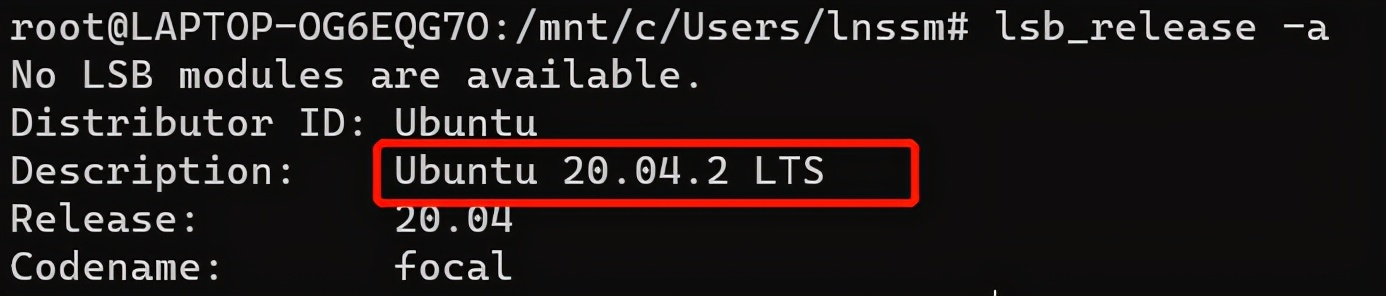
- 查看ubuntu版本,我是用的最新的
lsb_release -a
2 配置root密码
#ubuntu默认情况下只能普通用户登录,需要给root设置密码才能使用,命令如下
sudo passwd root
3 配置国内源
#由于软件源是国外的,安装软件时比较慢,需要改成国内源,如果阿里,中科大,清华,163源都 是可以的
1. 建议先备份 下原来的文件
cp /etc/apt/sources.list /etc/apt/sources.list.bak
2.替换成国内的源
vim /etc/apt/sources.list
#这里有的系统里没有vim这个工具,可以使用
apt-get install vim
#也可以直接使用vi进行操作
4 更新源:我在这里出现不可访问外网的情况
报的错如下:Temporary failure in name resolution 不能解析
解决办法:
#无法解析,需要在
vim /etc/resolv.conf
#添加内容
nameserver 114.114.114.114
nameserver 8.8.8.8
#再执行
apt-get update
ubuntu默认是没有安装ip查看工具的,需要安装
#安装ifconfig
sudo apt-get install net-tools
总结
到这里,在win10子系统里安装ubuntu系统,基本就可以玩耍了,但是这

个ubuntu是个简单版,里面有些软件可能没有,需要自己安装!

我也是一个小白,希望我们一同进步!
附1: 国内源 2021.6.20最新更新
#清华镜像
deb https://mirrors.tuna.tsinghua.edu.cn/ubuntu/ focal main restricted universe multiverse
deb https://mirrors.tuna.tsinghua.edu.cn/ubuntu/ focal-updates main restricted universe multiverse
deb https://mirrors.tuna.tsinghua.edu.cn/ubuntu/ focal-backports main restricted universe multiverse
deb https://mirrors.tuna.tsinghua.edu.cn/ubuntu/ focal-security main restricted universe multiverse
#中科大
deb https://mirrors.ustc.edu.cn/ubuntu/ focal main restricted universe multiverse
deb https://mirrors.ustc.edu.cn/ubuntu/ focal-security main restricted universe multiverse
deb https://mirrors.ustc.edu.cn/ubuntu/ focal-updates main restricted universe multiverse
deb https://mirrors.ustc.edu.cn/ubuntu/ focal-backports main restricted universe multiverse
#163软件源
deb http://mirrors.163.com/ubuntu/ wily main restricted universe multiverse
deb http://mirrors.163.com/ubuntu/ wily-security main restricted universe multiverse
deb http://mirrors.163.com/ubuntu/ wily-updates main restricted universe multiverse
deb http://mirrors.163.com/ubuntu/ wily-proposed main restricted universe multiverse
deb http://mirrors.163.com/ubuntu/ wily-backports main restricted universe multiverse
deb-src http://mirrors.163.com/ubuntu/ wily main restricted universe multiverse
deb-src http://mirrors.163.com/ubuntu/ wily-security main restricted universe multiverse
deb-src http://mirrors.163.com/ubuntu/ wily-updates main restricted universe multiverse
deb-src http://mirrors.163.com/ubuntu/ wily-proposed main restricted universe multiverse
deb-src http://mirrors.163.com/ubuntu/ wily-backports main restricted universe multiverse