平常工作中,老板向你要一寸电子照片,因为时间紧张,没有照相馆联系电话,于是,自己决定先制作一款电子版的照片,4步完成,老板对你简直刮目相看。没有想到,不是专业设计师的你,竟然还会整这个!
效果展示

效果图1

效果图2
设计分析
由效果图1可知,照片是被裁剪过的,而且必须符合一寸照片(2.5cm*3.5cm)这样的大小。同时,照片外边沿被白色色框包围起来。这是单个一寸照片制作过程。那么,如何制作批量的1寸照片呢,从效果图2可知,1寸照片被铺满了整个A4大小的纸上。我们可以这样想,如果将1寸照片定义为图案,然后用图案填充整个A4纸,岂不是完美解决了这个问题?好了,下面,我们就按照这样的设计思路,充分调动我们前面介绍过的工具,来完成这个设计。
具体步骤
第一步:打开PS,并打开照片。我打开的是我家猫的照片(为了不侵权,哈哈),如图1.

图1
第二步,找到裁剪工具,然后将裁剪工具属性设置为宽(2.5cm)*高(3.5cm)*分辨率(300像素/厘米)。因为我这里之前做过1寸照片,已经在属性栏里预设好了“1寸照片”,直接选择即刻,如图2所示,然后Enter确定,如图3所示。建议小伙伴们也可以将照片尺寸预设好,下次直接用就可以了。
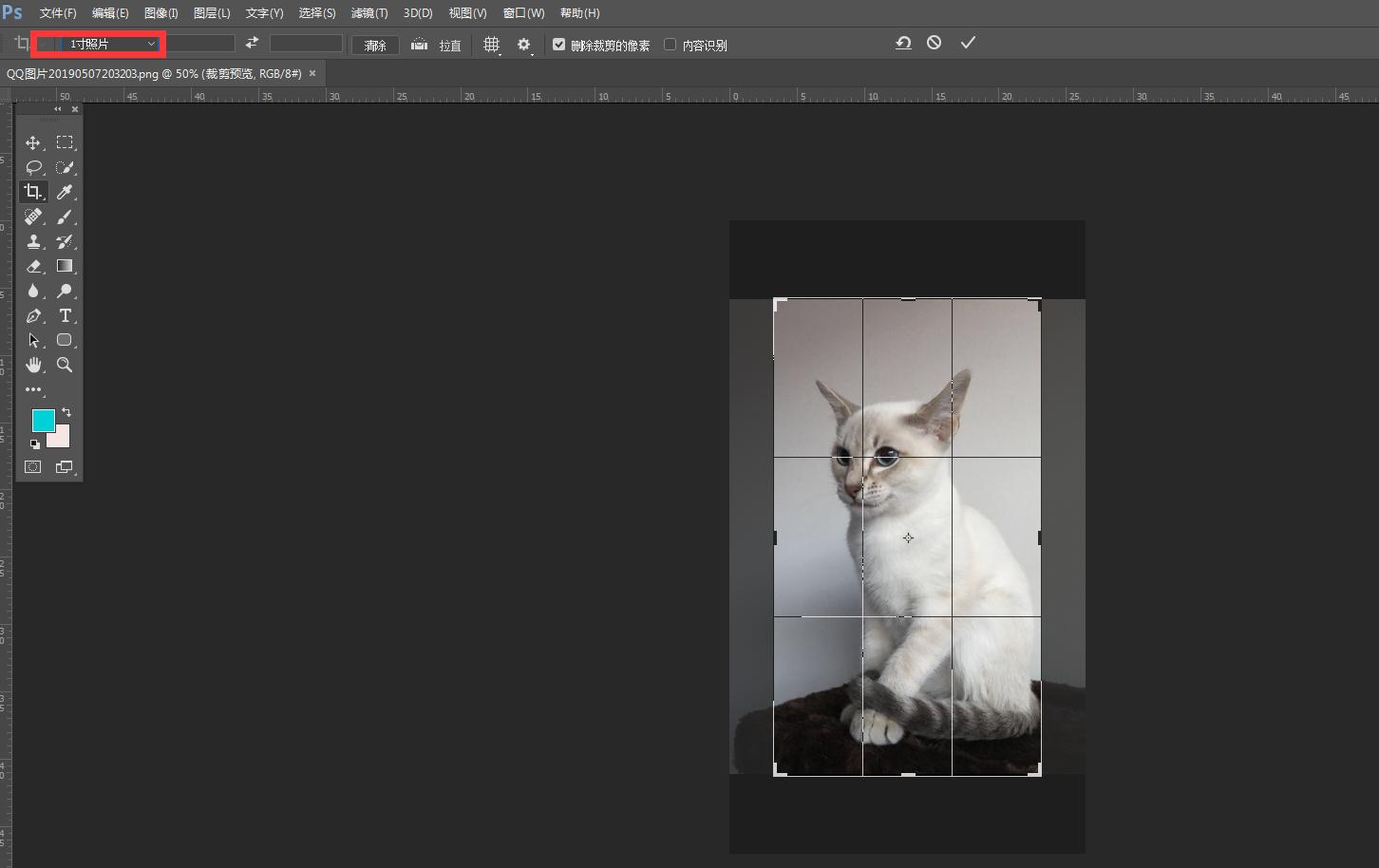
图2

图3
第三步,用矩形选框工具,在猫图内部,绘制居中的矩形选框。接着,我们用“Shift+Ctrl+I"反选命令,将照片边框选中,如图4所示。

图4
第四步,填充边框为白色。用Alt+delete将边框填充为白色。注意,这里前景色和背景色快捷键用x键切换。然后按住Ctrl+D键取消选区,如图5所示。

图5
第五步,同时,打开图像—画布大小,勾选相对,给画布宽和高各增加3cm大小的尺寸,当1寸照片铺满A4纸的时候,为裁剪预留出白边,如图6、图7所示。

图6

图7
第六步,打开编辑—定义图案,将这个1寸照片定义为”高贵的猫猫“。之所以要把名字命名清楚,就是为了在用填充命令时,根据名字很快找到这个1寸照片,提高设计效率,如图8所示。

图8
第七步,新建A4大小的画布。具体时打开PS新建命令,在打印里找到A4纸,选择300分辨率,CMYK模式,确定。然后打开编辑—填充—图案,如图9所示。然后确定,如图10所示。

图9

图10
通过以上步骤,整个1寸照片,包括批量制作的1寸照片也制作好了。想必,这个时候,我们一定获得了小小的成就感,还担心后面学不好PS,老板交给的其他设计任务还搞不定嘛?