我最近在做公司作品的页漫改条漫工作,简单来讲就是把原本是页漫形式的漫画故事,改成条漫发布的形式。
原本是为翻页浏览设计的分镜,要全部打翻重来,生成为手机浏览的条漫形式,这根本不是简单的把行与行之间的间隔拉大这么简单。几乎就是重新设计视线流动的走向,完全不一样。
不过做久了,也能摸出一些简单的套路来,这里就做个初步分享吧。
因为以前也有小伙伴来问怎么做条漫分镜,我当时没有太多经验,只能回答不知道。
现在我就用《无言录》的一个短篇《绿豆虫》做例子,把从这个页漫改条漫的过程展现给大家,简单把初步获得的感受和做法分享给大家吧。
页漫改条漫分镜最简单的心法是:一个手机框大小的区域内只用放一格就好。然后画格按照S型的大致方向排布画格,给视线左右流动跳跃的引导,避免单调重复。
为了让大家理解这句话,我把整个过程记录一下。
在正式开始页漫改条漫的工作前,我们先得去做个手机框。这个手机框是定位框,读者在实际用手机阅读你的漫画时,大概一眼就能大致扫到这个框里的所有内容。
获得手机框的操作步骤:
1、去网络搜索“手机壁纸”,然后选择一种手机屏幕规格,随便*载下**一张就可以了。或者你只需要获得它们的数据就可以了,比如我用的是“1080*1920”像素的规格。
2、拖动图片到优动漫,然后用矩形工具画一个手机框,接着在手机框图层上右键,转换图层,把它保存为图像素材。

3、再到对象工具那边,给它点上“平铺”。

你就得到了一个无限平铺的手机框,当然你也可以选择只有上下平铺的形式。

4、把这个无限平铺的手机框存到素材库,要用到的时候就直接拖动到文件里就可以了。
再来做改条漫专用的分格模板:
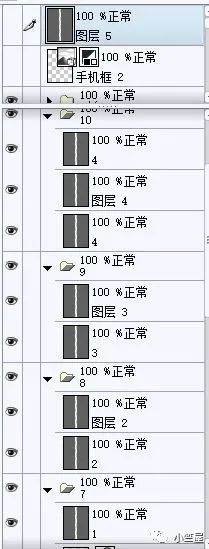
1、因为条漫是按格分配注意力的,所以文件夹以数字命名就好了。然后再把手机框拖到文件夹最上面。
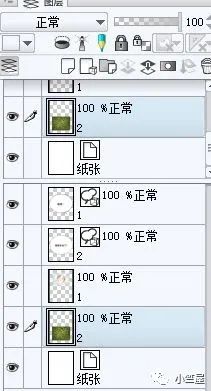
改条漫时,我用的图层模板是这个样子的:

2、把所有这些图层保存为“模板素材”,这样你接下来创建多页故事漫画时,不需要自己手动一个个拖动到文件里,它会自动给你创建好图层分组的,大大提高效率~
接下来是条漫的文件宽度长度大小设置:
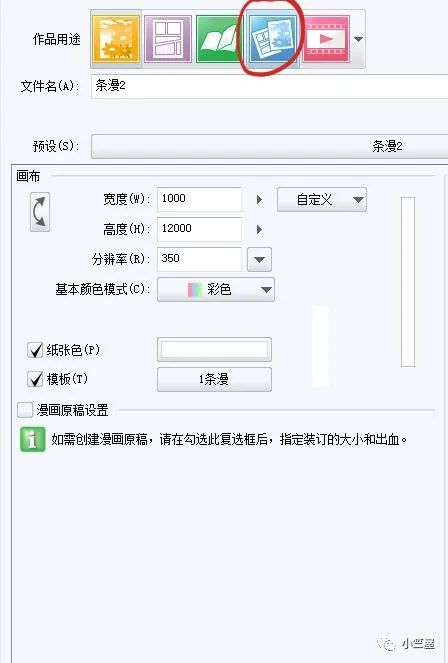
1、在优动漫里,要在作品用途的第四个图标那里设置。好像第二个图标那里只能设置页漫格式?总之,我在第四个图标那里可以设置成功。
大小方面,条漫主要是长,所以宽度不需要太宽,我用1000像素宽,还有用1280像素宽的,大家自己看着办。长度方面,一条塞太多格也会太麻烦,有时候上传网站有长度限制,所以目前我用的是一万两千像素长。
工作时的区域界面:无限延伸的手机框。大家在手机上浏览你的图片,视线就是这样从左上一直沿着S型曲线看到下面。

条漫分镜动一格动全条,改起来其实是会要人命的,所以以格为单位分配画格和台词框,改动起来比较快。
改条漫时发现,文字图层是最麻烦的,你拷贝画稿图层,当你单击文件夹,选择变换大小时,多个图层都会一起缩小,但是只有文字图层岿然不动!!!!
而且文字图层不可以多选!它就只能一个个操作!所以每次画格变动,文字图层都得重新调整一遍!现在比较方便的做法是把所有的文字图层和对话框都放在一个文件夹里,拷贝文件夹到新文件,然后一个个根据需要调整。好像PS里的文字图层一到优动漫就会栅格化啊!!使用故事编辑器时,每次都要把从右到左竖排文字改动成从左到右横排文字,还不能改动字体和大小行距!就不能让故事编辑器也能一开始做一个统一的初始设定然后在每个页面单独根据情况设置特殊字体吗!!!
等会儿……好像歪楼到吐槽文字图层了…………
回到正题……
2、在把页漫画稿拷贝到条漫文件之前,要对画稿做点整理。把画面按照画格把对白框和音效字和画稿等内容整理一下。我会用画格数命名同一个画格里的对话框和画稿。同时删除格子框图层,因为拷贝时画格大小会变化,格子框都必须调整统一大小。
经过整理的《绿豆虫》页漫画稿
把该合并的图层合并一下,把被对话框遮住的地方,没画上的都画上。因为对白框的位置需要根据新的排布重新调整,所以保证底稿人物和背景都画完整和上好色,是很重要的!!
这一点我以前没有意识到,认为反正都被对话框遮住了,不画也没关系嘛,事实证明,不画就是不行!!!!
好了,接下来开始就是正式的页漫改条漫过程 ……
1、机械复制粘贴阶段。复制所有编号一样的对白框、画稿、音效字图层到新的条漫文件里即可。听听音乐、有声书什么的,一边把它干完……
2、给画稿画上新的画格框。

因为画格在拷贝到条漫文件里时,画格大小会改变,画格框就会变得忽大忽小,不统一,所以画格框我会重新填上。
3、全部整完之后,发到手机上看一遍,然后进行细节调整。
下边是对比时刻:条漫的19格和页漫前5P。
条漫版:19格



页漫版:就5P


视线的引导:
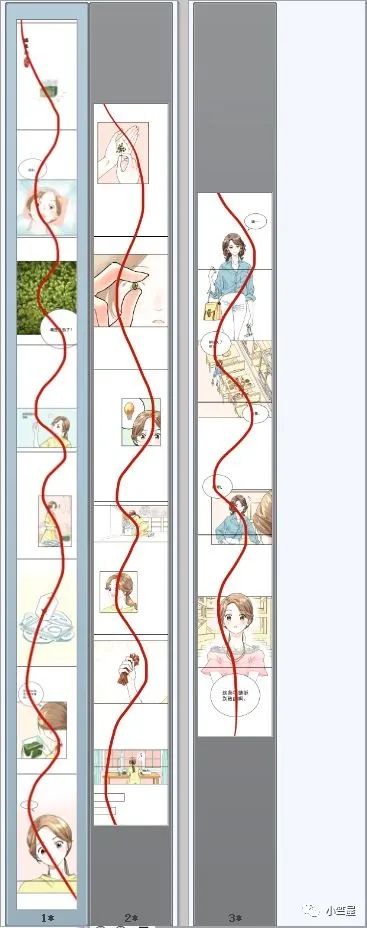
每一个手机框就放一格,最多两格,太多了就会拥挤。
这样阅读起来其实对于完全不懂漫画分镜的读者来说,是比较容易吸收的。很多没接触过日漫的读者翻开日漫的第一反应总是:我不知道该从哪里开始阅读。这个顾虑对于条漫来讲就比较小,所以也可以说,条漫版的漫画降低了读者的阅读门槛。
不过条漫当然也有缺点。
与页漫版相比,就会明显感觉场景被压缩的厉害,看下来的印象也会变成满屏的大头和特写,人脸是最突出的。就算你画了再宏大的场景,在手机屏幕下,气势也会削弱一大半。即便你通过构图和画面排布扩大了场景,注意力也仍然很容易被人脸吸走。
另外,条漫的节奏相比页漫会显得拖沓缓慢,因为划拉一次只给你看一两格,页漫是以对页为单位的,一翻开就能看到十几格,信息量当然更大。
画惯了条漫去画页漫会发现页漫每页的信息量比条漫更大,节奏更快。而画惯了页漫再去画条漫,就会觉得……好慢啊!!!
当然,也可以利用这种节奏差异调整叙事节奏啦。我以前关于手机端阅读条漫的判断仍然没改变——条漫是加长版的四格漫画。
好啦,最后再重复一遍,条漫分镜最简单的心法是:一个手机框大小的区域内只用放一格就好。然后画格按照S型的大致方向排布画格,给视线左右流动跳跃的引导,避免单调重复。如果遇到大长格,就在长格内把画面元素按照S型曲线安排,占2~3个手机框就差不多了。
以上,希望对你有所帮助~