PS给一寸照片更换背景颜色
更换背景前与背景后效果图:


步骤
1、首先用ps打开一寸照片,然后按快捷键ctrl+J复制一层,出现北京副本,如图
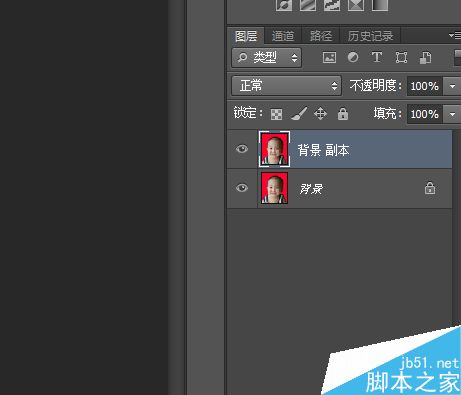
2、接着执行“选择——色彩范围”,如图
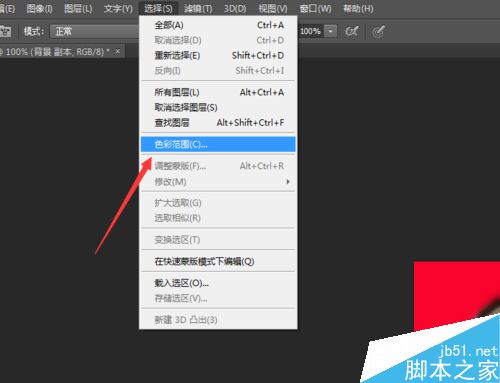
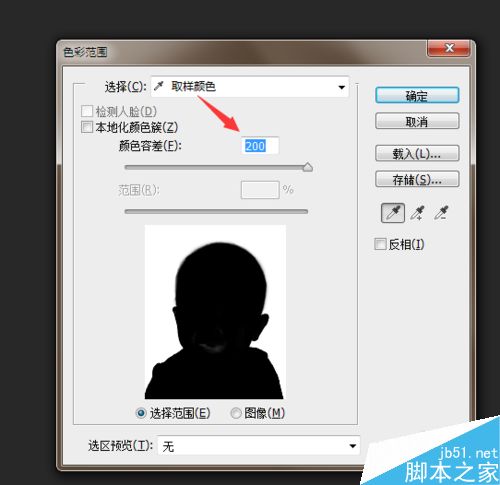
3、然后出现色彩范围的窗口,点击选择的区域,白色的就是选择的,黑色部分是保留的部分。完了点击确定,会显示如右图的样子。

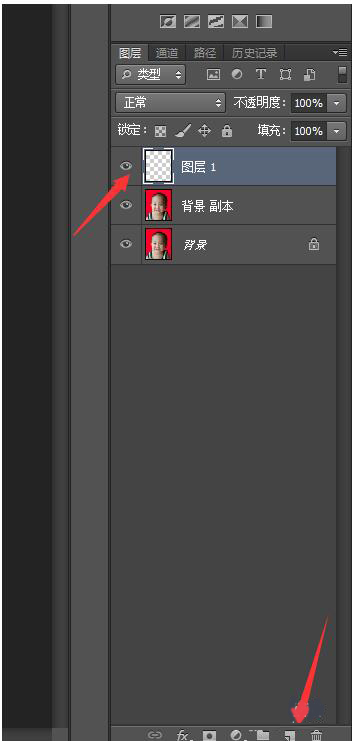
4、接着点击右边图层选项下面的新建,新建一个空白的图层。
5、然后将前景色设置为要更改的底色,这里以蓝色为例,按“Alt+Delete”键填充背景色。
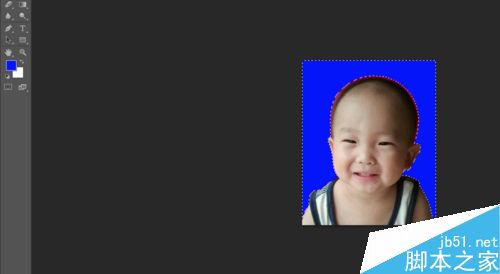
6、头发附近有点发红,这时候可以使用魔法工具,选择轮廓,然后填充为蓝色,如图
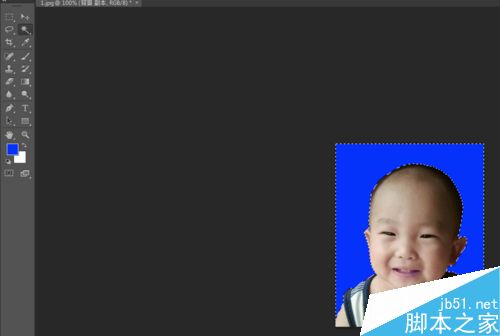
7、然后使用曲线工具,可以给照片调下色,最后结果如图,这样就完成了。

1、需要本套教程素材和各种牛B插件的同学可以咨询客服微信 2808734777
2、免费提供Ae Pr Ed Ps Ai Fl Dw Cad Cdr Id 会声会影 word ppt excel 3Dmax Maya 500G教学视频和软件,加微信 2808734777获取
3、想系统学习影视后期设计制作各种软件技巧的同学请加微信 2808734777
4、关注微信公众号 yshqsjzz(长按复制) 获取所有的软件和更多的学习资讯