当我们在 PPT 中插入表格时,文字默认是居左对齐,就像下图这样的效果——

但排版时,我们有时候想需要让文字实现居中对齐。
一些小伙伴都习惯性地在【开始】菜单栏下选择【居中对齐】。

欸?为什么文字是靠上的居中对齐!
这不是我想要的,结果应该是文字在表格的正!中!间!啊!

你一开始就错了!

调整表格文字格式的位置在
布局-对齐方式
选择【布局】,在【对齐方式】中选择【居中】以及【垂直居中】。
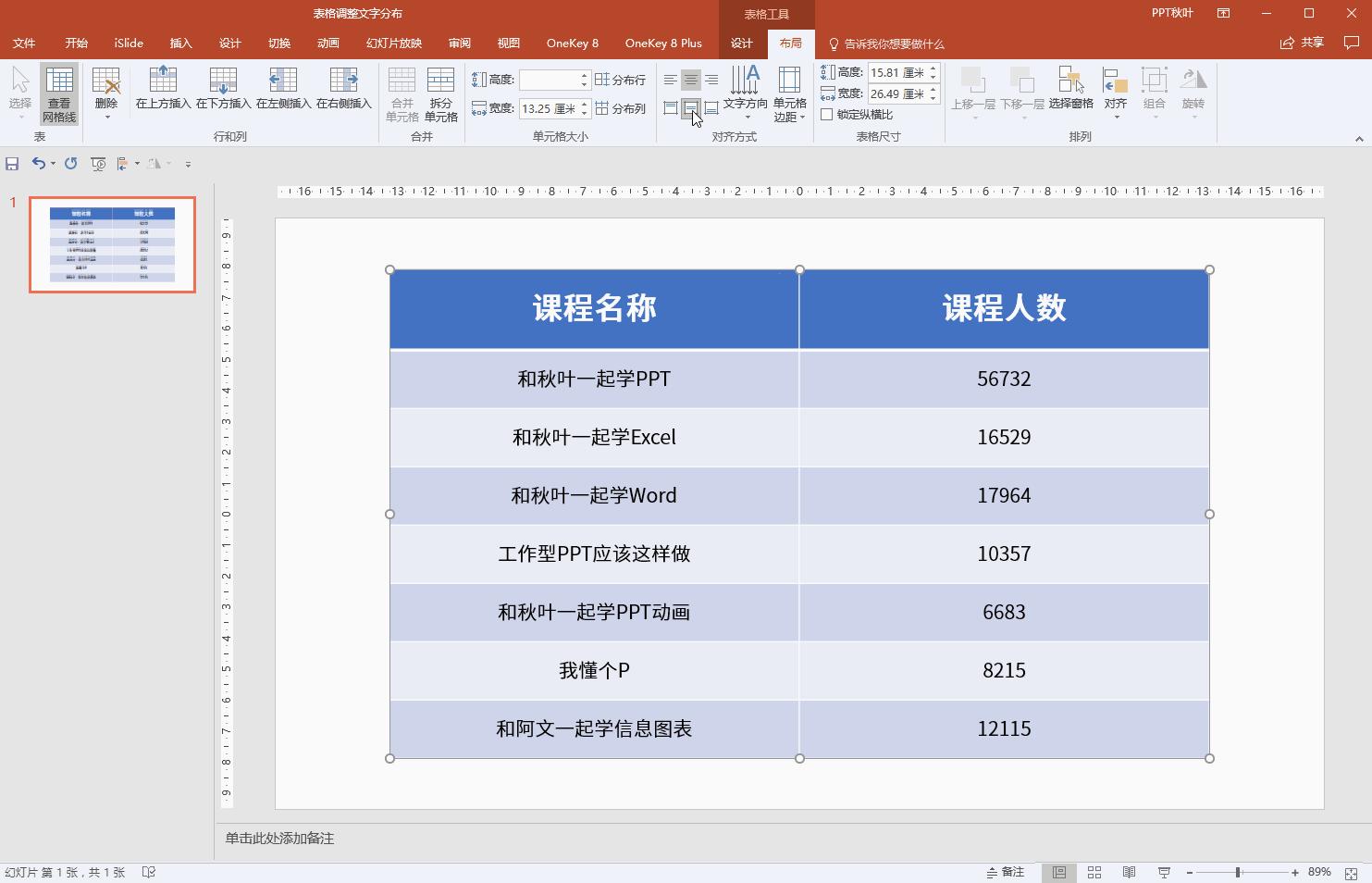
不仅如此,在【布局】菜单栏下,还有一个被我们忽略的功能,它可以帮助我们快速统一单元格的大小——
分布行/分布列
在插入的表格后,你很可能随手拖动,或者由于输入字数不同,最终导致单元格大小不一致。但是通过【布局】-【分布列】/【分布行】,可以快速统一单元格的大小。
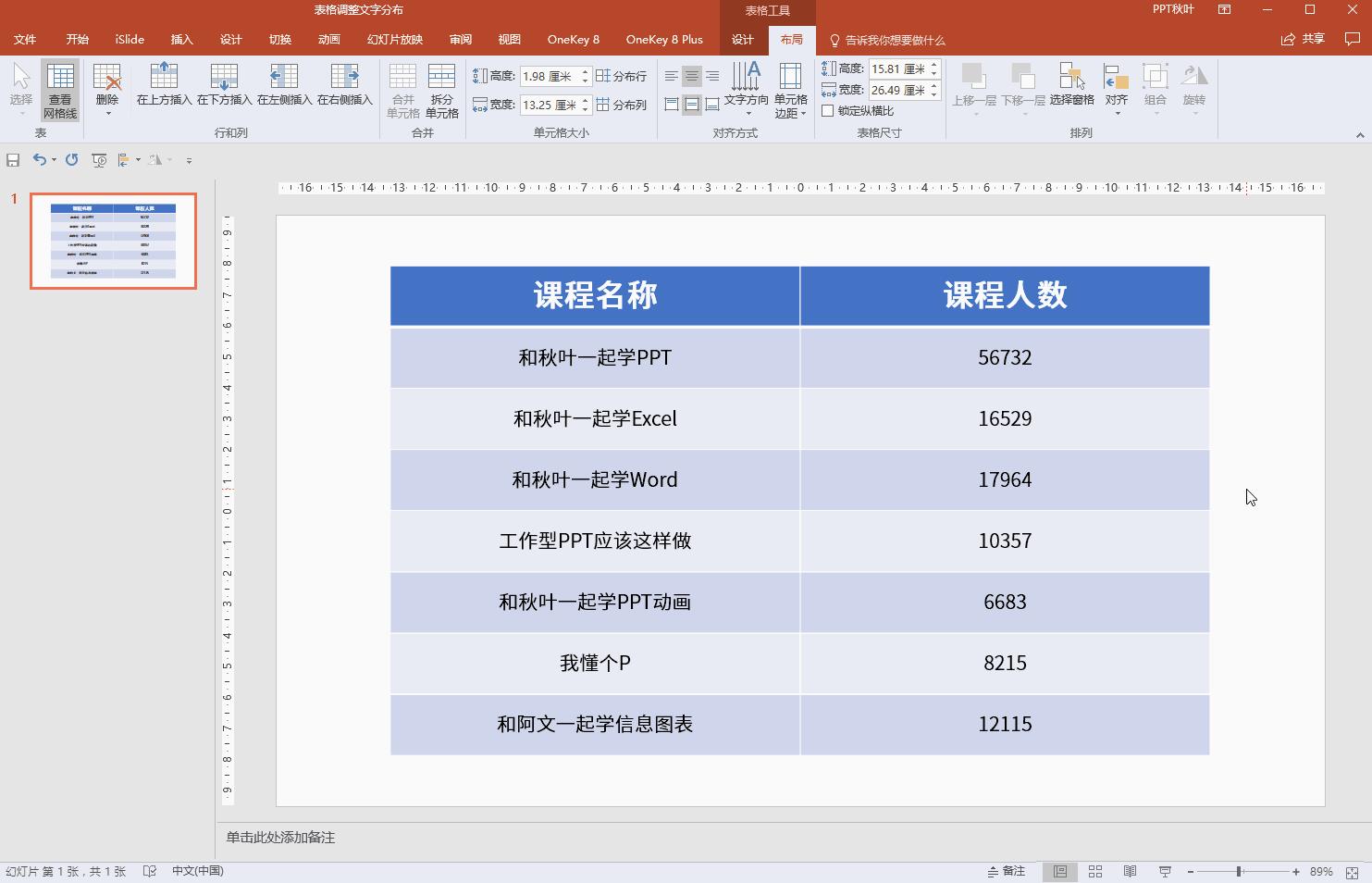
你瞧,这些不太起眼的小功能,是不是解决了你的表格小疑惑?
对功能的熟悉程度,决定了我们制作 PPT 的效率。你对每个功能越熟悉,操作越熟练,效率也自然就高了!
- END -