排版

当年写论文时,要是看了这篇公众号,就不会被导师怼得那么惨了!当初小编写论文时,记忆最深刻的,莫过于操作Word规范格式,比写一篇论文的时间还要长!
为了避免你们再犯和我一样的错误,因为论文格式被导师怼,我整理了几个个最实用的Word技巧,把握每一个细节搞定论文格式!

1.封面页下划线对齐

你还在用空格线对齐下划线?怎么可能对得齐?
可以把内容先放在表格中,然后居中:
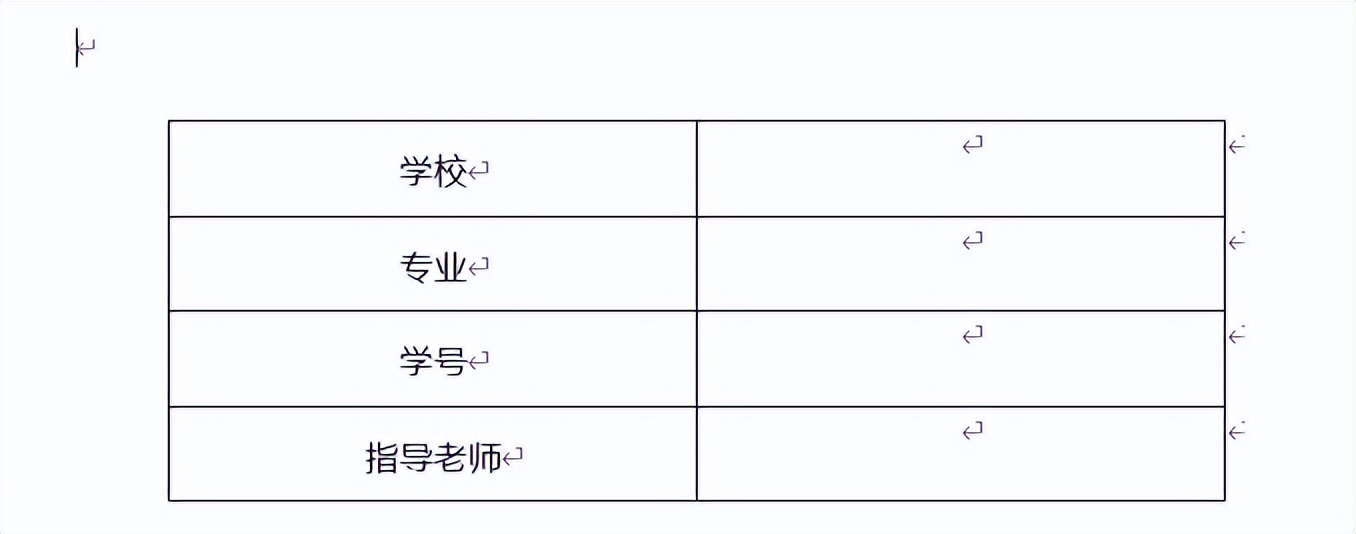
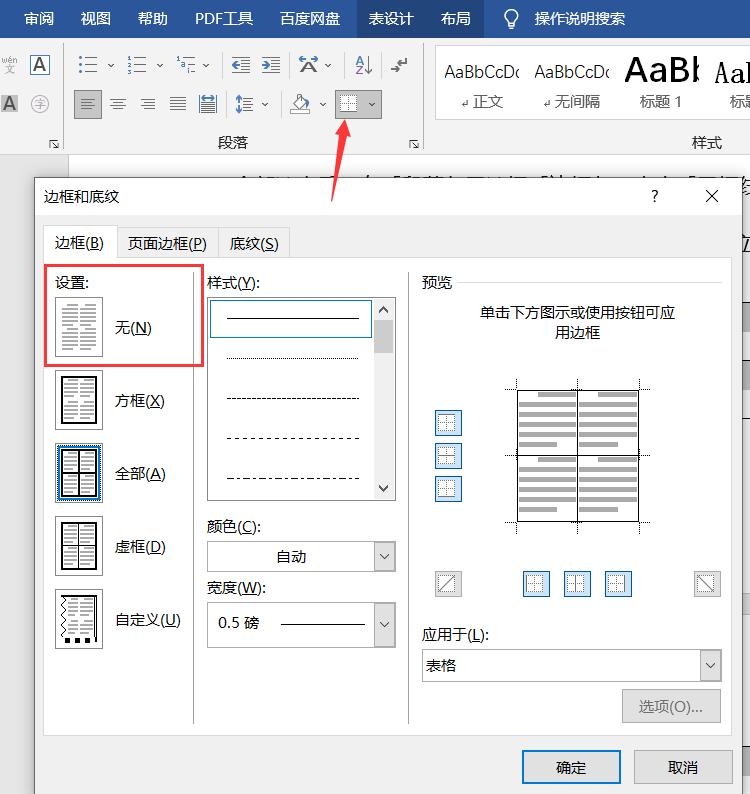
全部选中后,在「段落」里选择「边框」,点击「无框线」
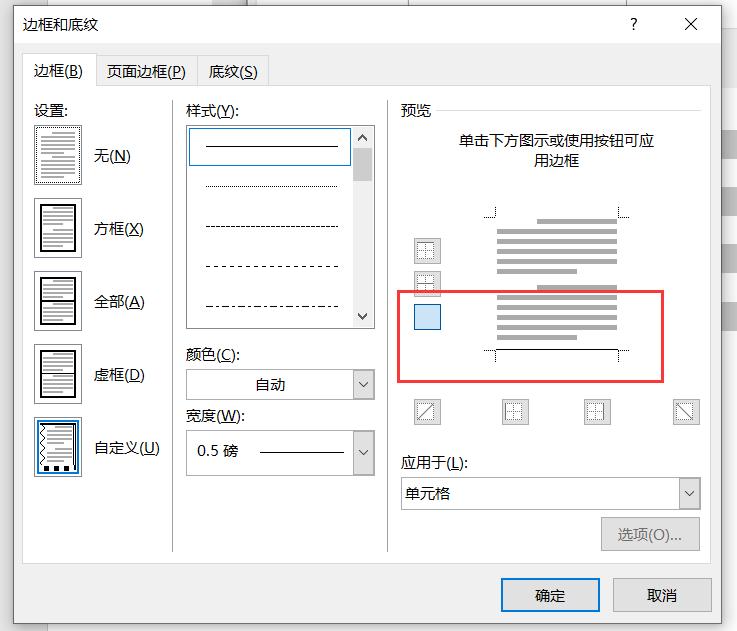
然后选中需要填写的表格部分:
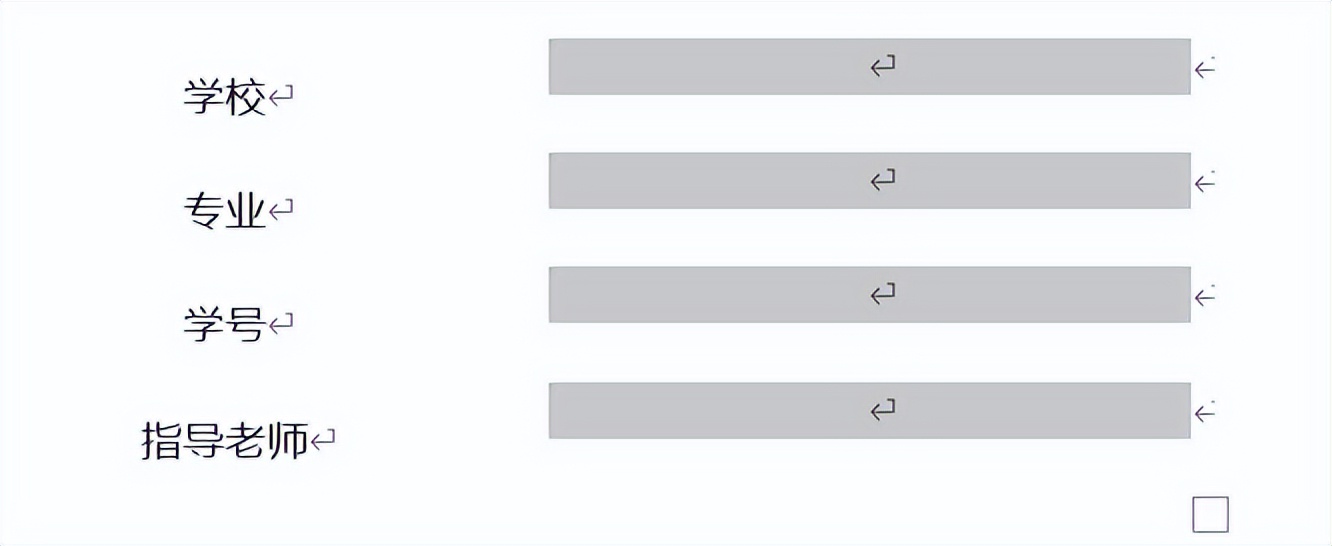
在表格设置中只选择下横线:
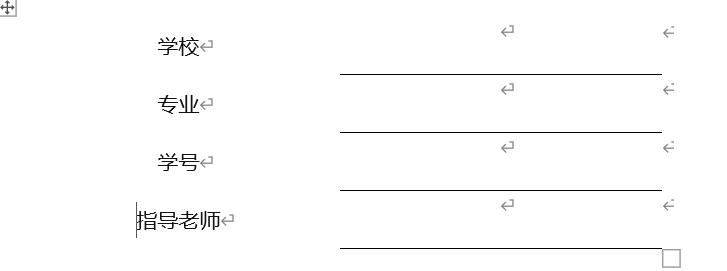
然后页面表格就排版好了,是不是很整齐呢?

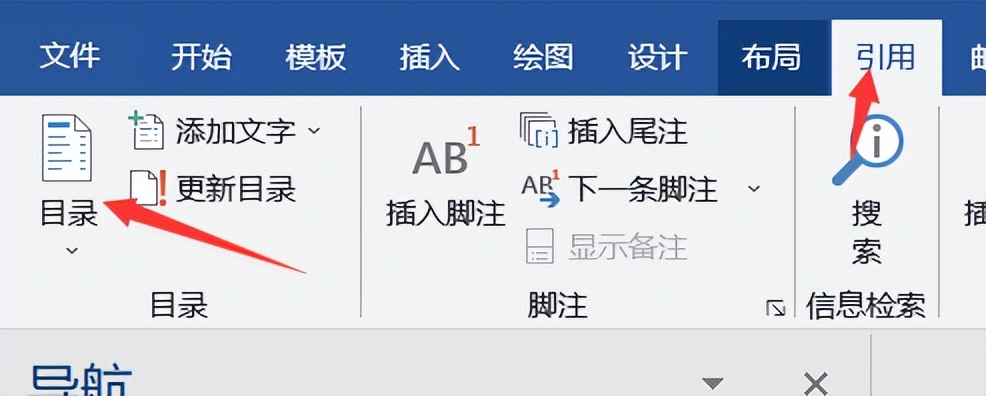
2.一键生成目录

在使用 Word 中最大的问题就是排版,尤其是对文字较多的内容排版,效率非常低。
这时,可以使用Word 中已经自带了一个被大多数忽略的排版神技—— 样式。
你可以把「样式」理解为Word中一种格式模板,你可以提前设定好文档的字体、字号、段落、编号。只要你前期花费几分钟搞定一份样式模板,Word排版问题就会被轻松解决!
选中后,点击一下,就可以修改文章的格式了!
修改完成之后,可以在「视图」—「显示」—「导航窗格」:

3.批量修改样式

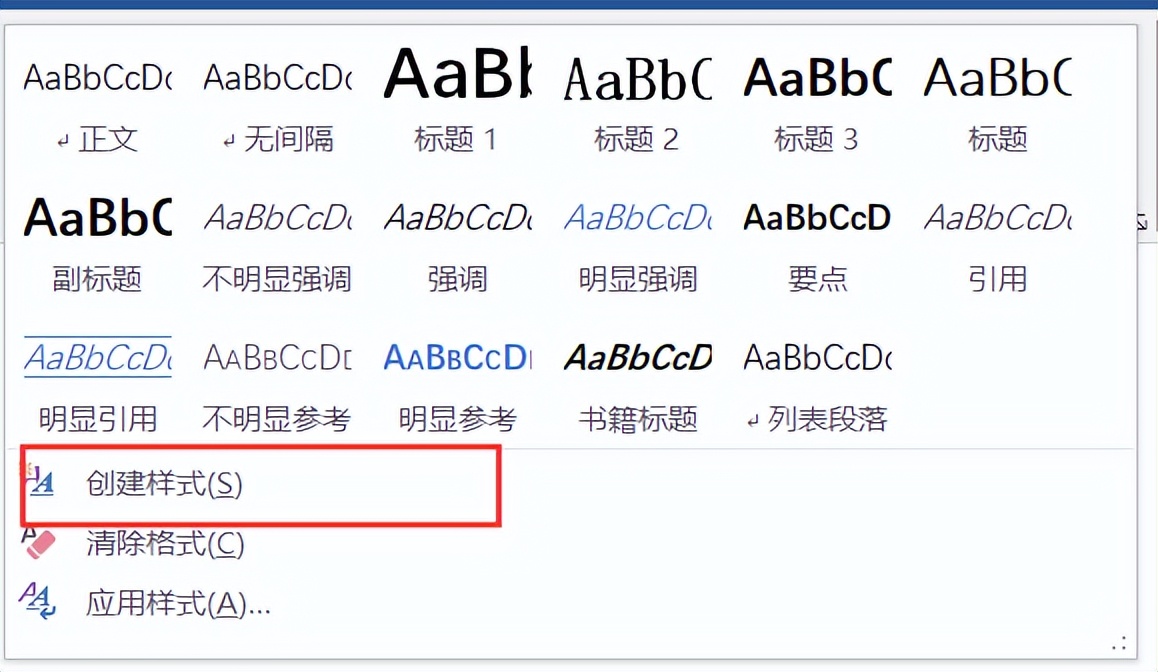
在论文排版中,一定要学会使用了「样式模板」,即在工具栏的这一排~

在学会使用「样式模板」后,如果对正文或者标题表格有更改,只需要修改样式,然后批量使用即可,这一工具非常高效!

4.批量更改英文格式

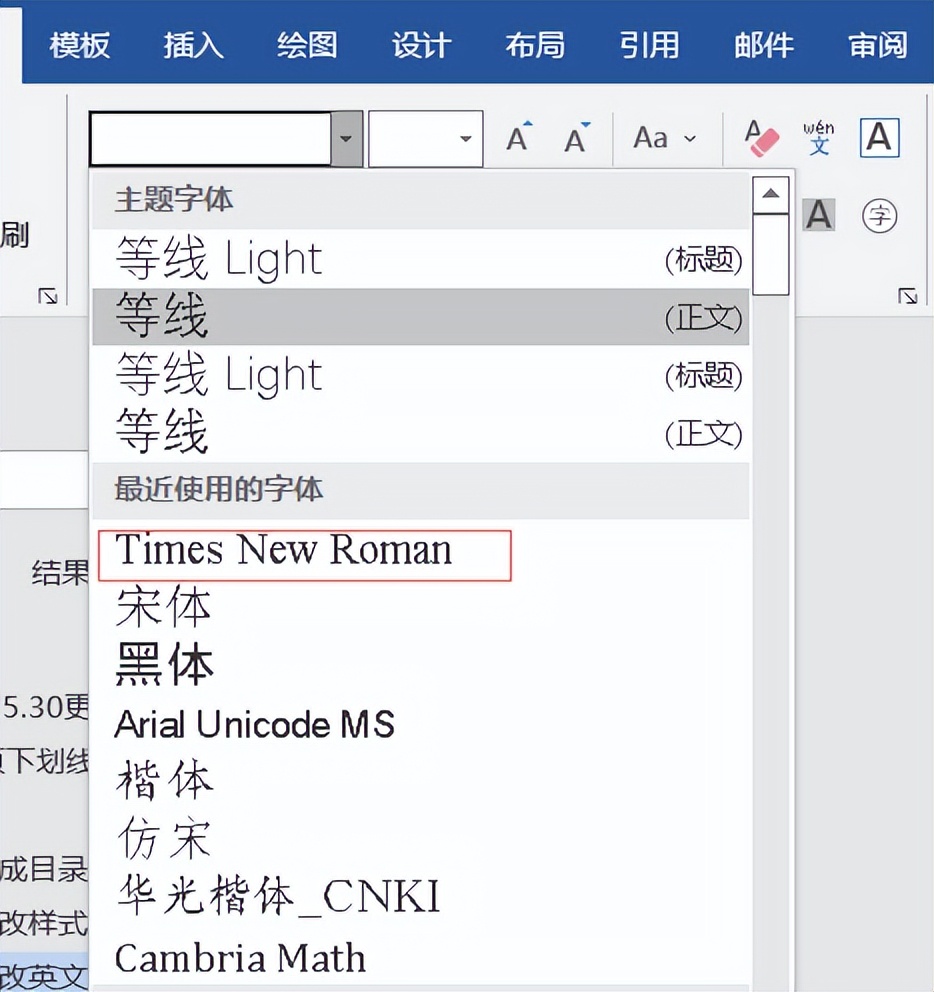
写论文时,一般英文或者数字采用的字体格式都是Times New Roman,而中文字体要求是宋体。这就容易导致论文中的字体会混乱。其实,不需要再去一个一个找到修改,可以按ctrl+a全选之后,然后选中「字体」,修改为Times New Roman就可以更改全文的英文字体了~

5.保存

—定要记着保存!保存的快捷键是ctrl+s,编辑一段就保存一下即可,
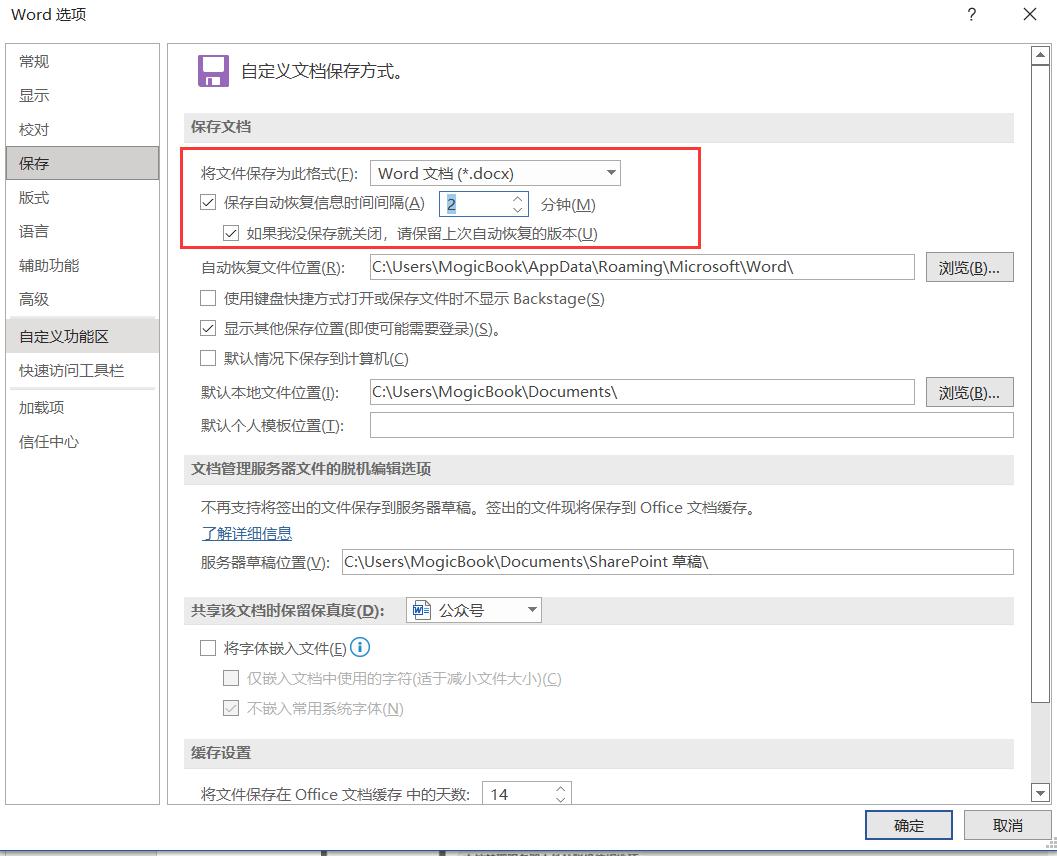
如果你实在记不住的话,就将Word的自动保存设置打开,将保存时间缩短为1—3分钟:
具体操作为文件-选项-保存-自动保存,这样就再也不用担心没有保存了~