Word页码对于一些长篇幅的word文档作用是非常大的,一方面可以方便读者,一方面可以辅助后期对目录的制作。但是看似比较简单的页码,可能也会有很多问题,比如毕业论文对于页码要求就比较多,今天就给大家介绍一下如何插入页码以及常见的页码问题。
一、如何插入页码
1、 插入页码
将光标定位到想插入页码的页面,然后在【插入】菜单下选择【页码】,在下拉选项中我们可以看到页码常插入的几个位置:顶端、底端和页边,以及一些页码的模板,选择我们想插入的位置和模板即可。
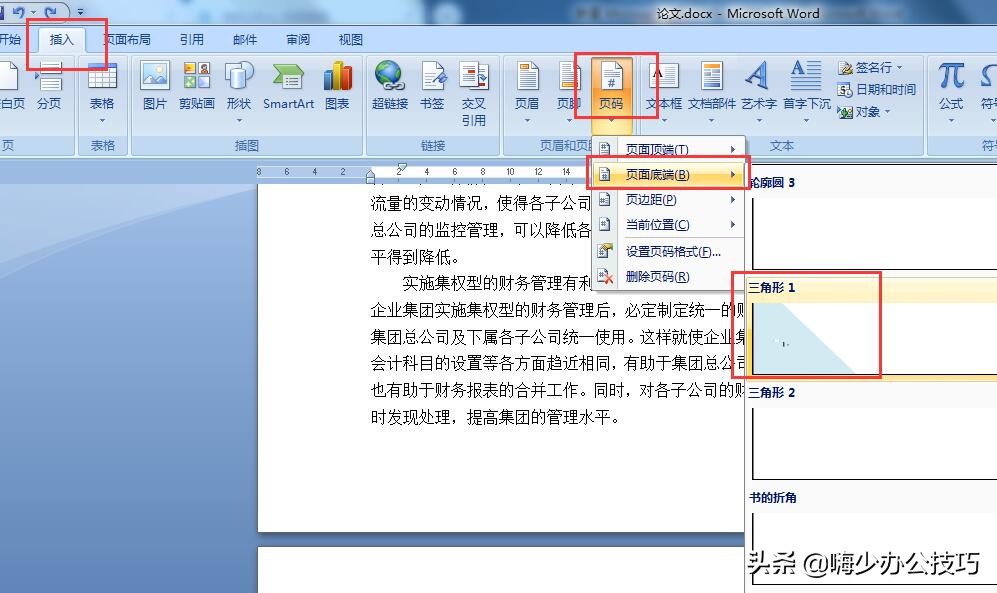
插入页码

页码底端页码

页码顶端和页边页码
2、 页码的格式调整
我们在插入页码的时候有说到,使用的是页码的模板,当然我们也可以对页码的格式进行调整,以常用的页面底端的页码为例,介绍一下如何调整和美化页码。
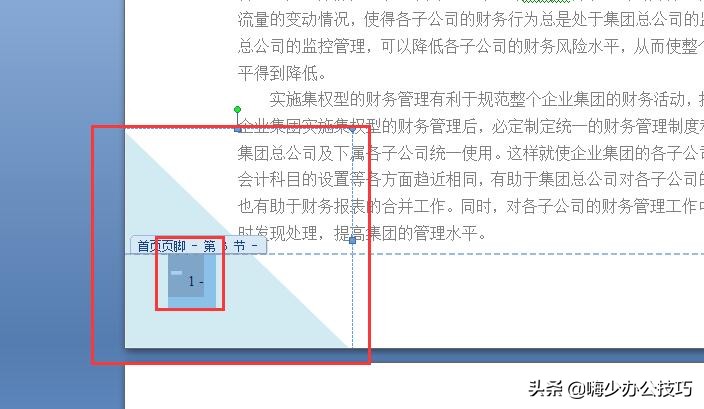
页码的美化
通过上图我们可以看出其实页码也是由常用的图形和文字组成的,都可以单独的调整。比如觉得页码的三角形背景颜色不好看,或者不符合公司整体的企业VI,我们可以对背景颜色进行修改。此外背景图形、边框颜色都是可以修改的。
首先需要选中页码背景区域,在【格式】菜单下就可以对形状颜色、边框以及阴影调整了。
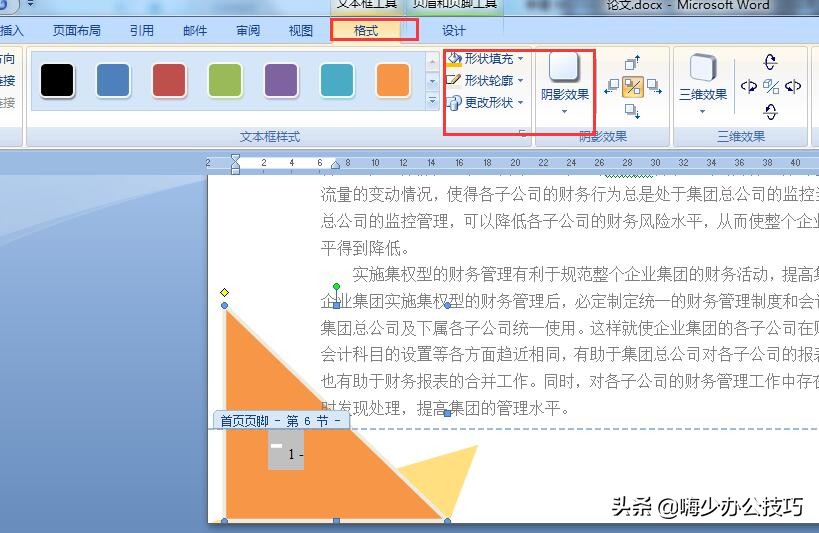
页码背景调整
此外还可以进一步对页码文字区域的格式进行调整,选中页码文字内容,在【开始】菜单下就可以像正常文字一样设置页码文字格式了。
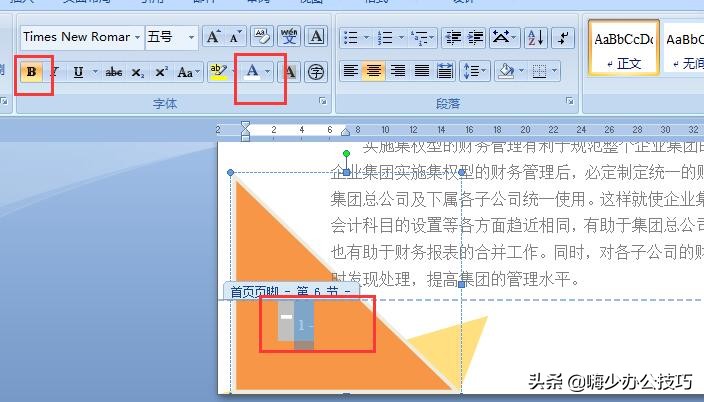
页码文字格式修改
二、插入页码时的常见问题
1、 只有起始页有页码
这个问题通常是在我们插入页码之前,勾选了首页不同,我们只需要把这个勾去掉,然后再插入页码就可以给所有页面插入页码了。
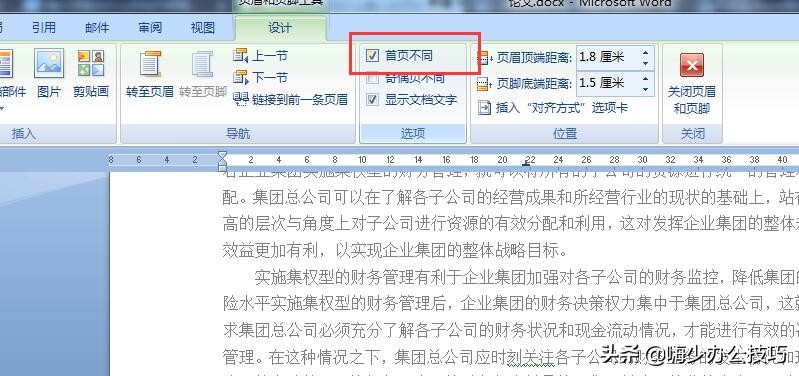
只有起始页有页码
2、 所有页面的页码显示都一样
这个问题一般情况下是由于直接编辑页脚导致的,也就是在插入页脚后,手动输入的页码,这样导致所有页面的页码和手动输入的一样的结果。我们删除页脚,使用插入页码功能就可以解决这个问题了。
3、 文档多个内容区域需要单独排序页码
这个问题我在做毕业论文的时候,就遇到了,开题报告、目录、正文都需要分别的从1插入页码,如果你最终的文档需要打印出来,可以把不同的内容分为多个word文档,分开插入页码就可以了(记得当时我就是这么搞得)
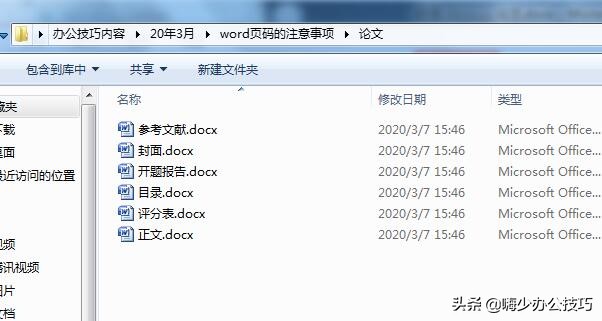
分别插入页码
如果觉得上面这个方法比较麻烦或者需要给别人在线浏览,那么你需要注意一个细节就可以了,就是定位在需要插入页码的页码后,如果需要重新从1插入页码,只需要在页码设置中选择起始页码就可以了。
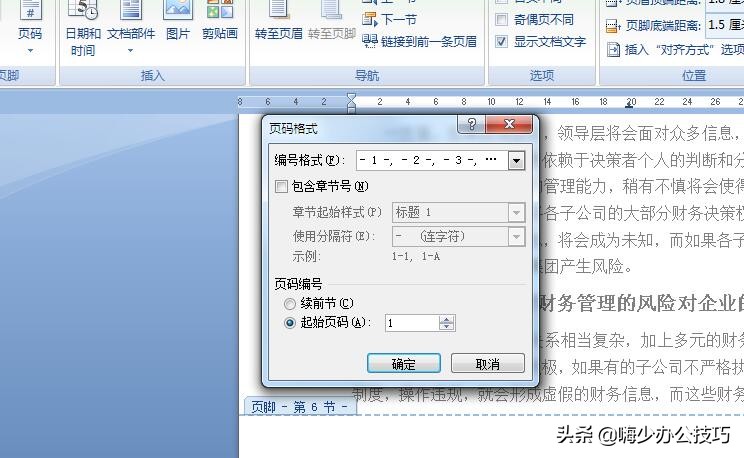
定位起始页码
以上就是关于插入页码的方法、页码的美化以及在插入页码中常见的问题,希望给大家提供一些帮助。如果觉得有用的话,就点个关注支持一下吧。