「批量打印」CAD图纸批量输出PDF及预览与输出不一致解决办法
文/cc

CAD安装包(cc安装2014):
- 链接:https://pan.baidu.com/s/1YV6fXHWeFWnLh3ol0lOTiw
- 提取码:v324
- 链接:https://pan.baidu.com/s/1bmyKtaGLP7Xhk96zlpQA_w
- 提取码:541v
天正安装包(cc安装V4.0):
- 链接:https://pan.baidu.com/s/1bTudhhqBEf_mGA-_aewHVg
- 提取码:q768
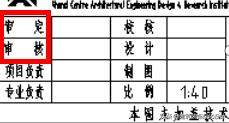
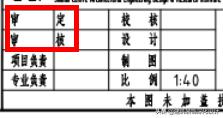
在打印图纸的时候,经常出现过输出的PDF图纸,与预览不一致的情况,如图所示:
1.预览图纸
预览图纸
2.输出的PDF图纸
输出的PDF图纸
如图,可看到,预览时图纸显示正常,但输出为PDF后,字体与字距都发生了变化。
解决方案1:(只能高版本解决,而且不能批量打印)
按照如下步骤:
1.打开图纸打印面板;
2.选择DWG TO PDF;
3.点击“PDF选项”;
4.勾选“将所有文字转化为几何图形”
5.点击“确定”。
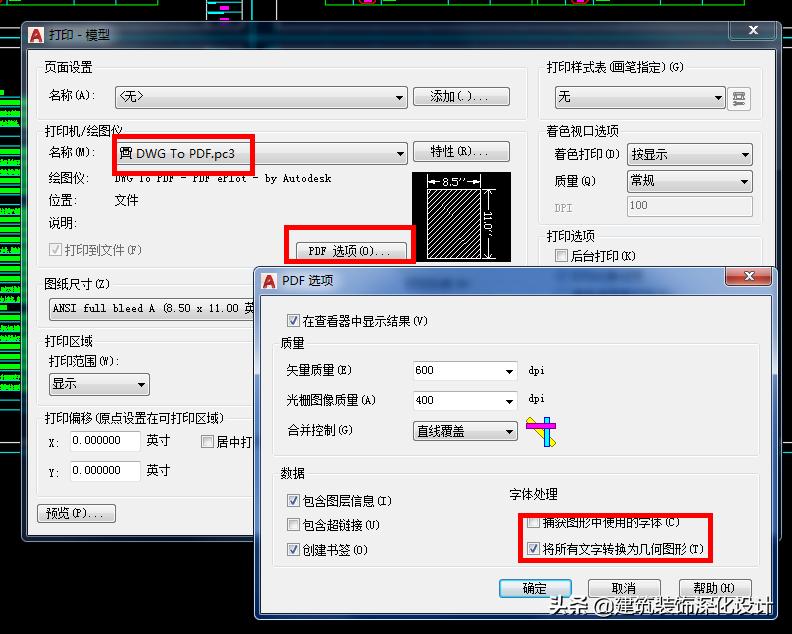
图纸打印面板
解决方案2:(批量打印)
按照如下步骤:
1.安装虚拟打印机;
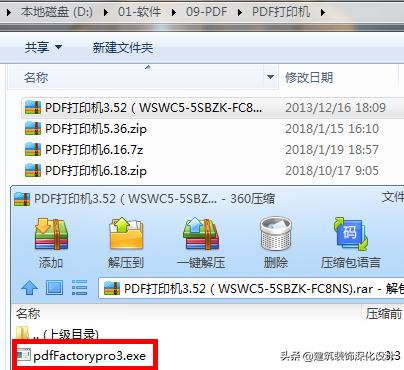
虚拟打印机,需要留言。
PDF虚拟打印机安装包:
- 链接:https://pan.baidu.com/s/1wxv7CJeQB5xTrfOF8hocZA
- 提取码:2mp5
2.安装批量打印文件(拷贝到cad安装目录下就可以),并加载;
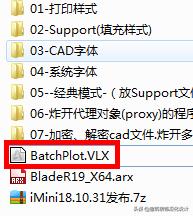
批量打印文件,需要留言
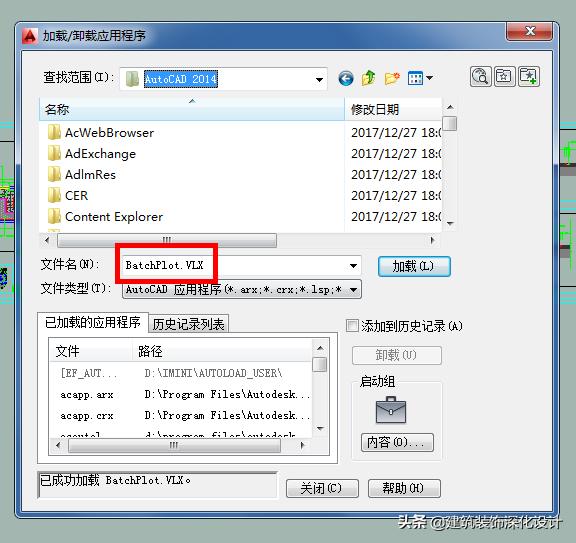
把文件放在安装程序下
批量打印文件:
- 链接:https://pan.baidu.com/s/15CvnYc7VC_sCfrFcvs4GVA
- 提取码:ra70
3.cad命令行输入BatchPlot命令并确定;
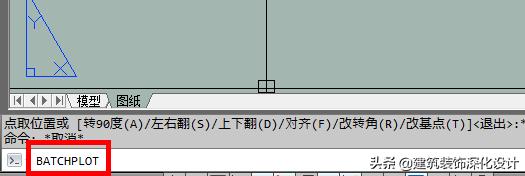
输入命令
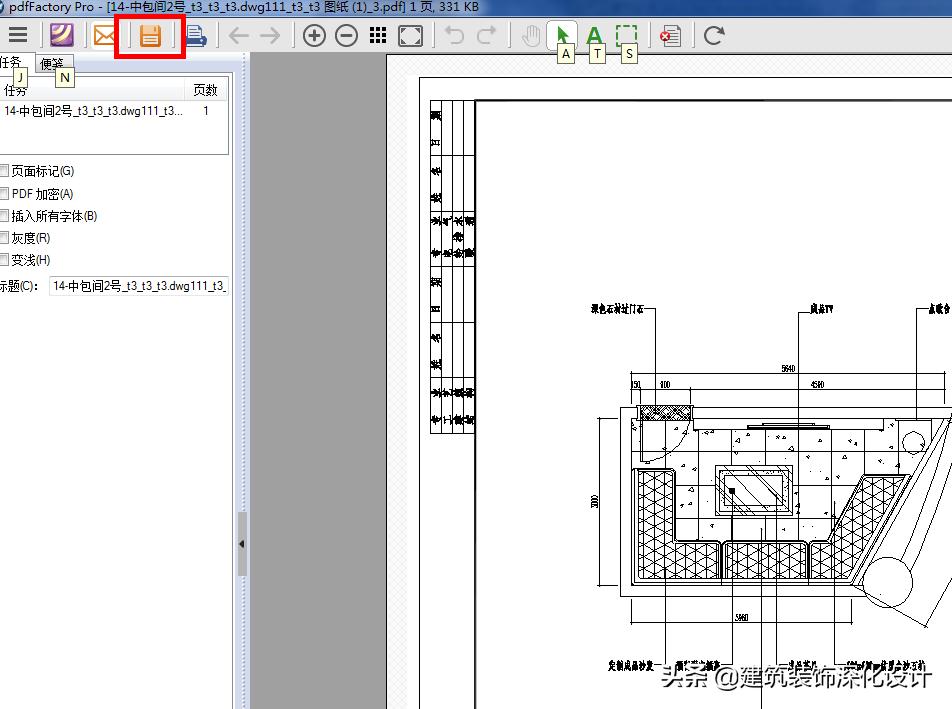
4.设置,并打印,然后保存。
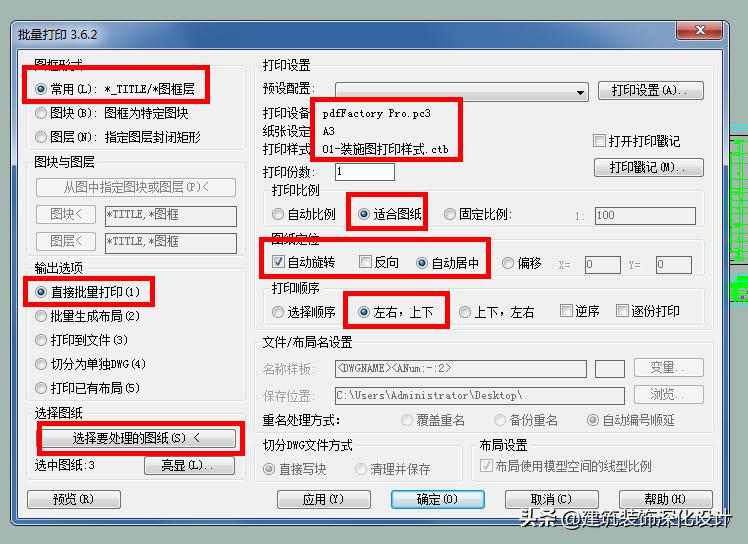
设置

今天关于「批量打印」CAD图纸批量输出PDF及预览与输出不一致解决办法(文/cc) 就分享到这里,如果你有疑惑欢迎在留言交流互动。
如果安装包等链接失效,下方留言!