前四篇文章,写的是从零开始制作U盘系统盘,这篇写的就是如何加装固态硬盘,如何安装系统了。
搞的这个笔记本是X240,配置为intel I5 4200U,8G,512G SSD,就以X240为例开始安装win10系统。
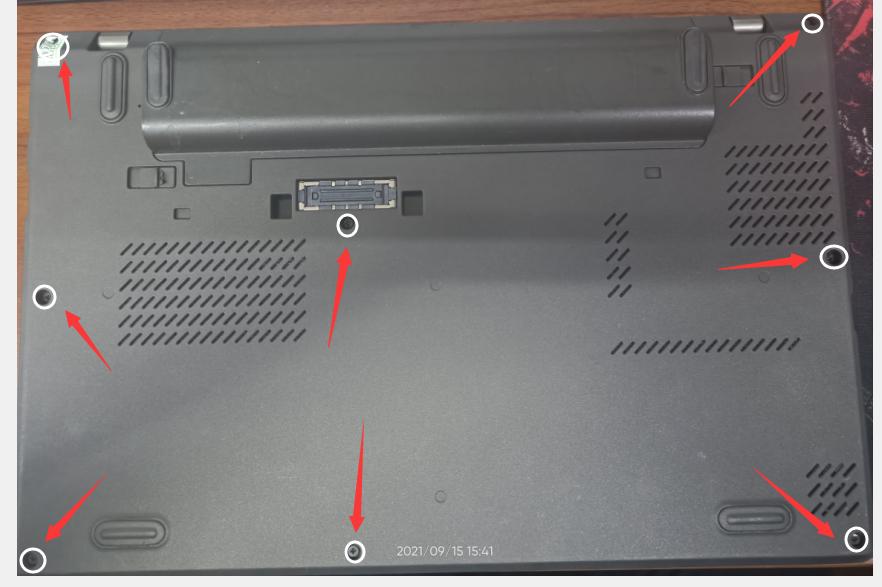
拆开这几个螺丝
拆开螺丝之后,如下图所示,
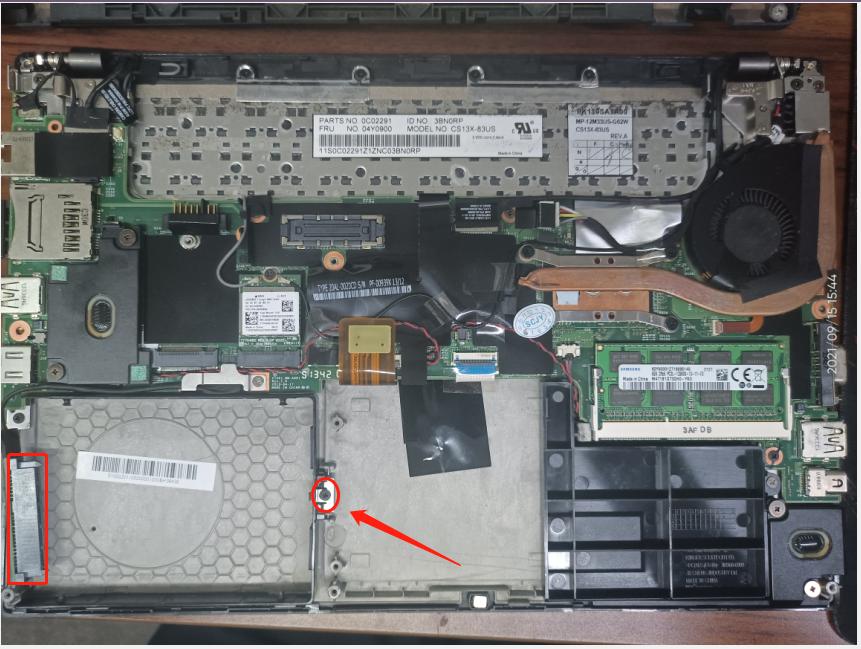
拆开如上图的螺丝,把固态硬盘装上
硬盘支架,箭头所指向的这个突起的地方,要朝下
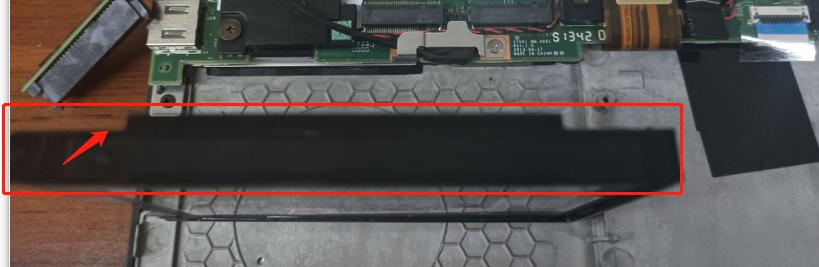
箭头的那端朝下
以这个240G固态为例,当然如果完整地安装BMW工程师系统的话需要至少500G的硬盘空间,所以,只是以这个为例。
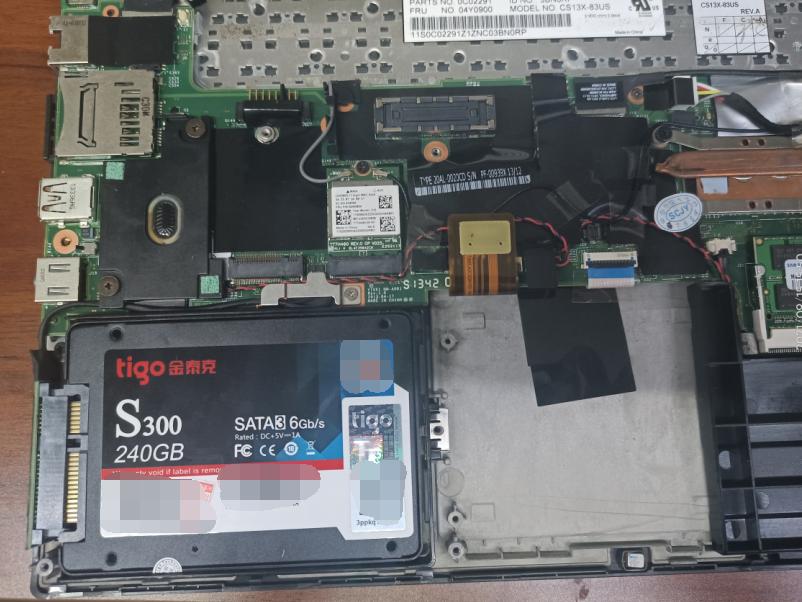
安装完成,下一步上螺丝
上螺丝的步骤和下螺丝的过程相反,所以在此就不写了,直接写开始安装系统的步骤。
装上硬盘之后,开机,选择如下图的U盘启动,
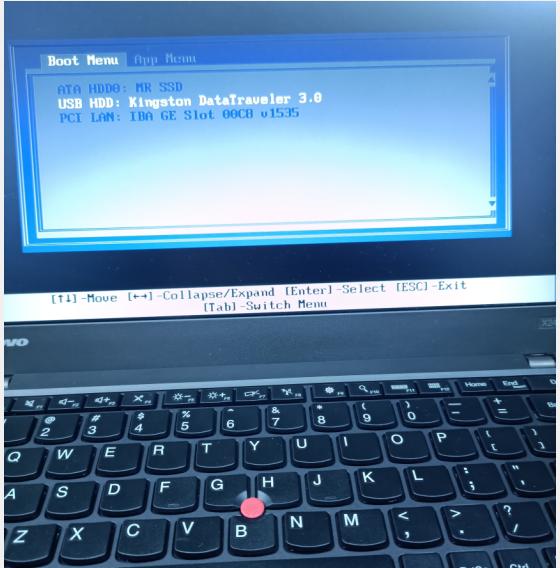
USB-HDD
选择之后,按下回车会出现如下图所示的图,
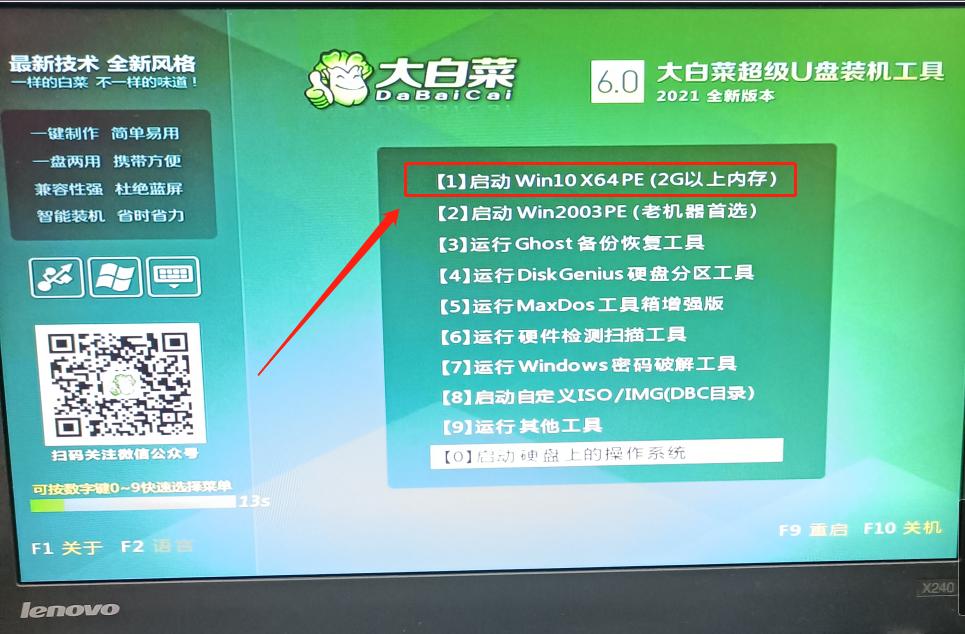
选择1
选择1,之后会出现如下的图,
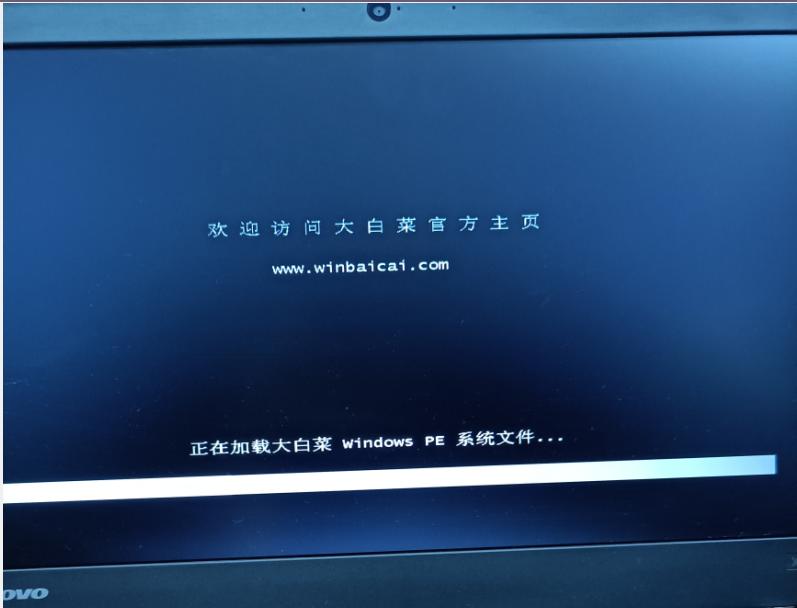
等走完之后,会自动进入系统,这个时候会看到如下图所示的图,
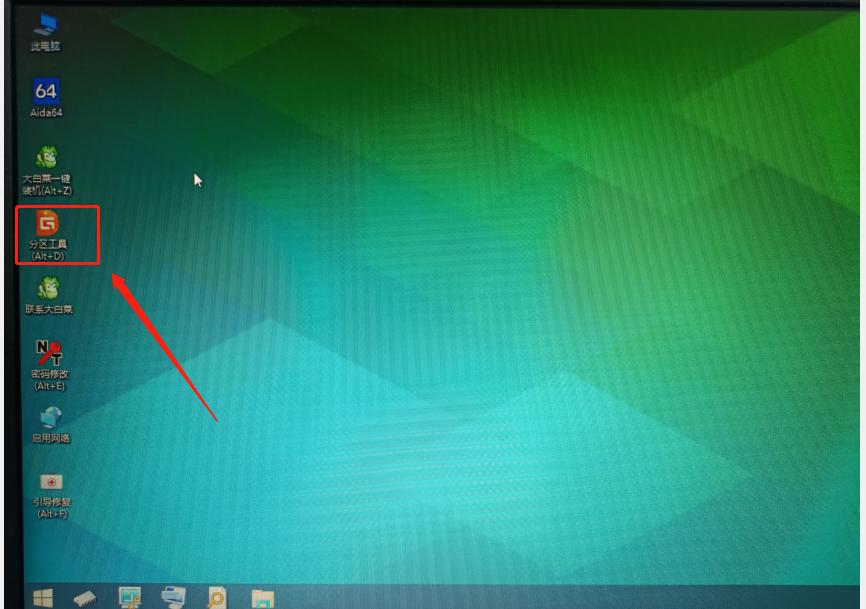
选择分区工具
选择分区工具之后,打开会出现如下的图,
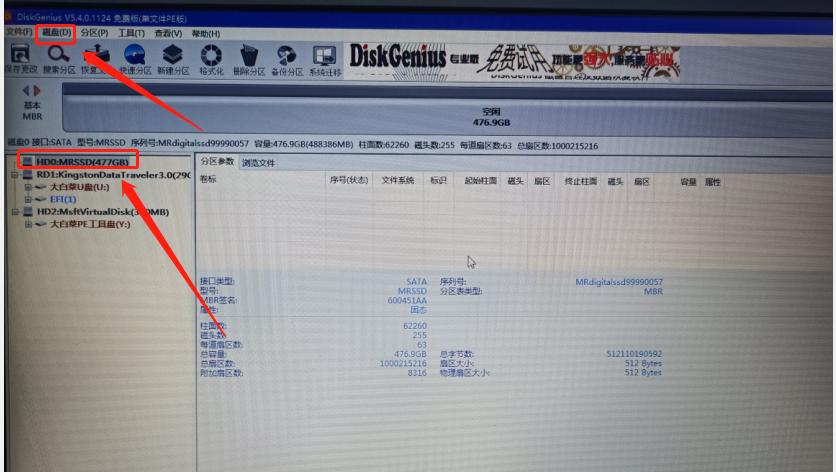
选中新的固态,
选中我们安装的固态,示例中是250G的固态,但是在拍这个照片的时候,用的是512G的固态,选中固态,点上边的硬盘,点完之后会出现如下图所示的图。
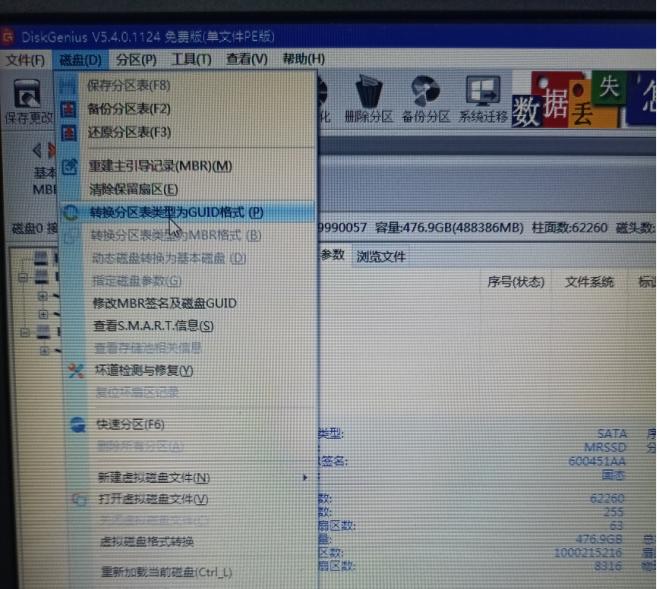
转换分区为GUID模式
转换分区之后,点保存,如下图
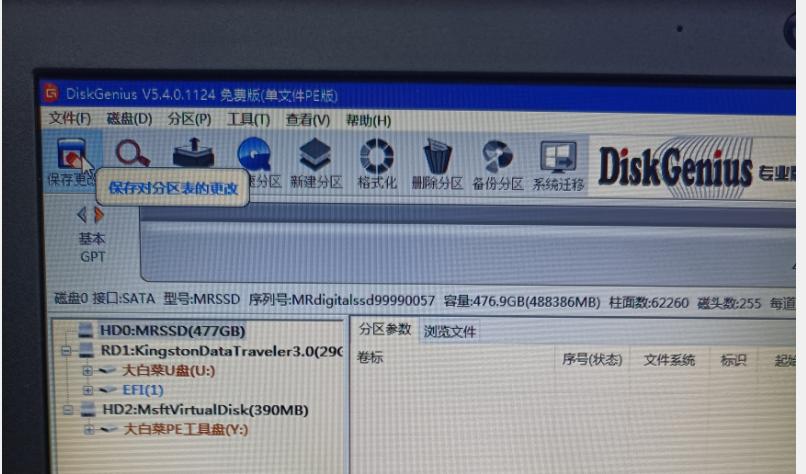
点保存
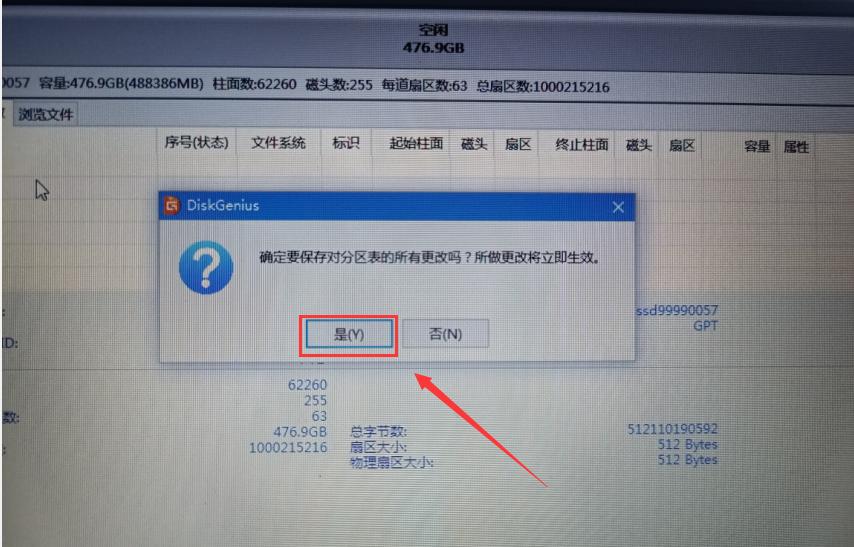
选择是
选择是之后,就保存了,这个时候需要重新新建分区了。
做完上边的操作之后,按照下图两个箭头所示操作
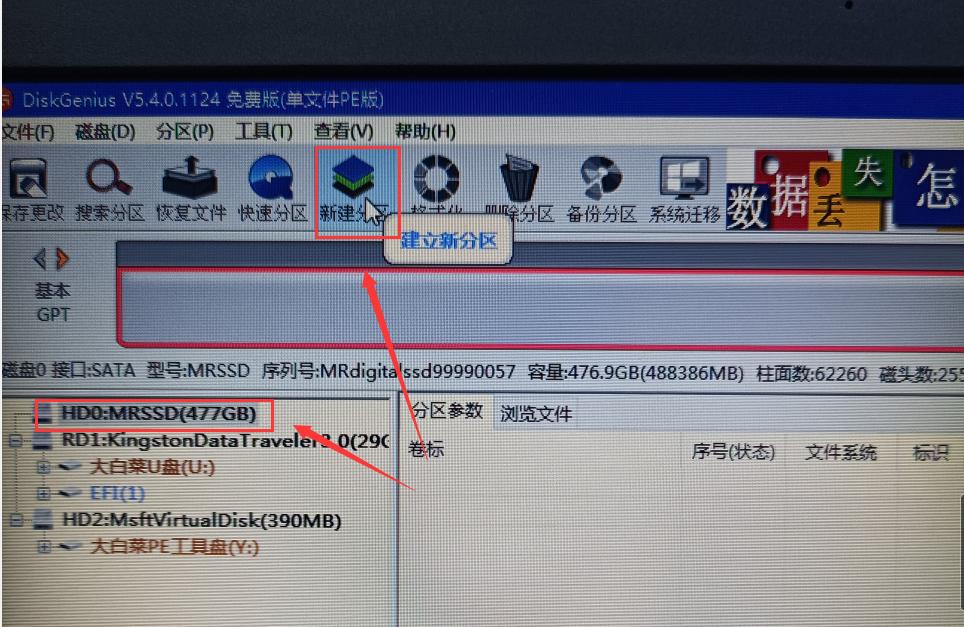
选中硬盘,点新建分区
点新建分区之后会如下图所示,
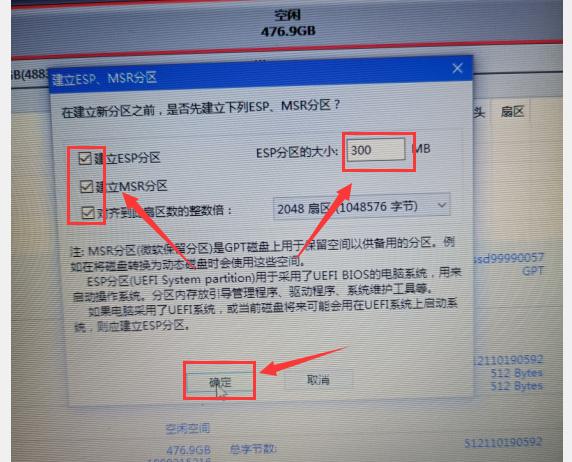
三个框选中
勾选三个框,ESP分区大小默认就好,然后点确定,下图选择主硬盘分区,因为工程师系统需要的空间很大,所以整个分为一个盘这个地方选择了477,对于下边的2048山区这个点一下对齐,这个就是4K对齐的过程,4K对齐之后固态硬盘的速度会提升很多,最后点确定。
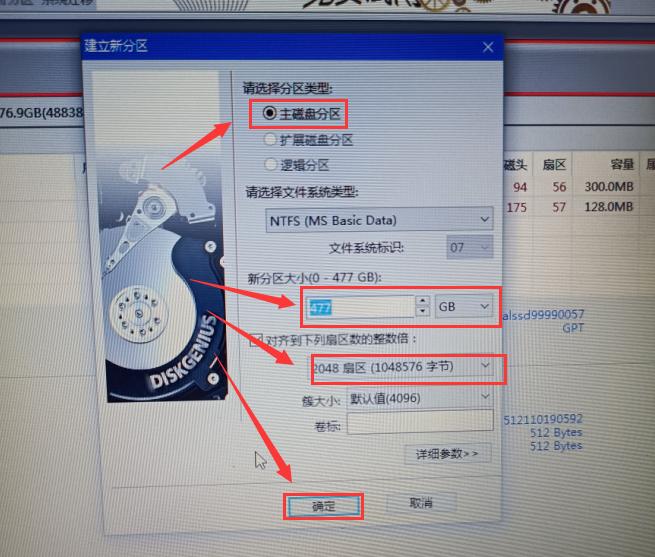
按照上图操作
确定之后点保存,如下图所示
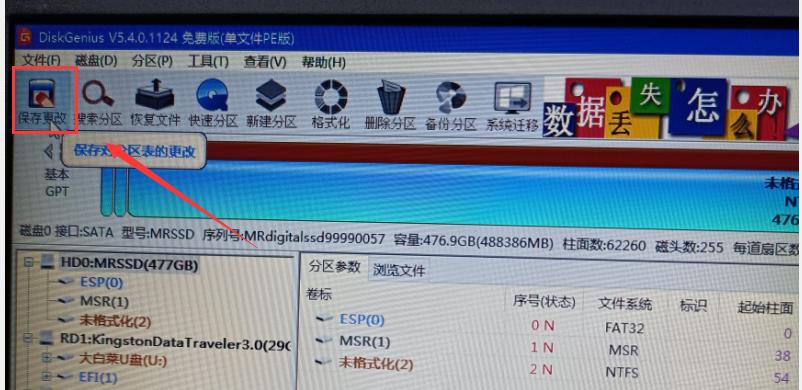
保存
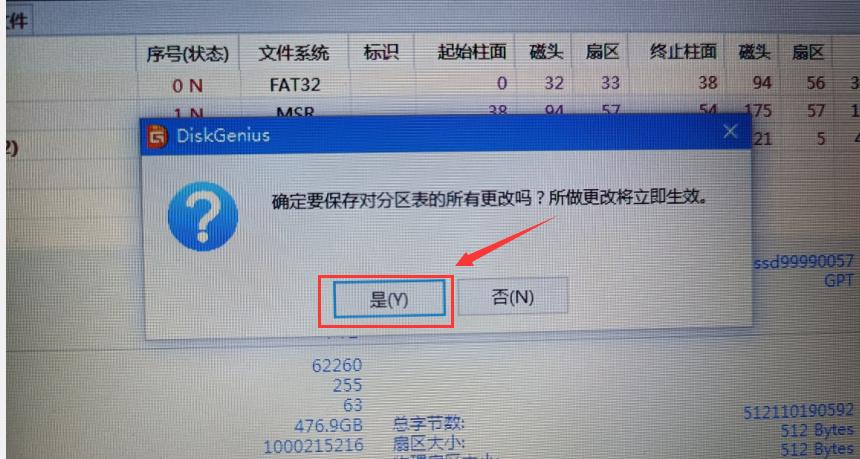
选择是
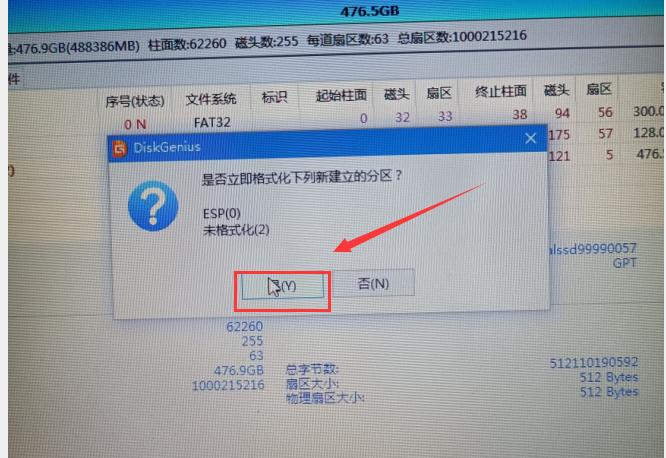
格式化
格式化之后会如下图所示,
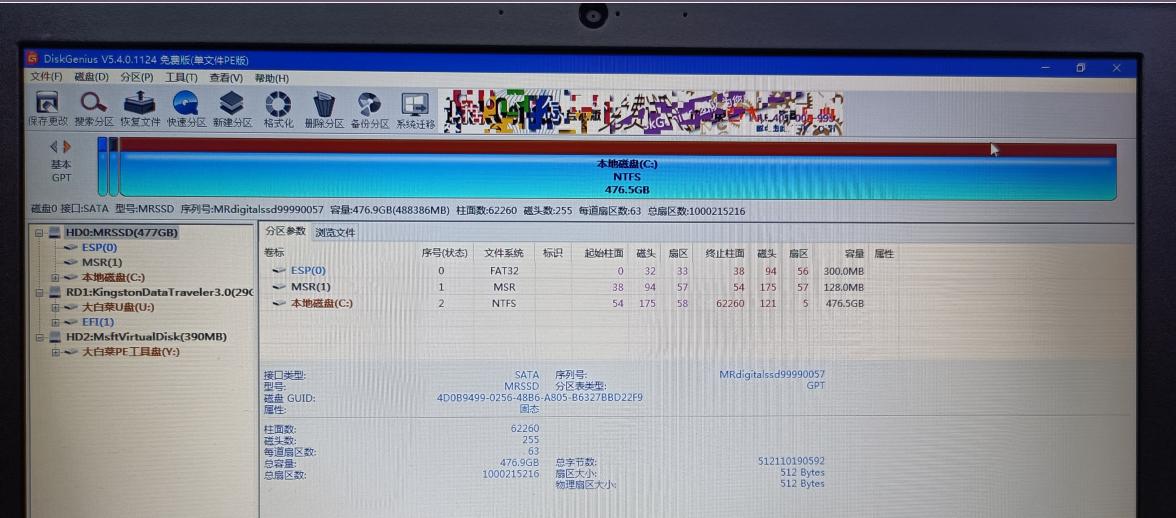
分区完成
分区完成之后就可以准备安装Win10系统了。下篇文章就写如何安装win10系统,如果有喜欢的可以点点关注。即便不是安装工程师系统,这几篇文章也就让你学会了自己重装系统了。
当然这个里边是全新的硬盘没数据的,如果有数据的话还需要把数据备份,备份的过程,以后也会写一下。