有时候手机上收到一个文件需要打印,必须要发到电脑上才能打印,即使是使用微信或QQ的文件传输功能也不是很方便。
其实手机系统自带有无线打印功能,ios和华为设备的网页和的文档 都可以一键打印 。但使用手机直接打印的功能,需要一台无线打印机。其实有一种方法可以将家用的普通USB打印机共享到局域网, 变成一台无线打印机,直接打印 文件。

手机上就可以选择页数,份数,是否双面打印
步骤1 安装软件
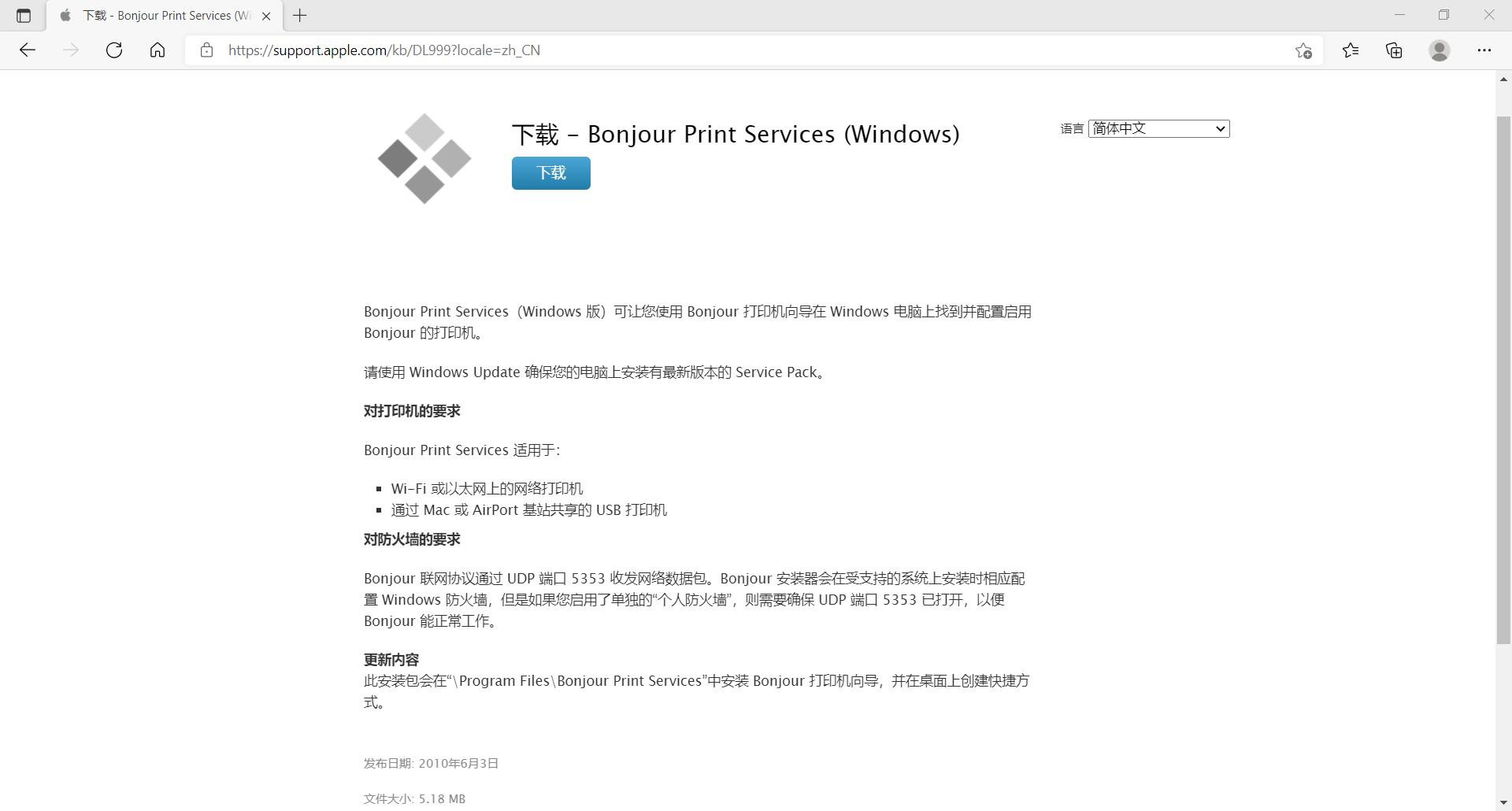
- 首先我们需要*载下**一个由Apple出品的小工具 Bonjour Print Services ,在浏览器内直接搜索就能*载下**,*载下**后进行安装
- 然后我们需要安装一个第三方的小工具 AirPrint Installer ,打开*载下**后的文件内的 AirPrint_Installer ,点击 Install AirPrint Services 进行安装
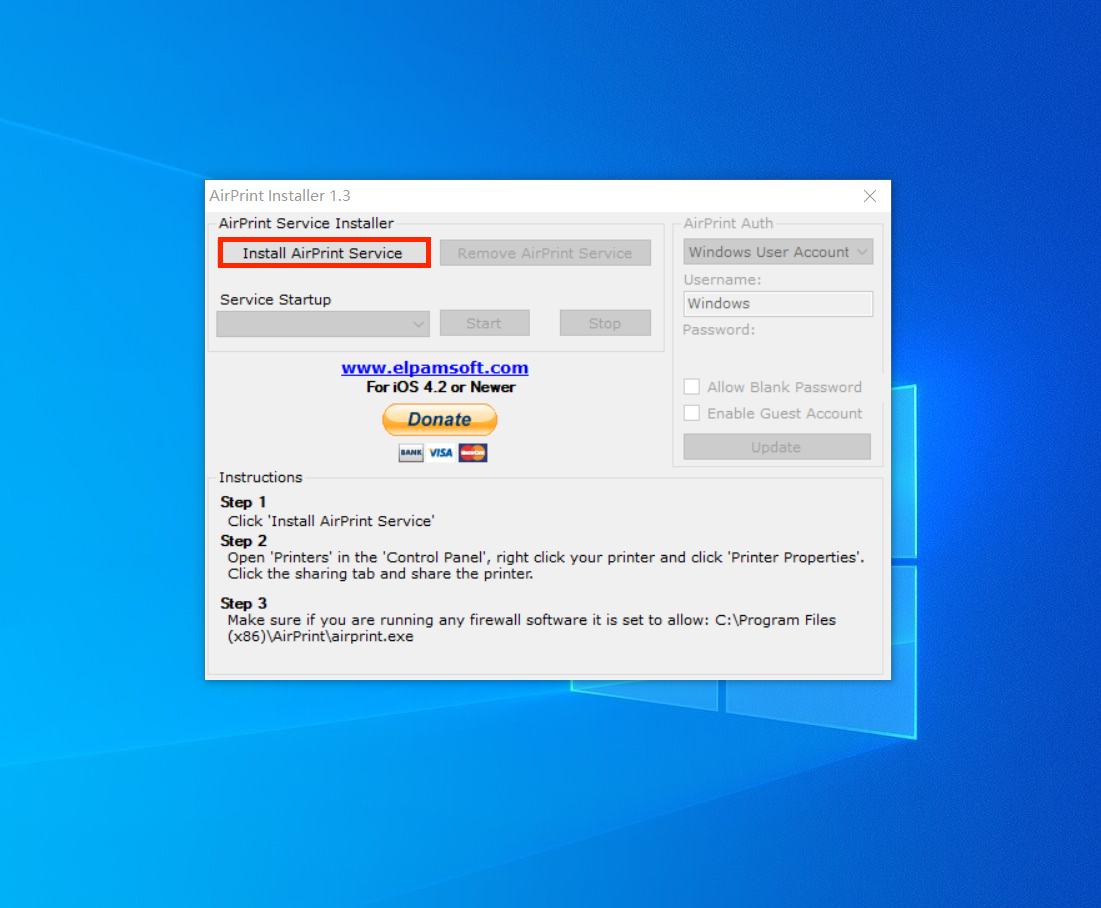
- 安装完成后选择 Auto ,点击 start 开始运行
步骤2 共享打印机
- 打开连接打印机的Windows设备的 网络发现 功能
- 进入控制面板 > 选择所有控制面板项 > 设备和打印机,找到需要共享的打印机,点击右键选择 打印机属性 ,在 共享 选项卡中勾选 共享这台打印机

步骤3 配置防火墙
- 在配置防火墙前需要先给Windows打上补丁。选择*载下**下的 AirPrint Installer 文件夹内的对应系统版本(64位或32位) AirPrint iOS 5 FIX 进行运行

- 进入控制面板 > 管理工具 > 服务,检查 AirPrint 以及 Bonjour服务 两个服务是否已经处于启动状态

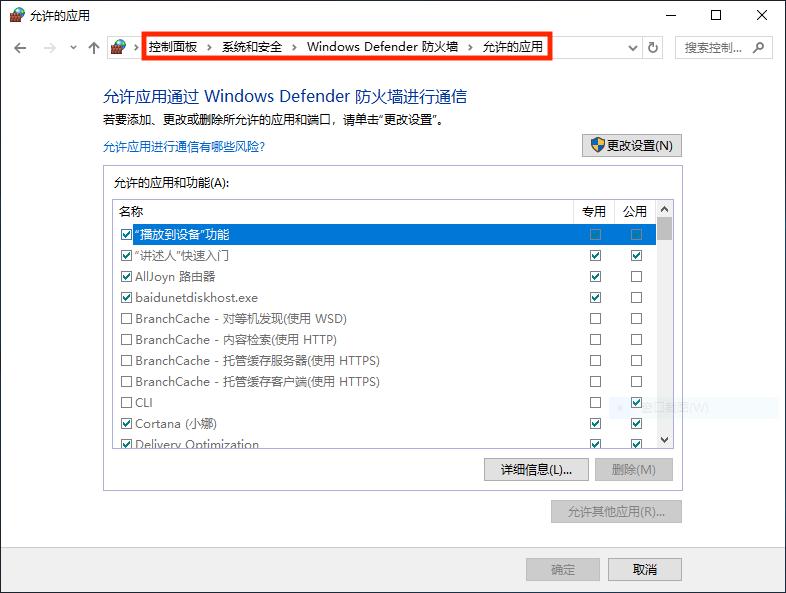
- 进入控制面板 > 系统和安全 > Windows Defender 防火墙 > 允许的应用,在允许的应用和功能中勾选 AirPrint for Windows
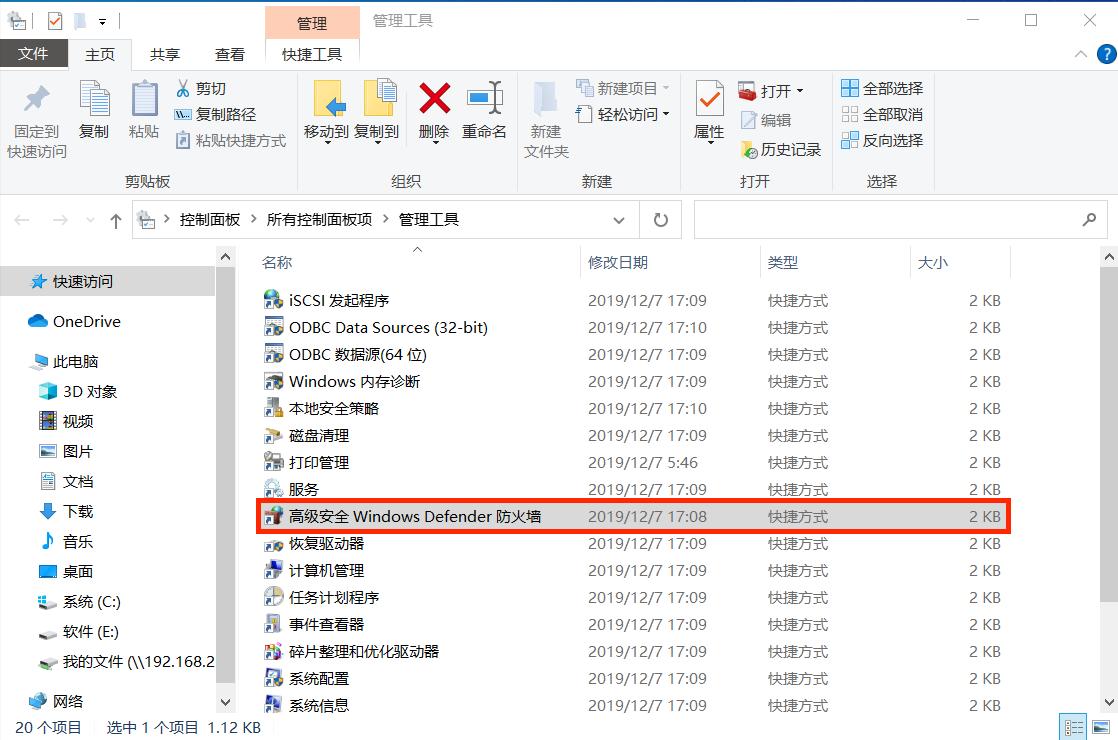
- 对于 Windows 10 或者 Windows Server 2016/2019 的主机,还需要加入额外的几个放行端口以保证打印机能被搜索到。进入控制面板 > 所有控制面板项 > 高级安全 Windows Defender 防火墙
- 点击右侧的新建规则,选择端口
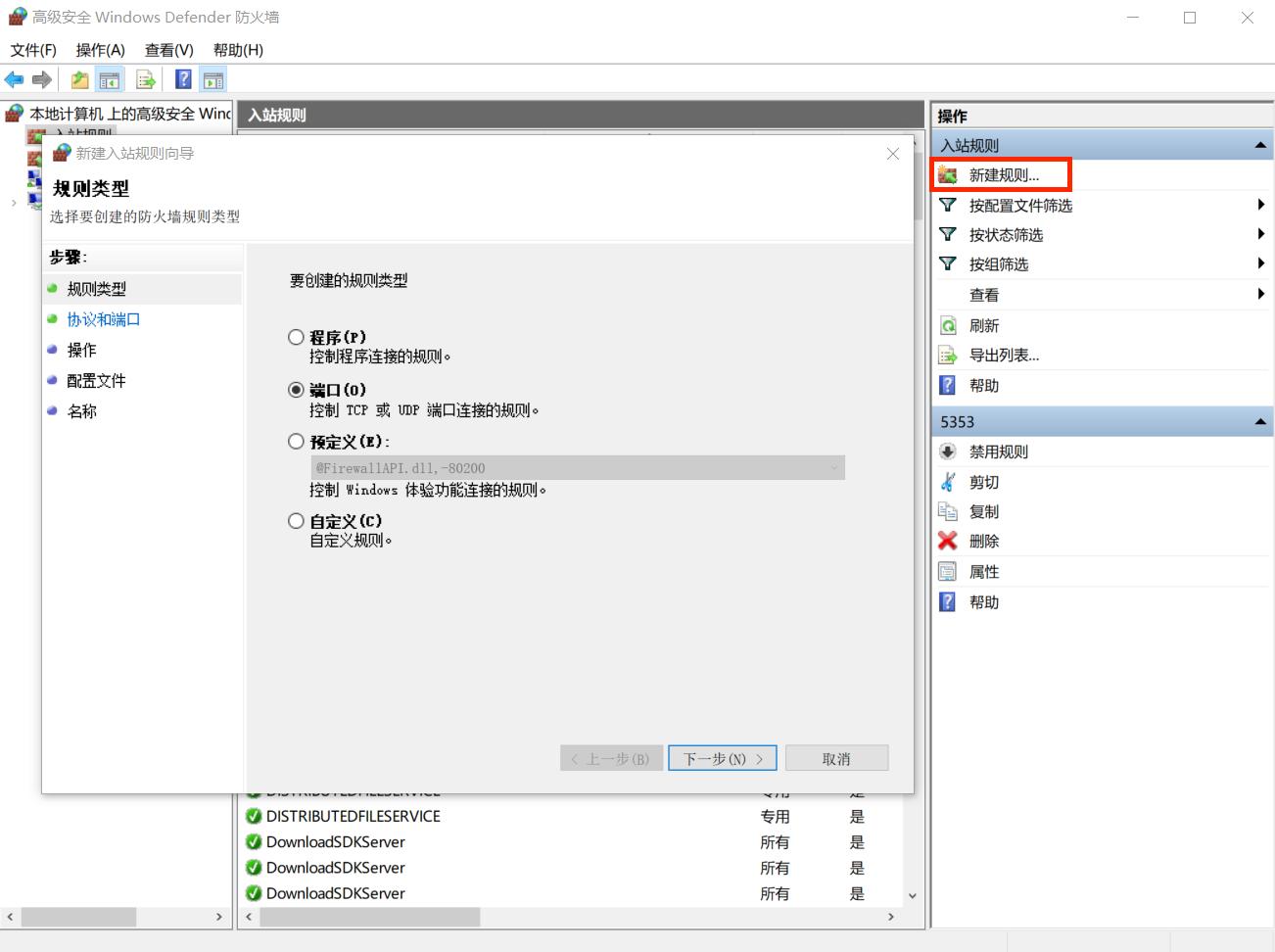
- 然后在下一步的协议和端口中选择 TCP,在特定的本地端口中输入5354;在下一步的操作中勾选允许连接,后面全部默认点击下一步,最后设置一个名称即可

- 同样的办法需要设置三条规则,除了上面的TCP 5354端口之外,还需要放行UDP 5353端口以及TCP 631端口,这样防火墙就算设置完成了
- 最后还有最重要的一步:重启一下Windows
效果展示
- 在以上的步骤都完成后,在共享的界面中的打印里,就可以选择已经共享好的有线打印机进行打印了

手机上就可以选择页数,份数,是否双面打印
如果在配置的过程中出现问题,欢迎在评论区进行讨论或者私信我
想要文章内的软件可以私信我“airprint”进行获取