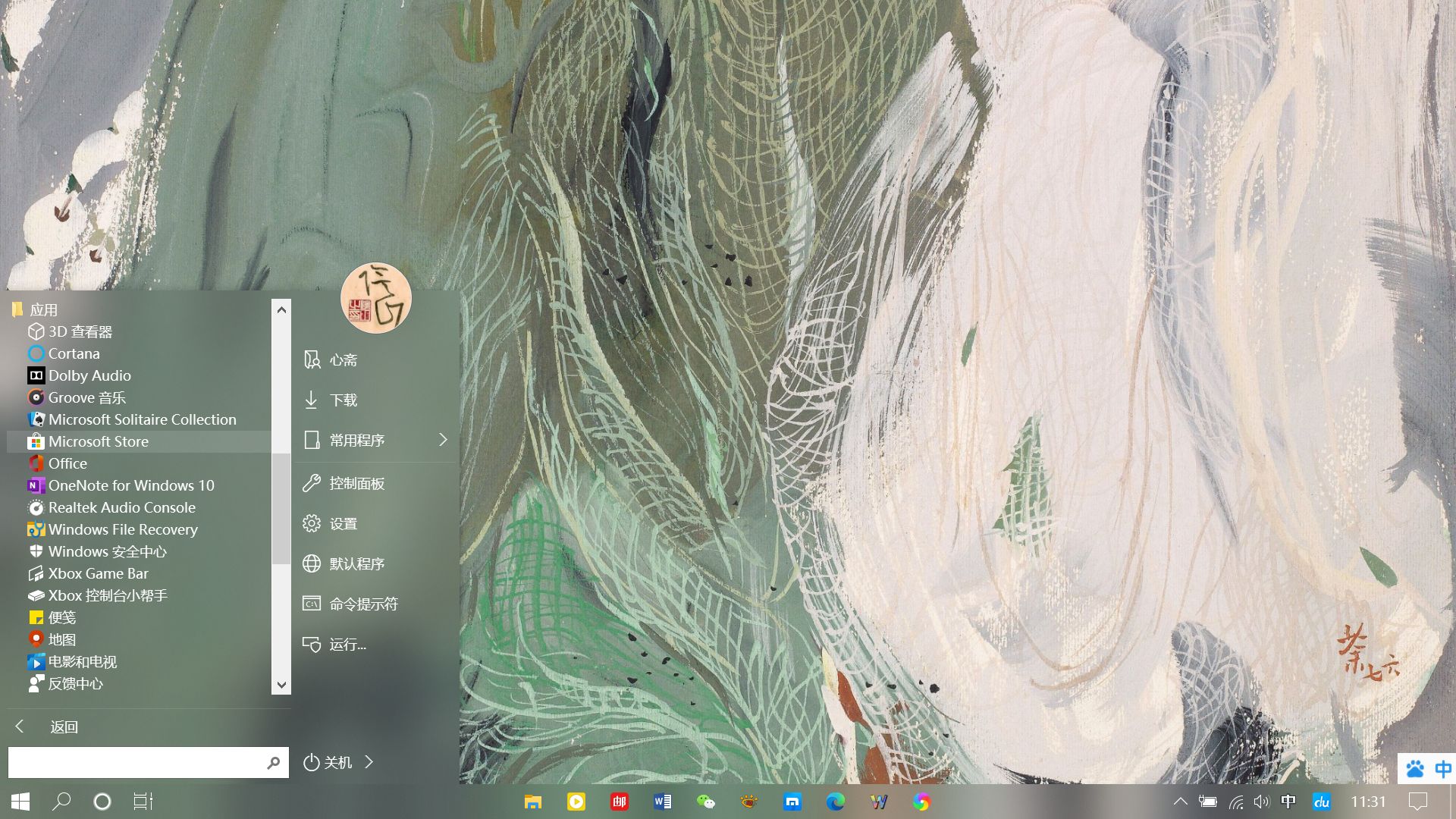
即使是重装了记事本,在开始菜单和右键菜单里依然不可见,该怎么办?
记事本不见了
虽然我不是程序员,但我使用记事本的频率特别高,平时记录、搜集、整理都喜欢打开记事本,主要原因是记事本速度要比world快,而且默认无格式。突然有一天发现记事本没了,一通乱搜才发现是微软嫌它老了杀掉了。
2020年7月,微软面向 Windows 10 May 2020(20H1/Version 2004)功能更新发布了 KB4565503 累积更新。在安装完该累积更新之后,部分预装的应用程序被悄然删除,而用户只能逐一重新安装。本次更新默认卸载的应用程序包括记事本、写字板、画图三款,可能还有一些其他没有发现的应用程序。如果用户想要重新安装这些应用程序,只需要进入到 Windows 10 系统的可选功能界面点击就能安装。
但是问题来了,即使是重装了记事本,在开始菜单和右键菜单里依然找不到记事本,该怎么办?
重装记事本
点击右下角通知按钮,打开“所有设置”,打开“应用和功能”,点击“可选功能”,添加安装记事本。

找到设置-应用和功能-可选功能

点击上面的“+添加功能”找到记事本,勾选安装

重新安装记事本成功
设置默认
右键点击任意记事本文件,在“打开方式”下拉菜单中,点击“选择其他应用”,在弹出菜单中勾选“始终用此应用打开”,选择“记事本”,确定。设置完成之后,双击记事本文件就回到原来的样子了。

如果右键菜单找不到记事本,也可以在“设置-应用和功能-默认应用”中进行设置
开始菜单和任务栏设置记事本
重装记事本之后,系统并没有在开始菜单和任务栏显示记事本快捷方式。解决方法很简单:打开任意记事本文件,在任务栏出现的记事本图标上按右键-属性,根据需要进行设置即可。

这个操作不复杂,固定到任务栏我是必须要选的
右键菜单添加记事本选项
安装微软 KB4565503 累积更新记事本消失之后,右键菜单也就找不到记事本选项了,重装之后并不会添加回去。
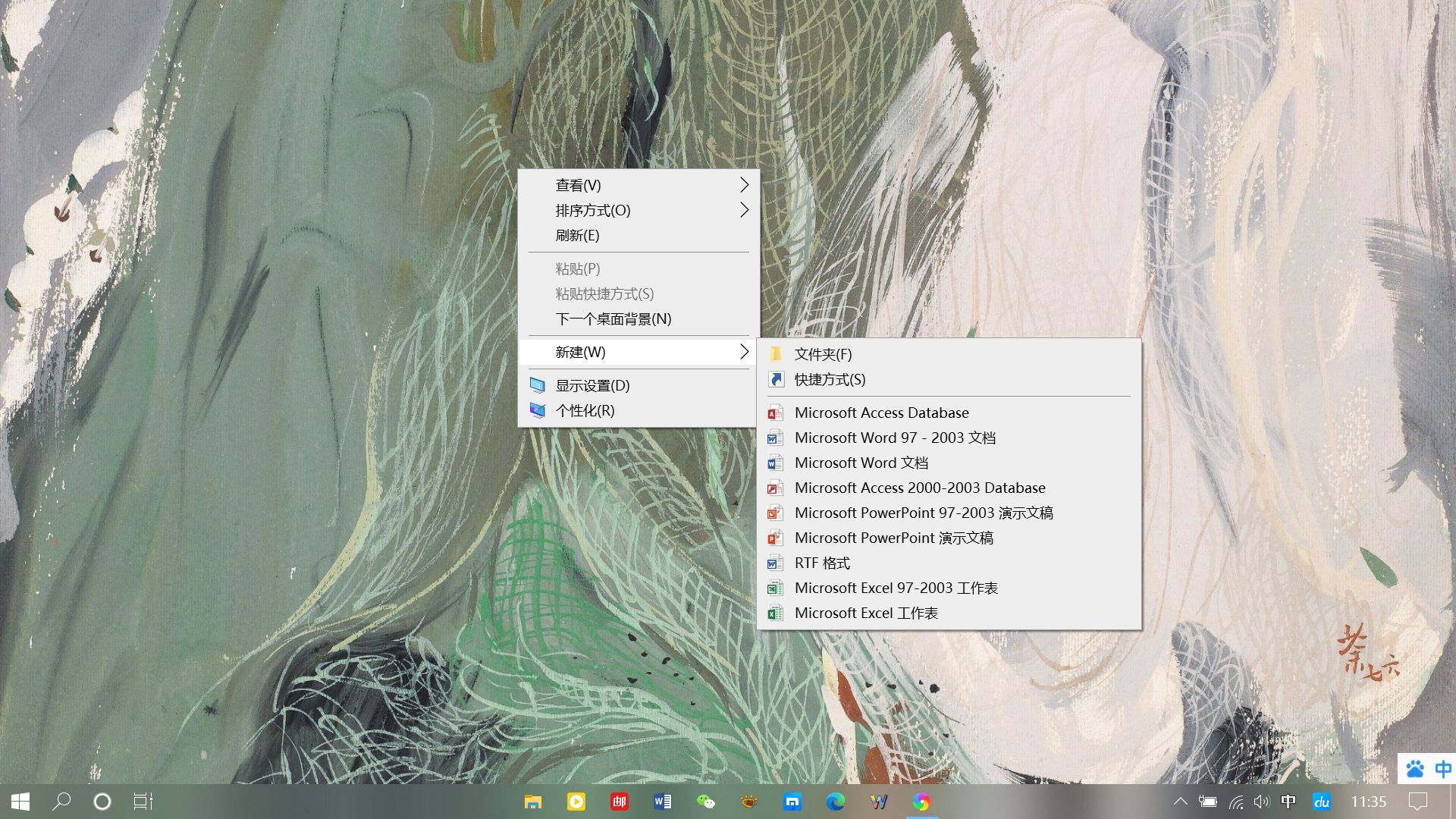
右键菜单中也没有记事本怎么办
在右键菜单中添加“打开记事本”的方法
将下面的代码粘贴到记事本,保存后改后缀名为*.reg文件,双击导入注册表即可。
REGEDIT4
[HKEY_CLASSES_ROOT\.txt]
@="txtfile"
"PerceivedType"="text"
"Content Type"="text/plain"
[HKEY_CLASSES_ROOT\.txt\ShellNew]
"nullfile"=""
如果上面的代码不行试试下面的代码
Windows Registry Editor Version 5.00
[HKEY_CLASSES_ROOT\.txt]
@="txtfile"
"Content Type"="text/plain"
[HKEY_CLASSES_ROOT\.txt\ShellNew]
"NullFile"=""
[HKEY_CLASSES_ROOT\txtfile]
@="文本文档"
[HKEY_CLASSES_ROOT\txtfile\shell]
[HKEY_CLASSES_ROOT\txtfile\shell\open]
[HKEY_CLASSES_ROOT\txtfile\shell\open\command]
@="NOTEPAD.EXE %1"

在“新建”右键菜单中添加记事本的方法
在打开的记事本中添加如下代码(注意最后一行要回车):
REGEDIT4
[HKEY_CLASSES_ROOT\.txt]
@="txtfile"
"PerceivedType"="text"
"Content Type"="text/plain"
[HKEY_CLASSES_ROOT\.txt\ShellNew]
"nullfile"=""
如果上面的代码不行试试下面的代码
Windows Registry Editor Version 5.00
[HKEY_CLASSES_ROOT\.txt]
@="txtfile"
"Content Type"="text/plain"
[HKEY_CLASSES_ROOT\.txt\ShellNew]
"NullFile"=""
[HKEY_CLASSES_ROOT\txtfile]
@="文本文档"
[HKEY_CLASSES_ROOT\txtfile\shell]
[HKEY_CLASSES_ROOT\txtfile\shell\open]
[HKEY_CLASSES_ROOT\txtfile\shell\open\command]
@="NOTEPAD.EXE %1"
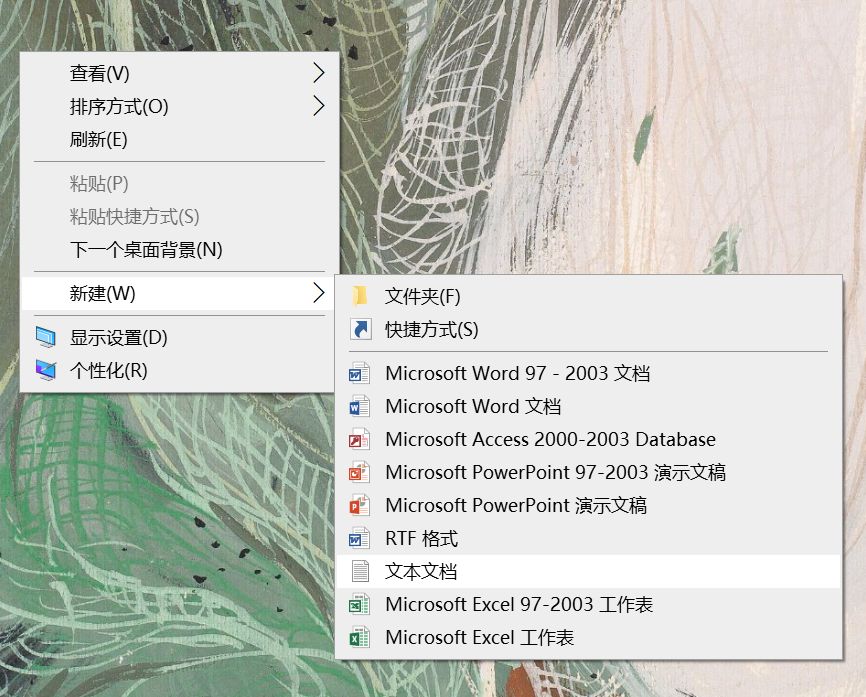
选择另存为notepad.reg,双击导入注册表,新建菜单就会出现“文本文档”了。
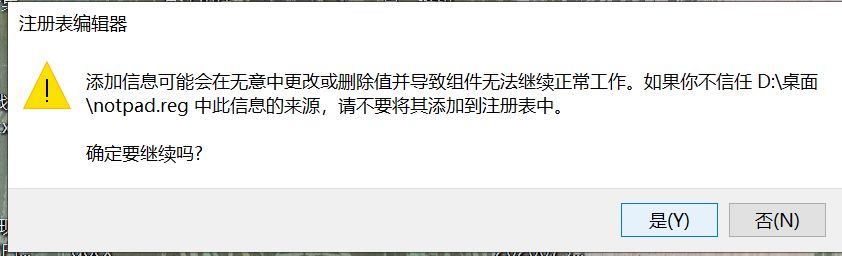

■ 温馨提示:在导入以上注册表文件之前,请备份注册表。
─────────────
本文系阴山原创,可任意转载,转载请注明出处。
您的点赞和留言将提高文章的推荐量,使更多的人获得分享。谢谢。