文件名称是文件的重要组成部分,在我们日常生活中,对文件进行命名,是经常使用到的一种功能。可是有时候需要重命名的文件实在是太多了咋办呢?有没有什么方法可以 批量修改文件名 ?
本文将以图文教学的方式,向大家介绍一种简单的 批量修改文件名 的方法,感兴趣的可以去往下看看哦。

批量修改文件名第一步:选择文件
在我们日常生活中,如何 批量修改文件名 呢?
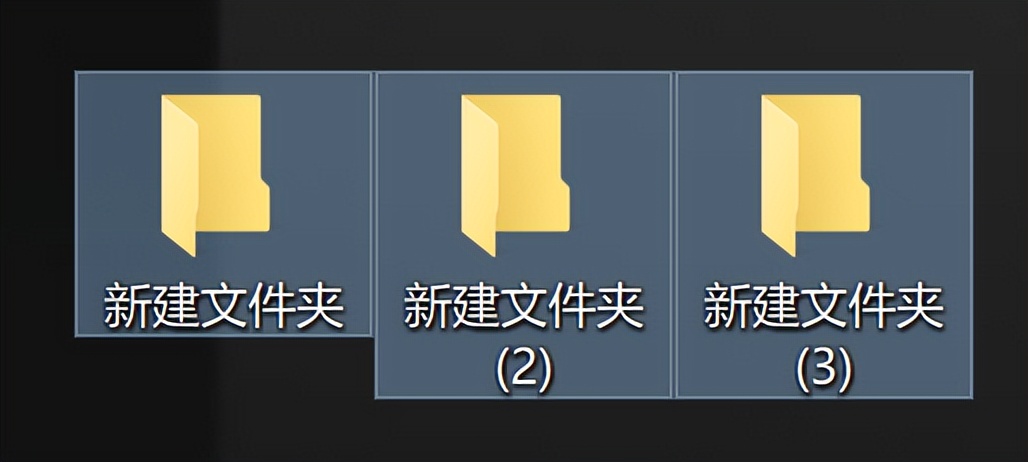
首先第一步,按下鼠标左键不放,框选中需要批量修改的文件。
也可以 通过点击第一个文件,接着按下键盘的“shift”,最后点击最后一个文件的方式全选。
批量修改文件名第二步:进行重命名
接着是 批量修改文件名 第二步,重命名的环节。
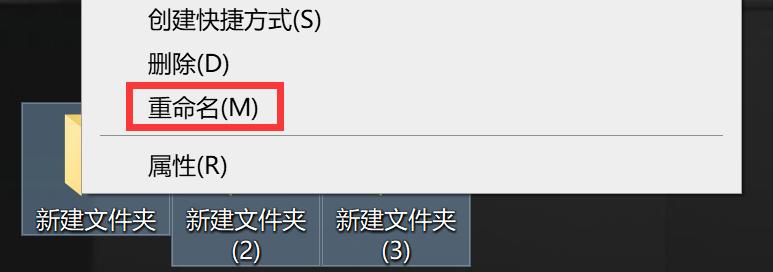
我们需要 在第一步的基础上,右键点击其中一个文件夹,选择“重命名”,输入需要批量修改的文件名称。
批量修改文件名第三步:按下“回车键”确认
最后是 批量修改文件名 的第三步,按下“回车键”确认。
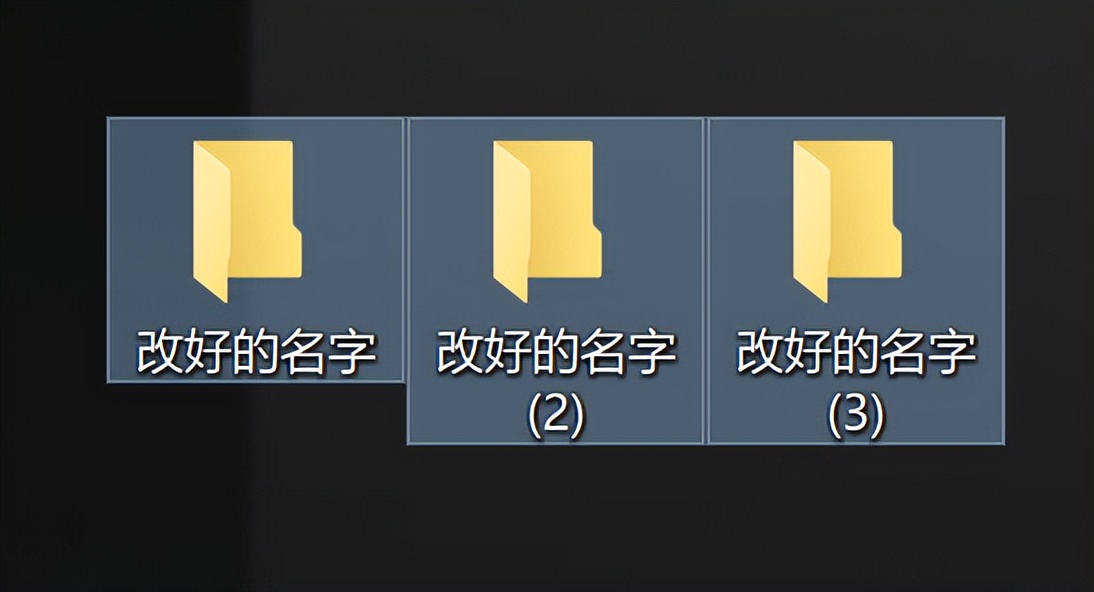
我 们在输入好需要修改的文件名后,按下键盘上的“回车键”,就会发现,我们所需要批量修改的文件都已经修改好了哦!
这里需要注意的是,如果修改的是同一种文件类型,电脑为了区分,会自动在最后添加1,2,3…如下图所示那样。
以上就是小编分享的如何 批量修改文件名 的方法,看了上面的图文教程后,是否觉得很简单呢?其实 批量修改文件名 称的方法还有很多,小编这里仅分享了最简单的方法,还有其他疑问的话,欢迎在评论区留言。