原创 作者:易雪龙 转自:Word联盟
我们在对文章进行排版时,经常会插入一些图片,但是这些图片往往都不是很好控制,这里易老师教大家一种不错的方法,利用WORD中的表格来控制插入的图片!
默认情况下表格中插入图片
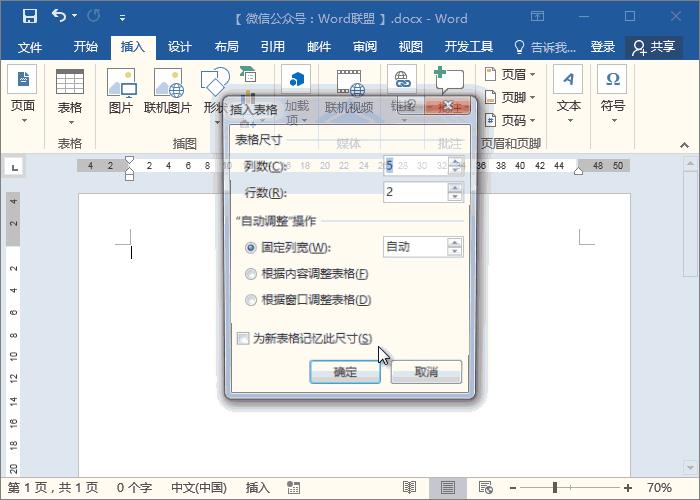
我们先插入一个表格,然后在单元格中插入图片,可以看到表格直接被撑爆了!
巧用表格帮我们图文混排
1、同样的插入表格,我们可以选中表格顶点,「右键」-「表格属性」-「表格」-「选项」,将「自动重调尺寸以适应内容」前面的钩取消掉。
2、接着,我们再来在单元格中插入图片,此时插入的图片,就与先前的不同了,我们可以看到图片已经适应单元格大小而不是撑爆单元格。
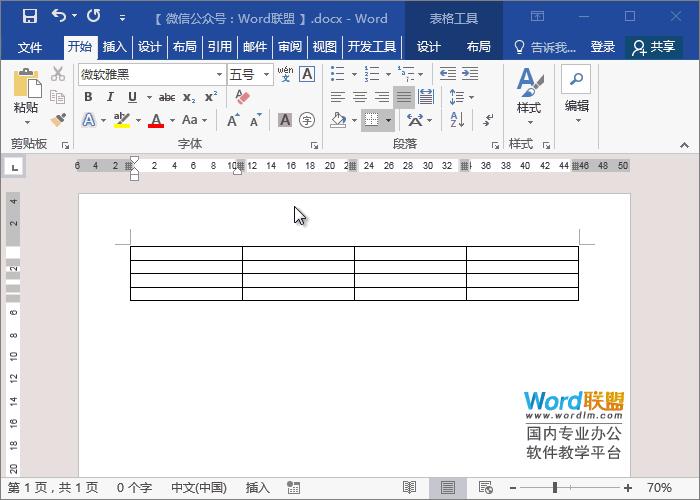
3、我们可以在下面的单元格中输入文字内容。
4、将内容输入完成后,我们可以将表格边框线隐藏起来。选择表格「右键」-「表格属性」-「边框和底纹」,将边框设为“无”确定即可!此时,就已经排版好了,教大家的只是方法,具体使用还得要大家多加灵活运用!