
相信有很多果粉,已经使用iPhone很长一段时间了。人们都觉得苹果生态好,但是你真的有好好使用iPhone吗?你的了解这台朝夕相处的手机吗?
没错,这一次就跟大家分享你不可不知的iPhone小技巧,除了一些比较简单的小技巧之外,我也整理了一些进阶的。想从新手级变成Pro级,就一定继续看下去吧!
首先提醒大家以下介绍到的功能,主要针对iPhone 6s以上机型,系统iOS 13 以上。
自带输入法:

相信打字绝对是大家每天都一定会使用到的功能,那怎么让打字更有效率更快速?现在我就分享几个iPhone自带键盘的小技巧。
- 第一个就是:如果是搭载3D Touch功能,长按键盘任何一个按键,就可以自由移动游标定位,如果是iPhone 11 只需长按空格键。
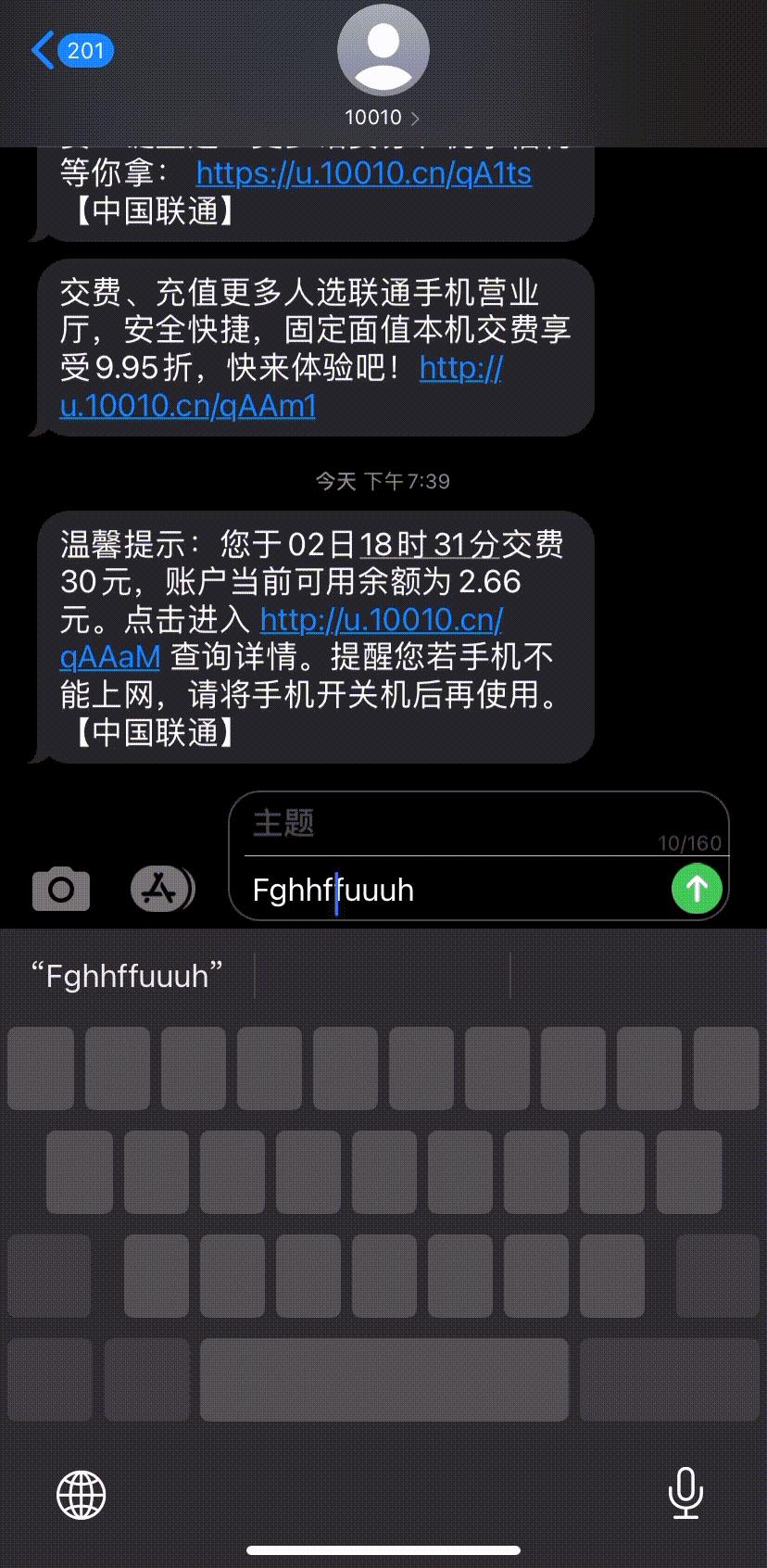
演示1
- 第二个就是:如果不小心把一段写好的文字误删了,不要担心。只要摇一摇手机,奇迹就会发生。
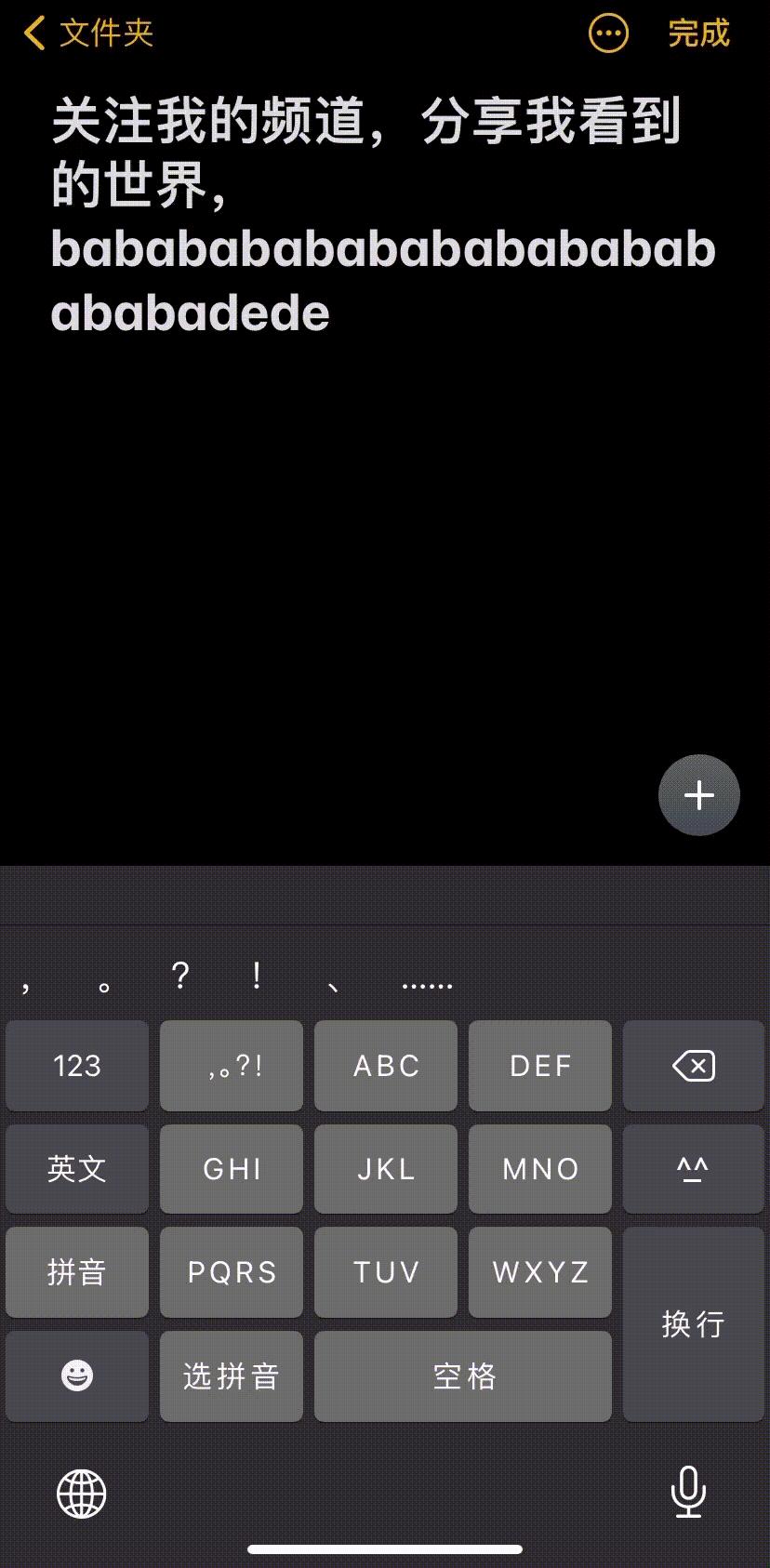
演示2
- 第三个:如果想要打字更快,达到秒回复,还得使用iPhone的自定义短语。那这边就教大家怎么使用:
打开设置 > 通用 > 键盘 > 自定义短语。就可以编辑了自定义短语了,可以把一些奇异符号替代,也可以自定义内容,绝对没人速度比你快的。

演示3
控制中心
下拉显示控制中心,非全面屏上滑显示,在控制中心可以通过长按显示更进阶的操作,可以选择更换连接Wi-Fi,调节手电筒亮度,切换深浅主题,切换AirPods Pro模式,录屏,直接呼出相机自拍等等。

演示4
照片
不知道你们会不会偶尔需要短暂的借手机给别人使用,可能让他们看看QQ空间,朋友圈。但这时候又很怕手机里那些没修过的照片(女生的话)或不可告人的,被别人看到。那这边就教大家怎么隐藏自己的照片。点击你要隐藏的照片的左下角分享按钮,选项里就有一个隐藏照片功能。

演示5
辅助功能(保护隐私)
想必隐私对我们每个人来说都非常重要,这里就教一招更高级的功能,开启iPhone的引导式访问。按照官方的解释这个功能会将iPhone维持在单个App中,并允许你控制哪些功能可供使用,就能防止你的朋友偷偷翻你的相册了。

演示6
这样子,他们就不能退出微信使用其他App了。
Safari浏览器
现在最新iOS 14 已经支持第三方浏览器了,但是我觉得Safari很好用,下面就来分享Safari的使用小技巧。
- 快速关闭多个标签页:
但我们使用Safari流览网页时,想必会产生很多标签页,有时能达到上百个,有些有强迫症倾向的,就很让人伤脑筋,其实很简单,只要长按右下角的完成,就会显示是否删除所有标签页的选项。
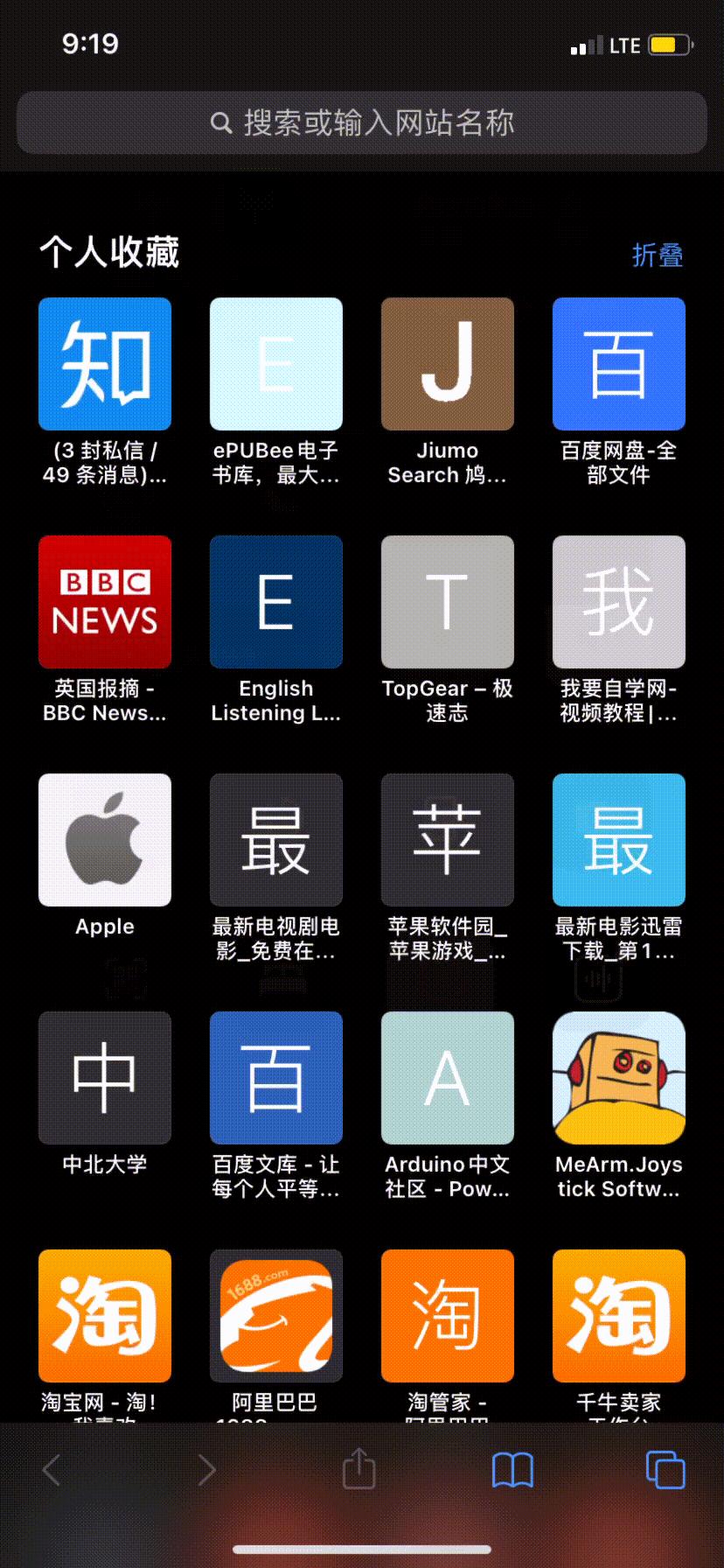
演示6
- 长截图
有的时候需要对网页进行长截图,iOS 13之前还要借助第三方工具,现在不用了。只要截图完,点击左下角的截图,就有一个整页选项。

演示7
- 快速看到浏览记录:
我们在浏览网站时,偶尔想回到上页,上上页或上上上上页浏览的内容,就得不停的上一页,上一页的操作,其实不用这么麻烦的。
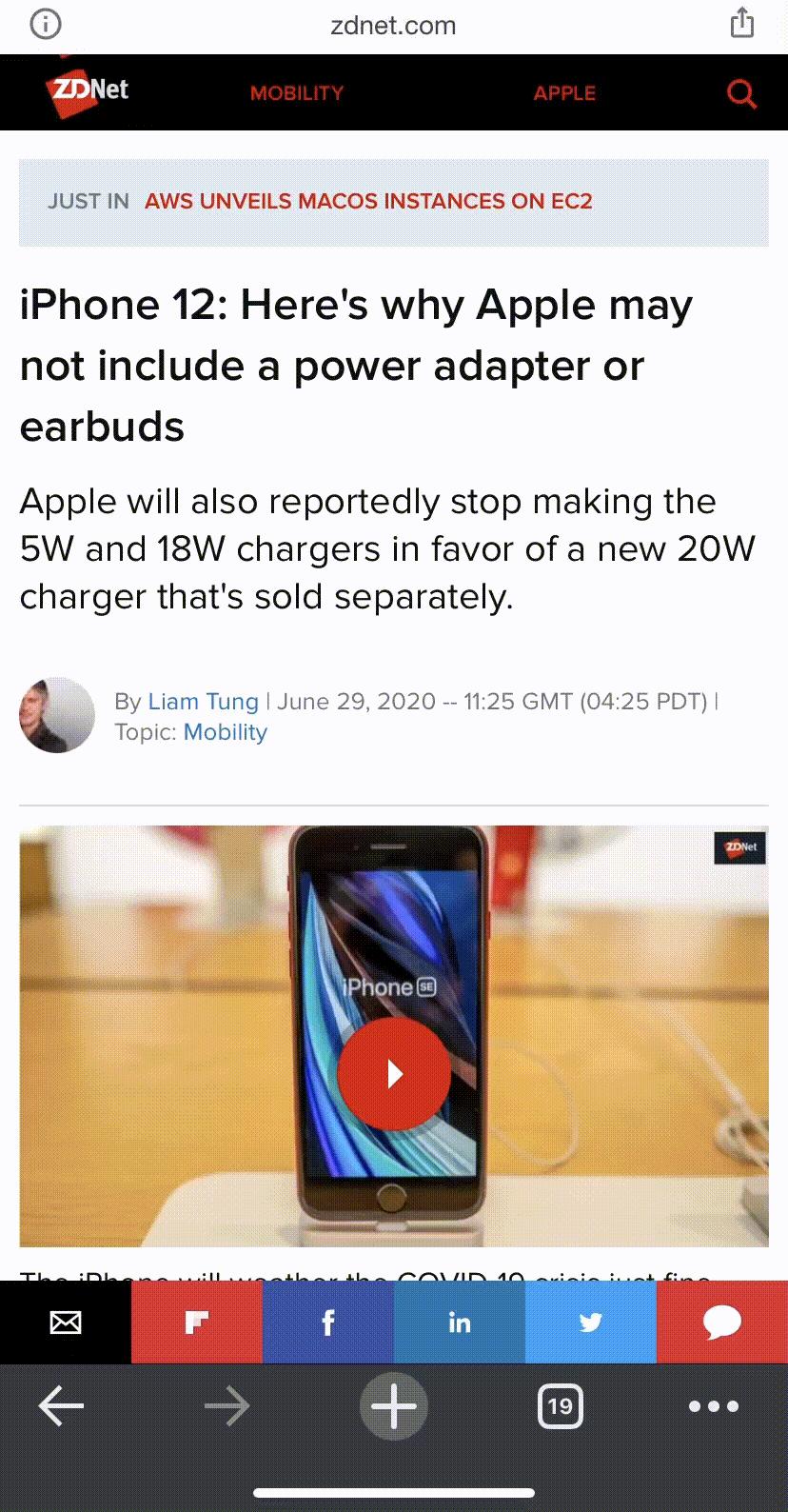
演示8
- 添加网页到主屏幕
如果你经常浏览这个网页,就没必要每次都打开浏览器去找书签了,只要把它添加到主屏幕就可以了,之后点击图标就能访问网站了。

演示9
好了,今天的分享就到这里了,如何你觉的有用的话,就请多多支持,关注哈