hp1106打印机win10下无法打印 (hplaserjetp1007打印机打印不了)

有一位 深度官网 的用户新购买的惠普打印机后安装好打印机后,尝试打印文件却打印不出来,没有任何响应的问题。而且有的时候打印多页文档,却只能打出来第一页,其他也再多选上也不打印。把这台惠普打印机连接到其他电脑上,都可以正常打印,为什么会发生这样的状况。这可能是电脑设置出现问题了,下面 深度技术 小编以 深度win7 旗舰版 为例,给大家分享具体的解决方法。

解决方法一:

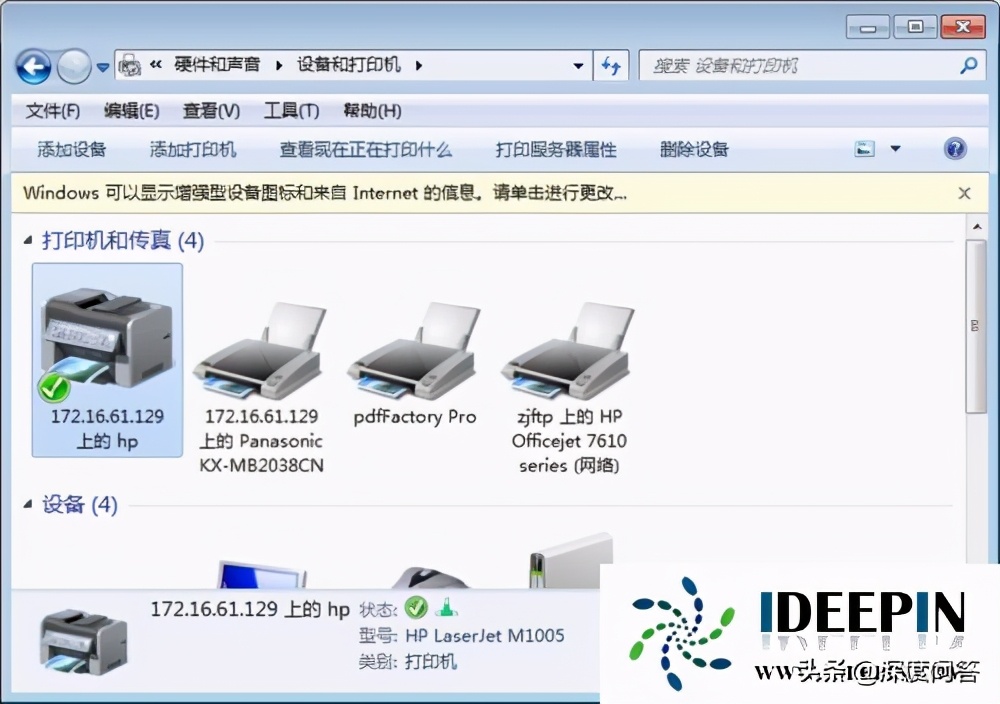
1、打开控制面板-打印机界面;
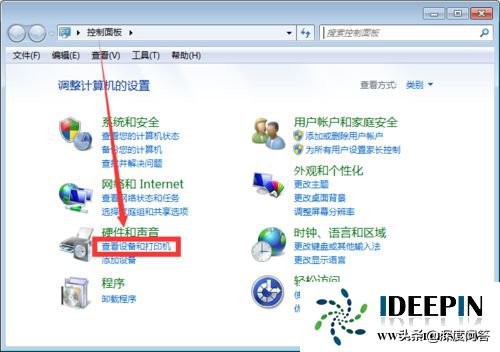
hp1106打印机win10下无法打印,win11系统连接hp打印机无法打印

hp1106打印机win10下无法打印,win11系统连接hp打印机无法打印

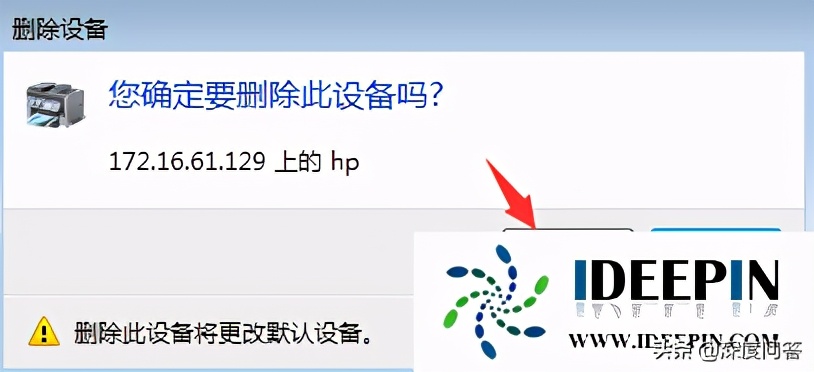
2、右击打印机将其删除;

hp1106打印机win10下无法打印,win11系统连接hp打印机无法打印

hp1106打印机win10下无法打印,win11系统连接hp打印机无法打印

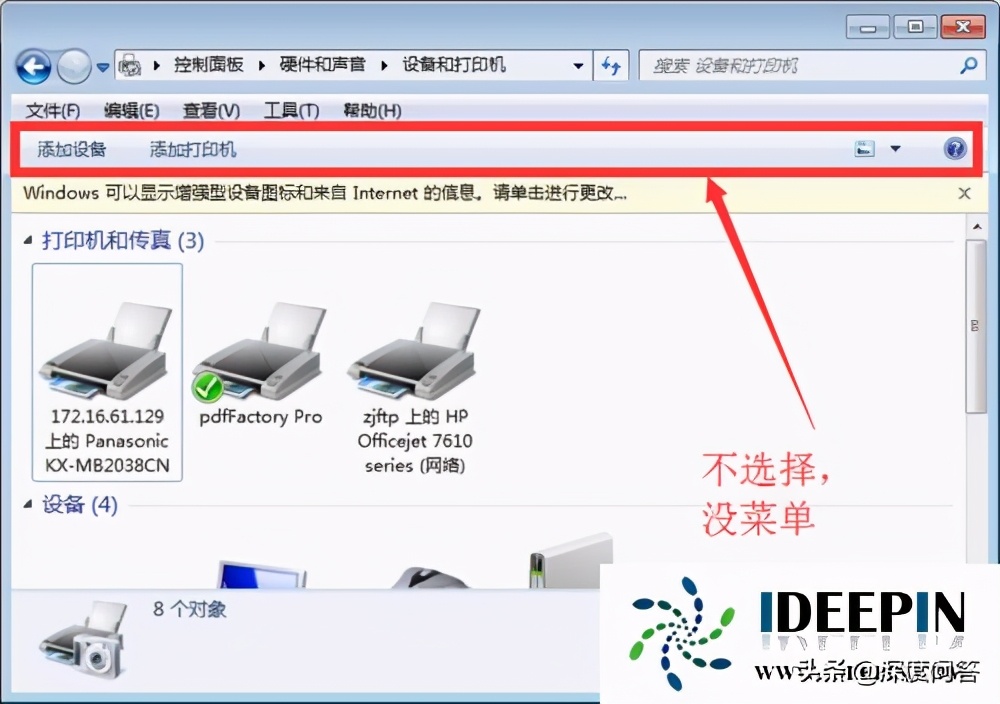
3、如果没选中当前的任何一个打印机,菜单是这样的;

hp1106打印机win10下无法打印,win11系统连接hp打印机无法打印

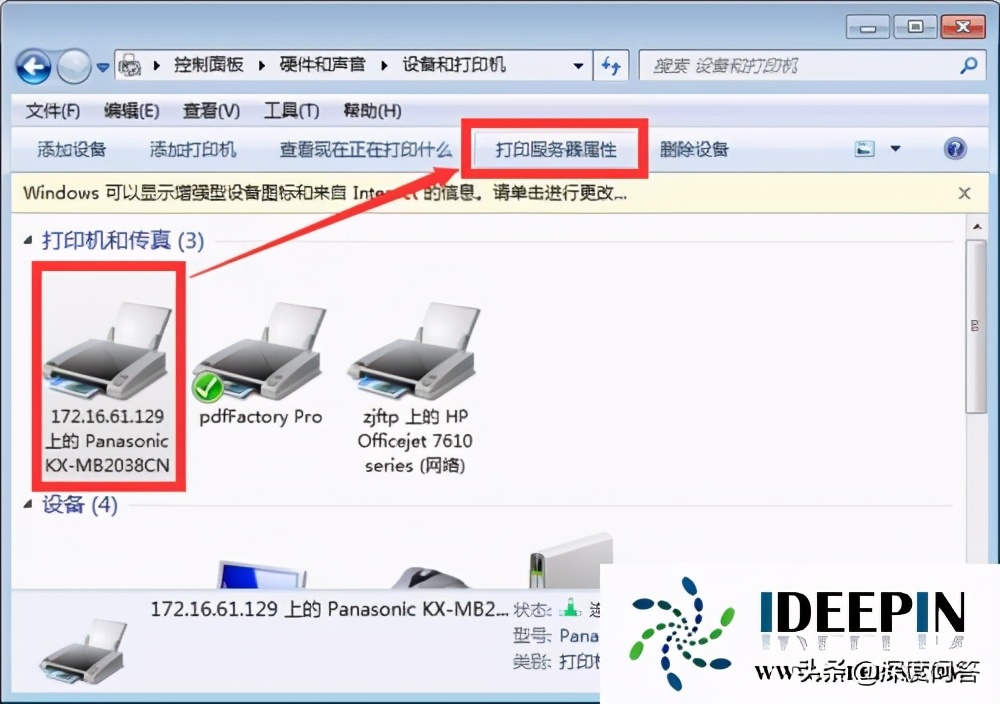
4、选中任何一个打印机,选中“打印服务器属性”;

hp1106打印机win10下无法打印,win11系统连接hp打印机无法打印

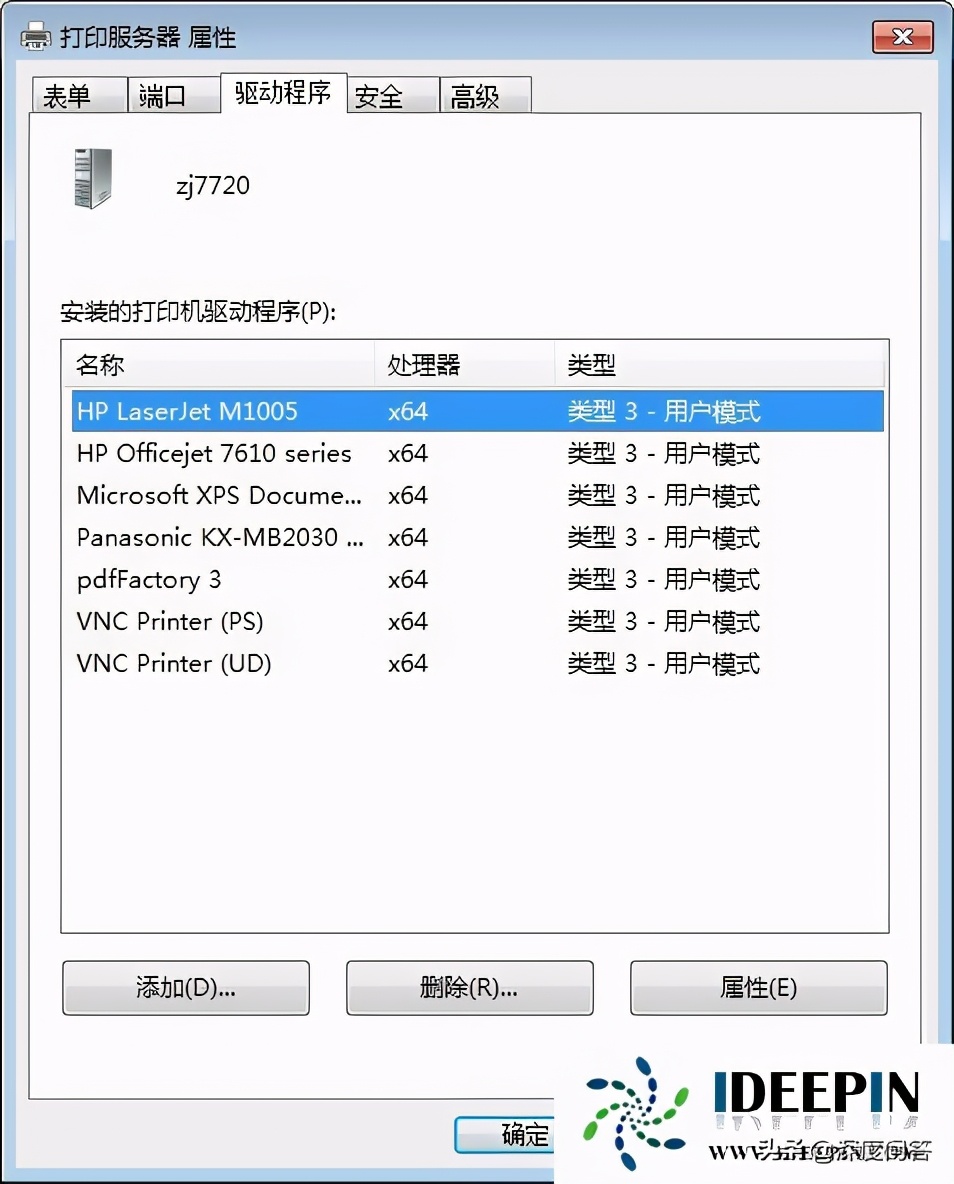
5、打印服务器属性,切换到驱动程序界面;

hp1106打印机win10下无法打印,win11系统连接hp打印机无法打印

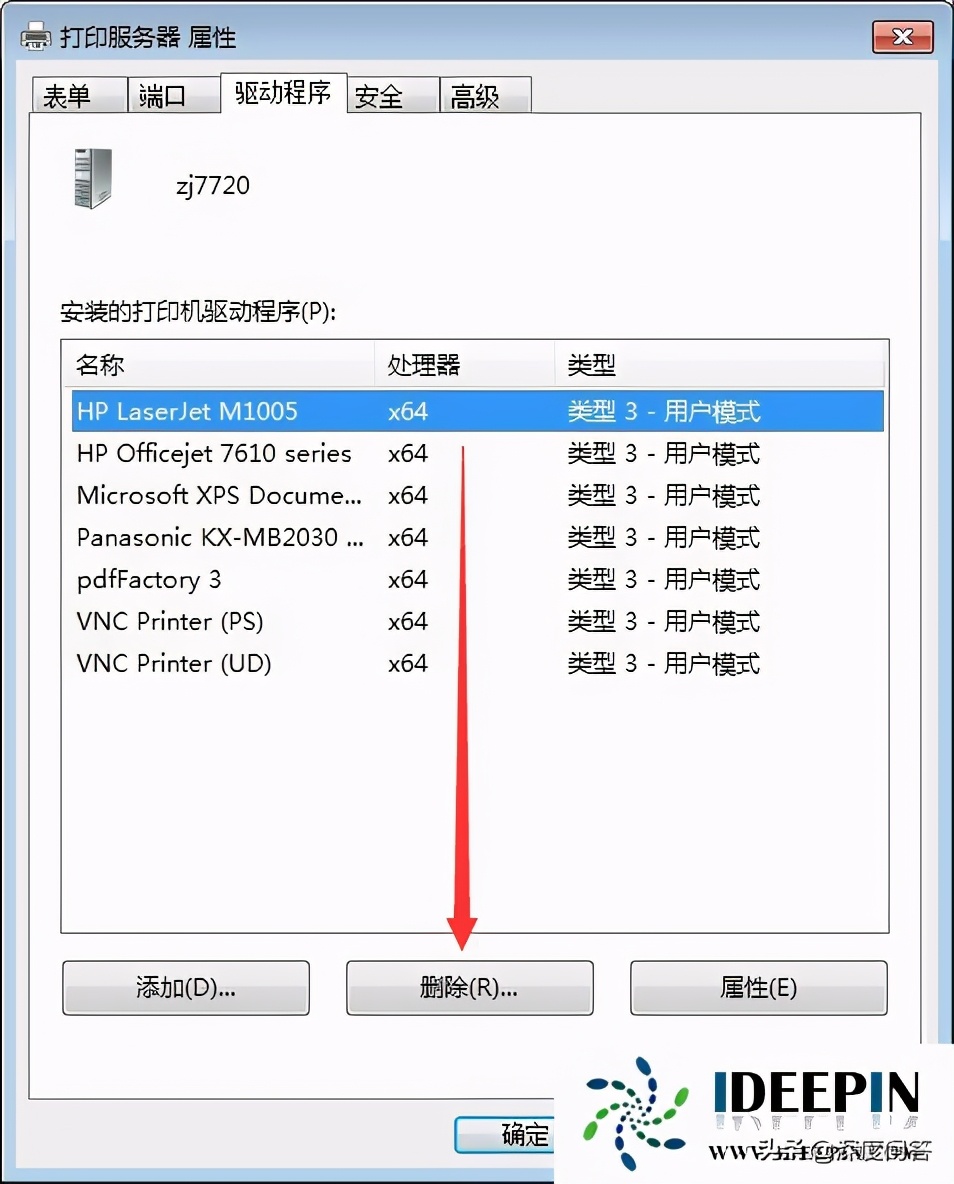
6、选中刚删掉的打印机的驱动,并点击删除按钮;

hp1106打印机win10下无法打印,win11系统连接hp打印机无法打印

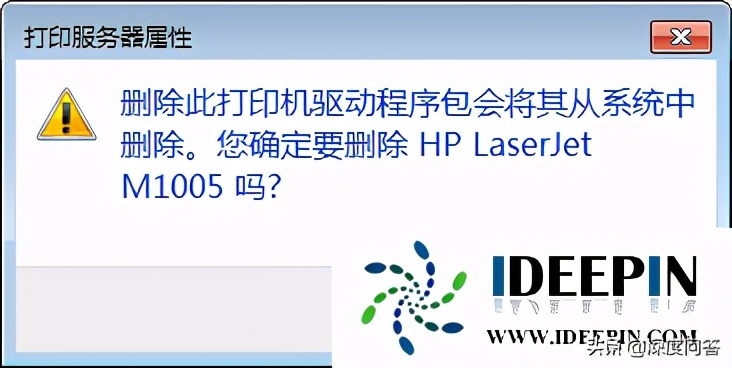
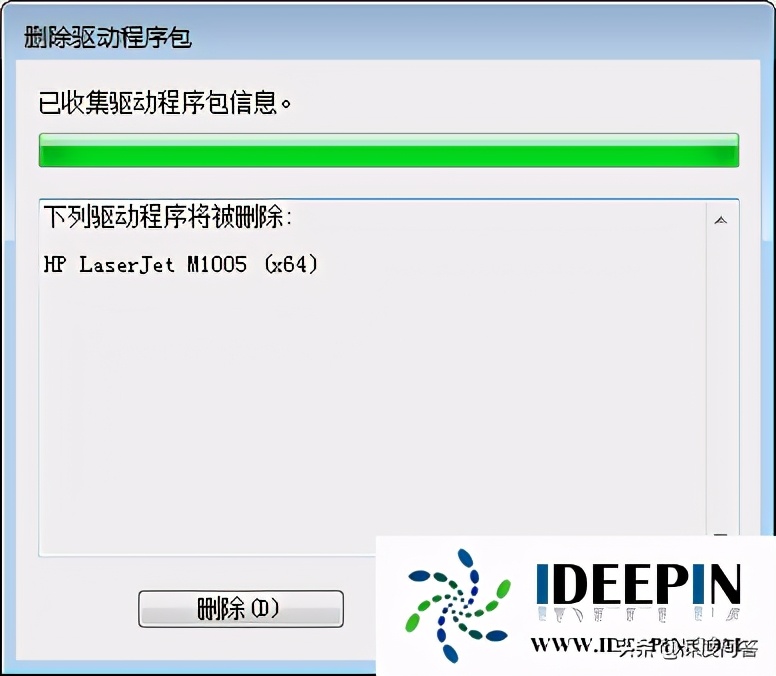
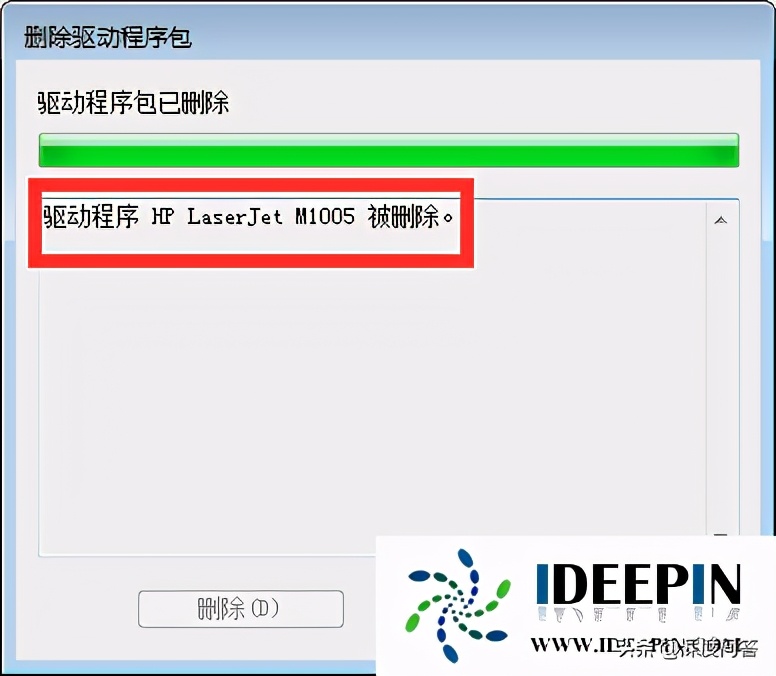
7、删除 驱动程序 和 驱动程序包;

hp1106打印机win10下无法打印,win11系统连接hp打印机无法打印

hp1106打印机win10下无法打印,win11系统连接hp打印机无法打印

8、驱动正常删除,如果显示删除失败,可以重启电脑,将驱动再删除一次;

hp1106打印机win10下无法打印,win11系统连接hp打印机无法打印

hp1106打印机win10下无法打印,win11系统连接hp打印机无法打印

解决方法二:

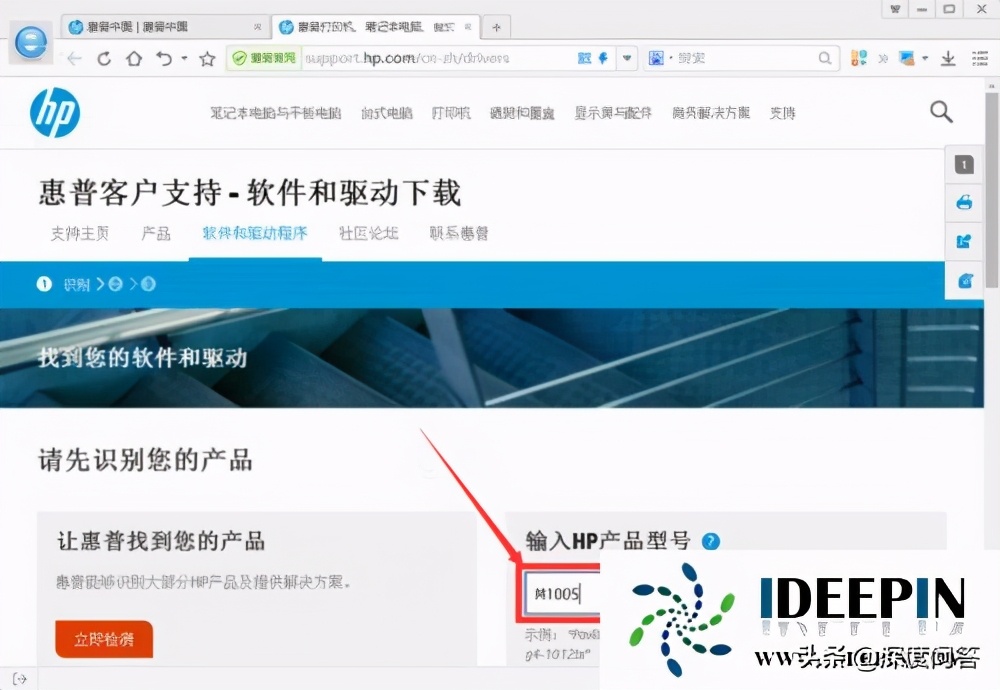
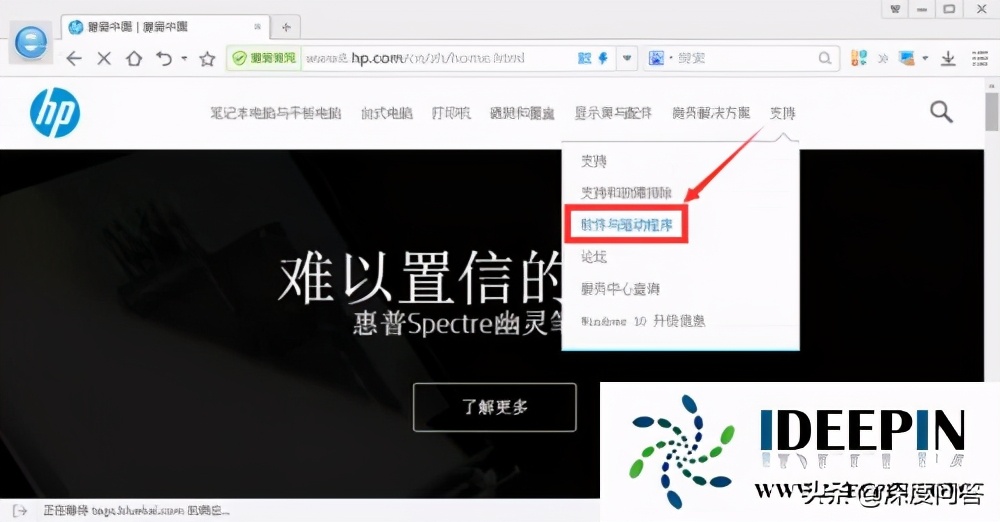
1、打印机是惠普M1005MFP,打开惠普官网,切换到驱动*载下**;
hp1106打印机win10下无法打印,win11系统连接hp打印机无法打印

2、按照型号查找打印机;

hp1106打印机win10下无法打印,win11系统连接hp打印机无法打印

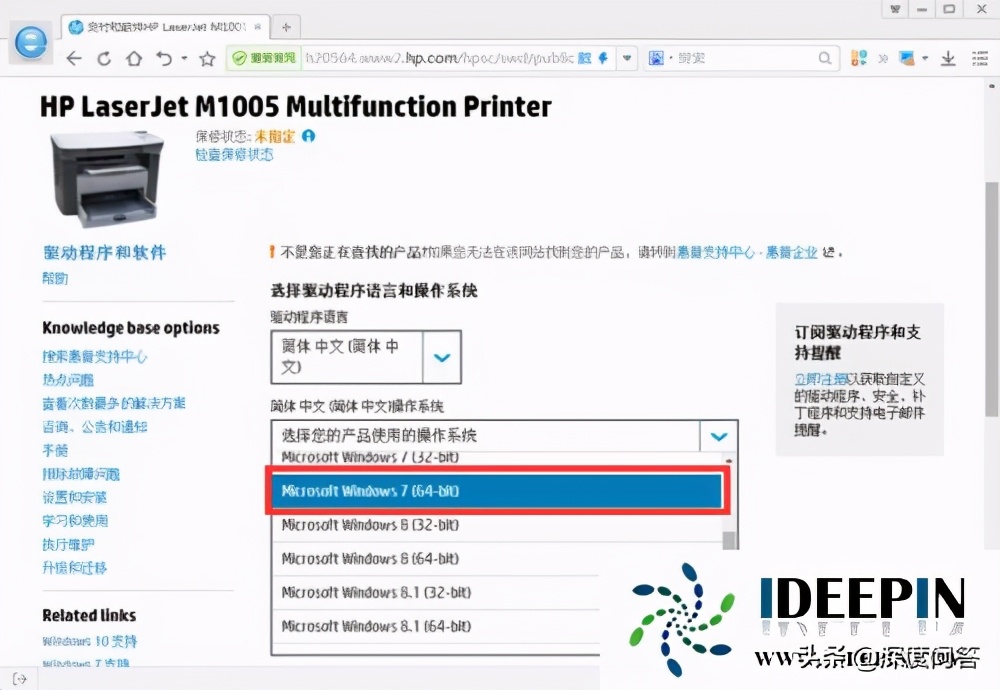
3、根据电脑系统版本*载下**合适的驱动;

hp1106打印机win10下无法打印,win11系统连接hp打印机无法打印

4、查看电脑系统版本方法:右击计算机属性,或者按下快捷键(WIN+PAUSE);

hp1106打印机win10下无法打印,win11系统连接hp打印机无法打印

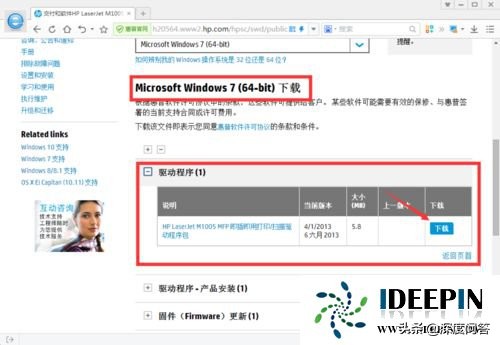
5、*载下**驱动。

hp1106打印机win10下无法打印,win11系统连接hp打印机无法打印

解决方法三:

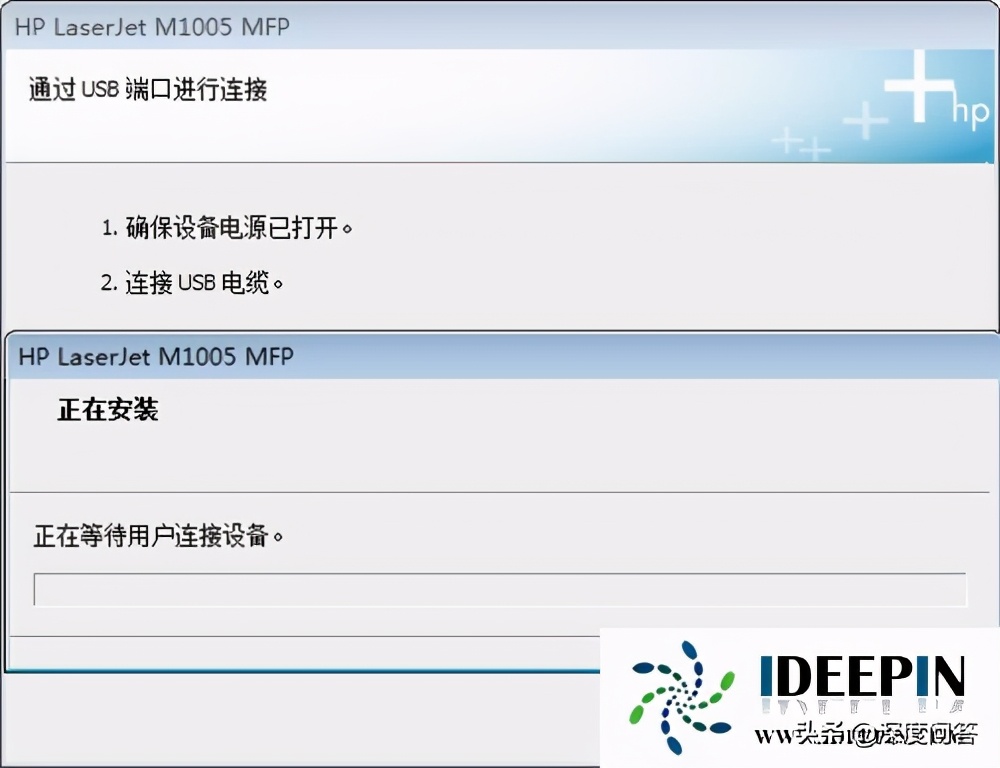
1、安装刚*载下**的驱动。不同品牌的打印机安装方法可能有点不同;
hp1106打印机win10下无法打印,win11系统连接hp打印机无法打印

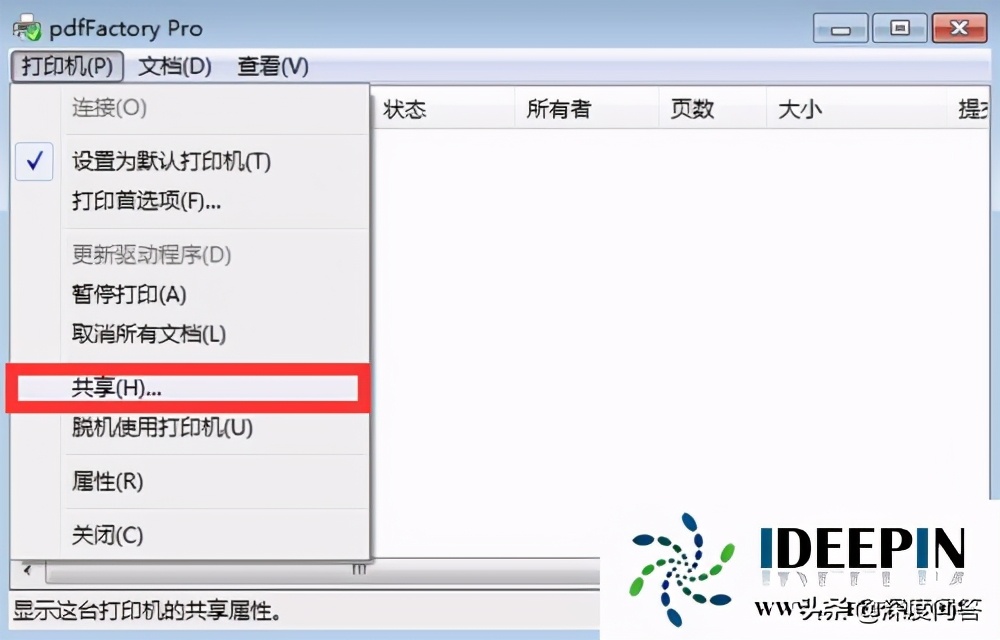
2、添加完以后,共享打印机;

hp1106打印机win10下无法打印,win11系统连接hp打印机无法打印

hp1106打印机win10下无法打印,win11系统连接hp打印机无法打印

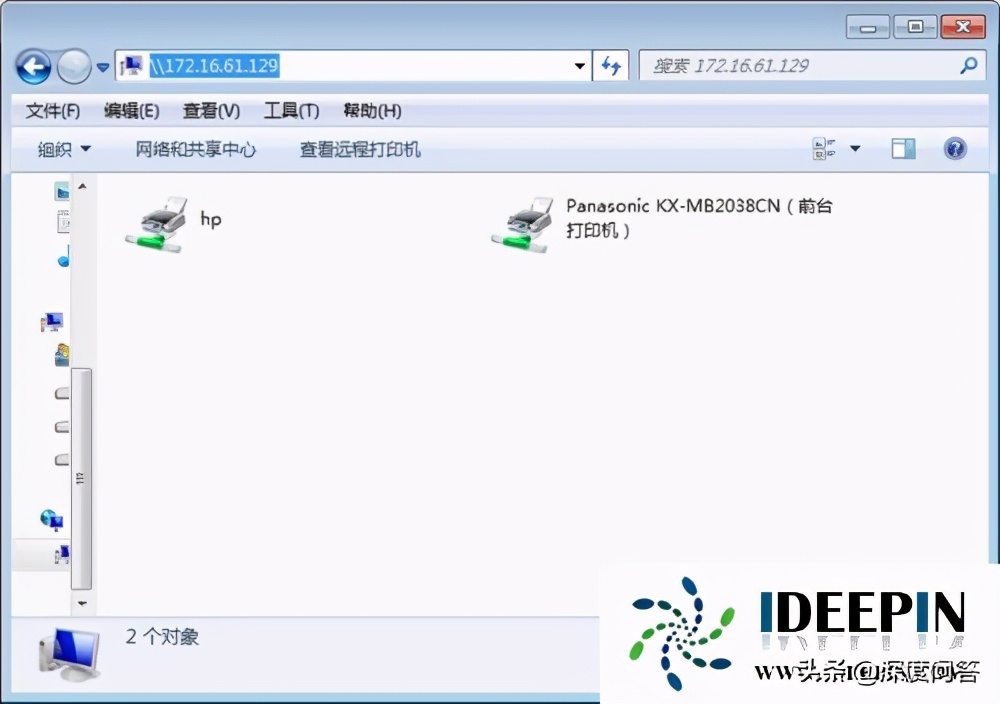
3、访问网络打印机,并添加共享的打印机;

hp1106打印机win10下无法打印,win11系统连接hp打印机无法打印

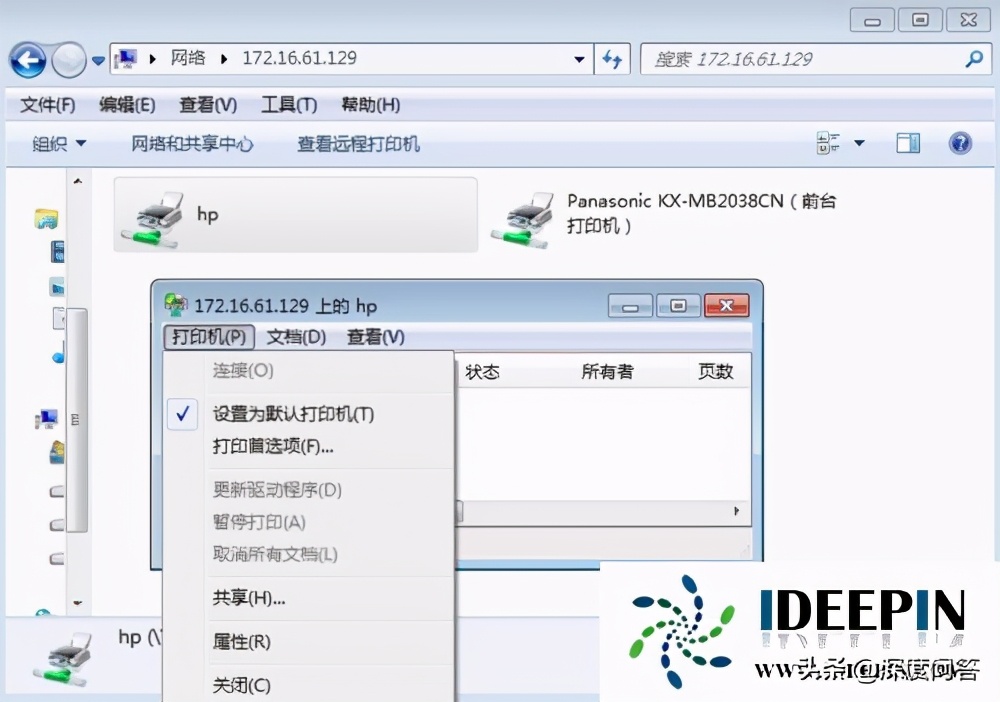
4、添加打印机,并设置默认打印机。

hp1106打印机win10下无法打印,win11系统连接hp打印机无法打印

关于win7纯净版电脑连接惠普打印机后文件打印不出来的解决方法,希望可以帮助到大家。