
作为毕业*党**,小编经历过毕业论文的洗劫,便借这次推送的机会,将毕业论文格式整理中用到的一些简单常用的方法分享出来。
Word应该是大家在电脑上接触最早、使用频率最高的工具之一了,功能全面而复杂,但是我们在面对这样的格式要求 ↓
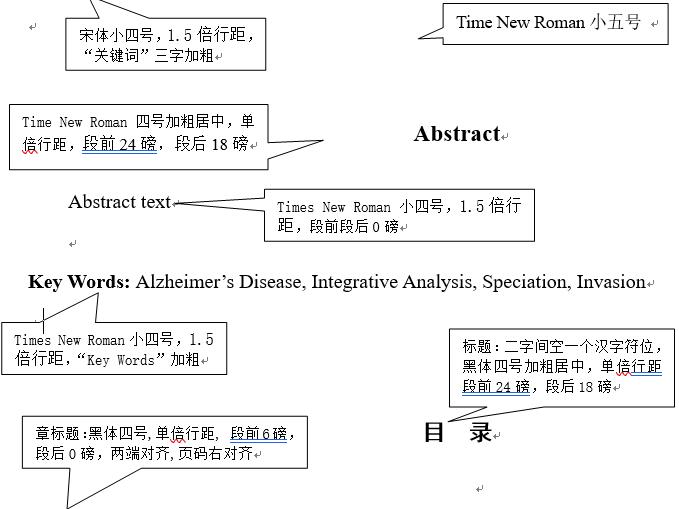
仍是要挠挠头,然后去百度

这里以Microsoft office 2016版本为例(wps不推荐哦)
(毕业生の心愿:希望什么时候也给中期答辩的教室装上新版的Microsoft office)
如何创建正文格式与标题格式
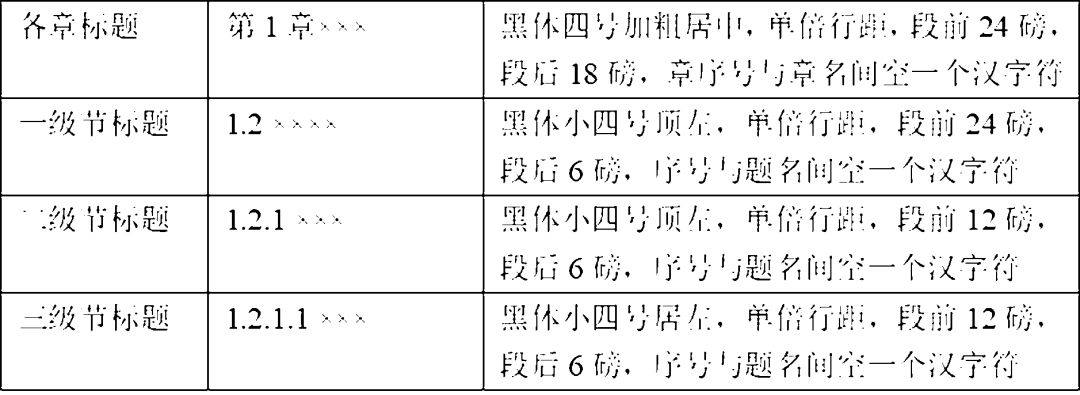
面对这些,我们想狗带需要“样式”神器:
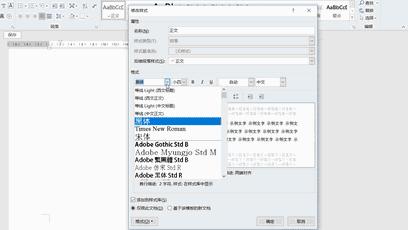
1.创建论文样式
2.匹配标题格式
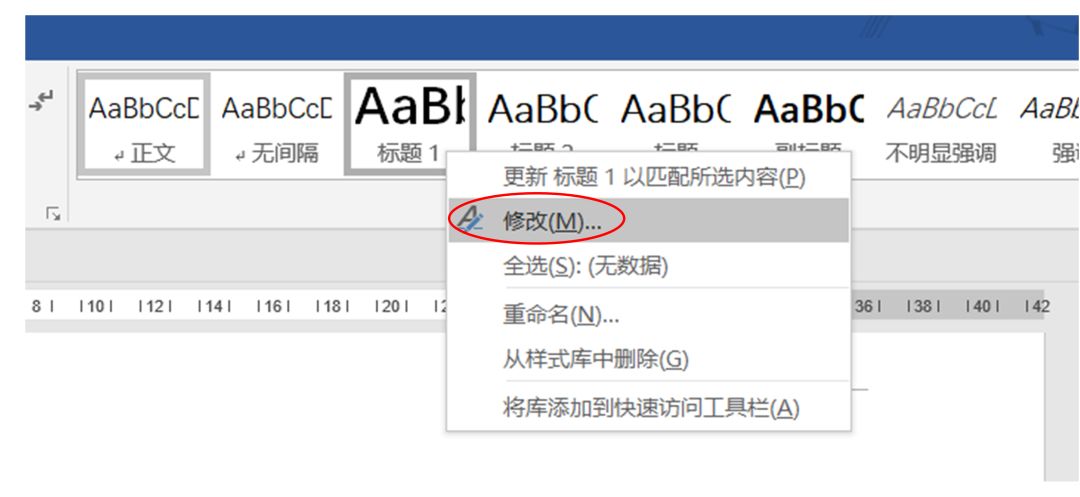
将标题格式分别修改成需要的格式。
3.创建多级列表

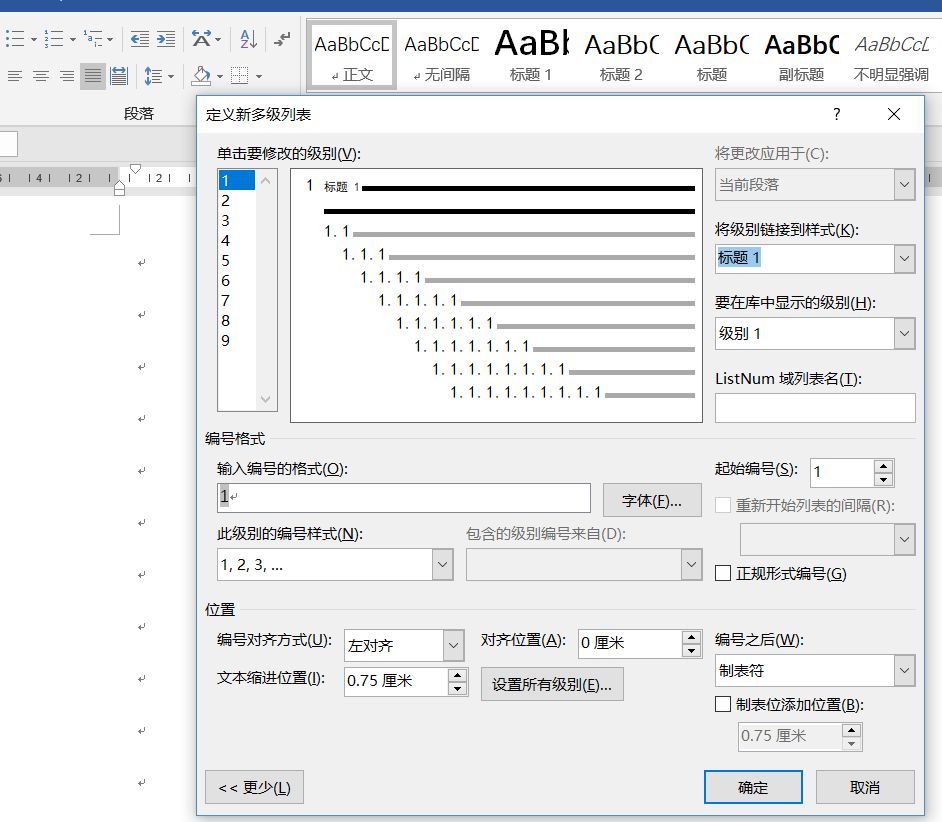
将多级列表的级别与标题的样式相关联。
如何自动生成目录?
引用→目录→自动目录
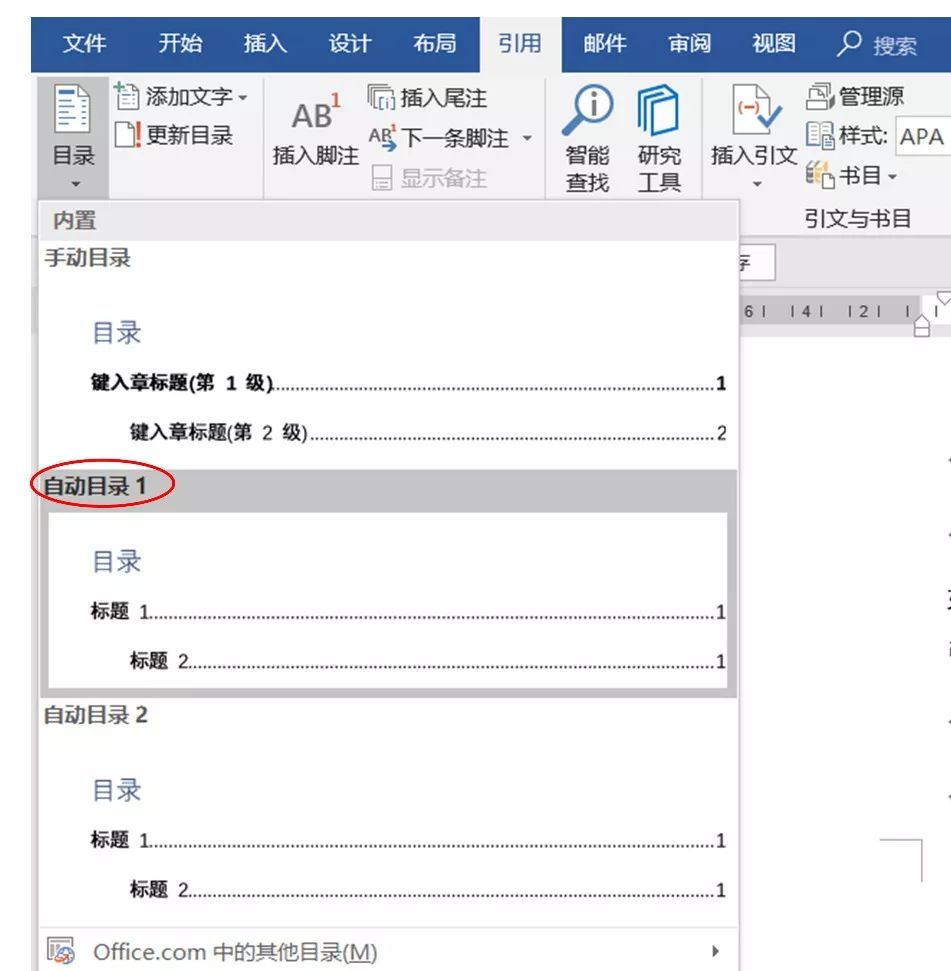
这时的目录就可以随正文内容变化和页码变化而自动更新了!
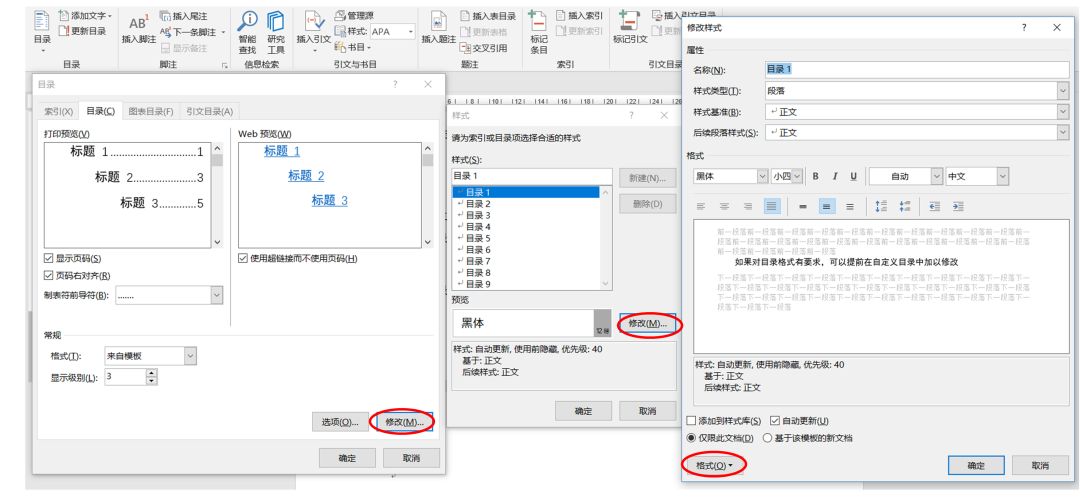
如果对目录格式有要求,可以提前在自定义目录中加以修改 ↓
如何输入常用专业术语和化学式?
撰写论文的过程中经常要重复输入常用的专业术语、化学式,使用的材料,这些常用的术语短的话还好说,直接输入就行了,但是如果较长的话还一个个敲入吗?No!
小编在此安利搜狗输入法的自定义短语,从此快捷输入不是梦。
右键→属性设置→高级→自定义短语→输入想要长话短说的专业词汇
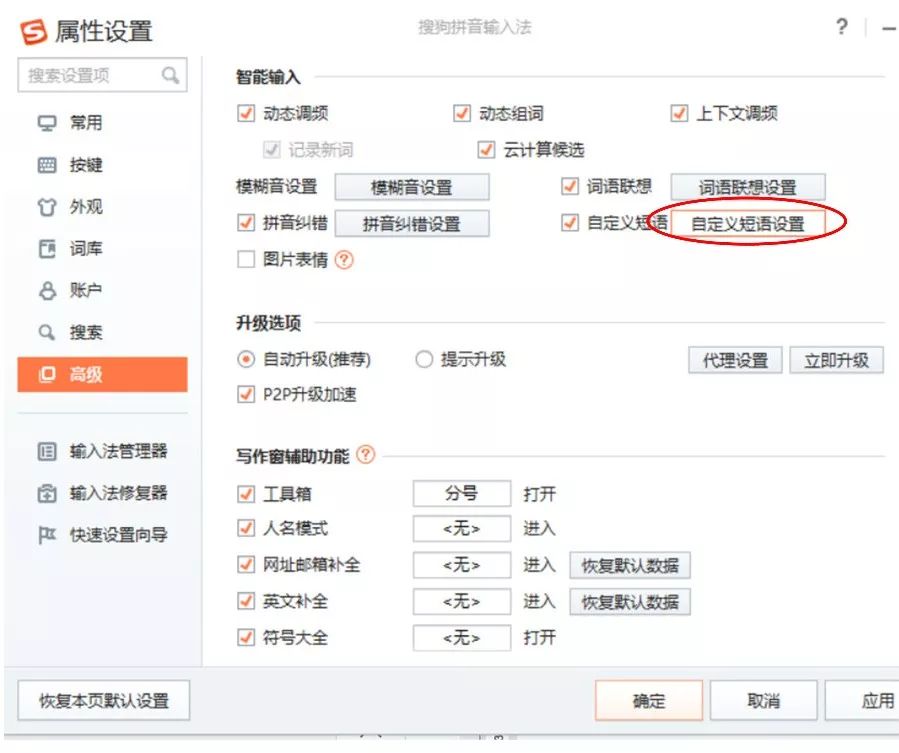
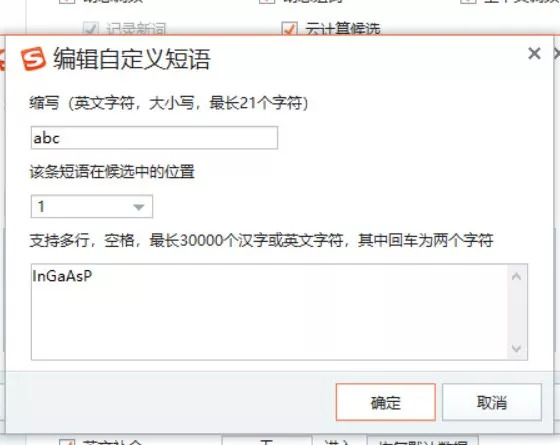
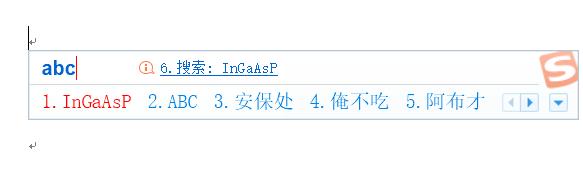
设置好后,妈妈再也不怕我打字慢了!
如何给插入带有章节编号的图表注?
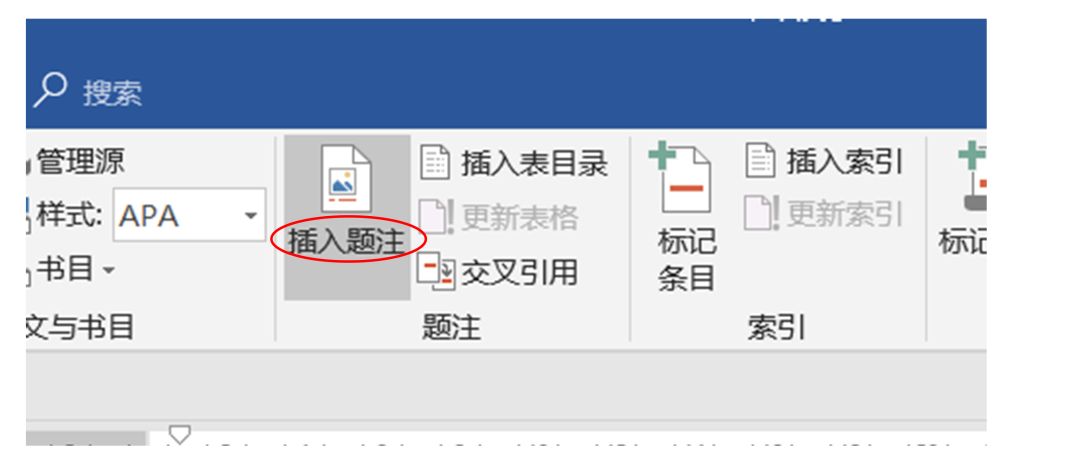
1.插入题注
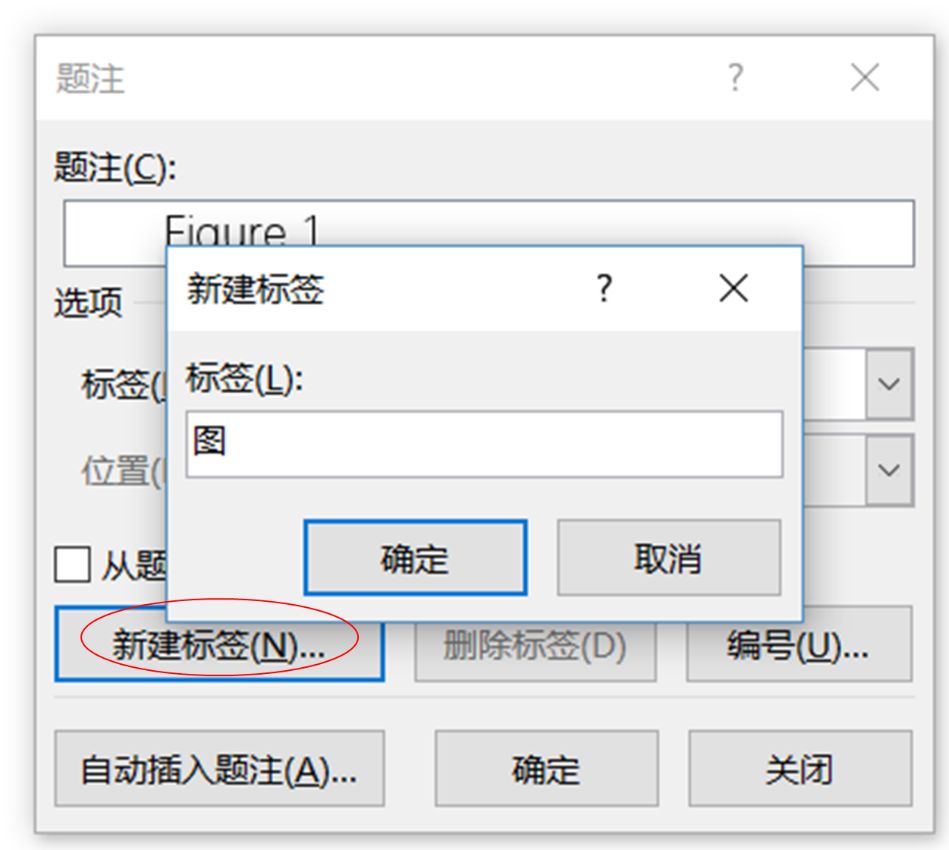
引用→插入题注→新建标签(图/表)→选择位置(上/下)
2.包含章节号(在章节标题与多级列表相关联的条件下)
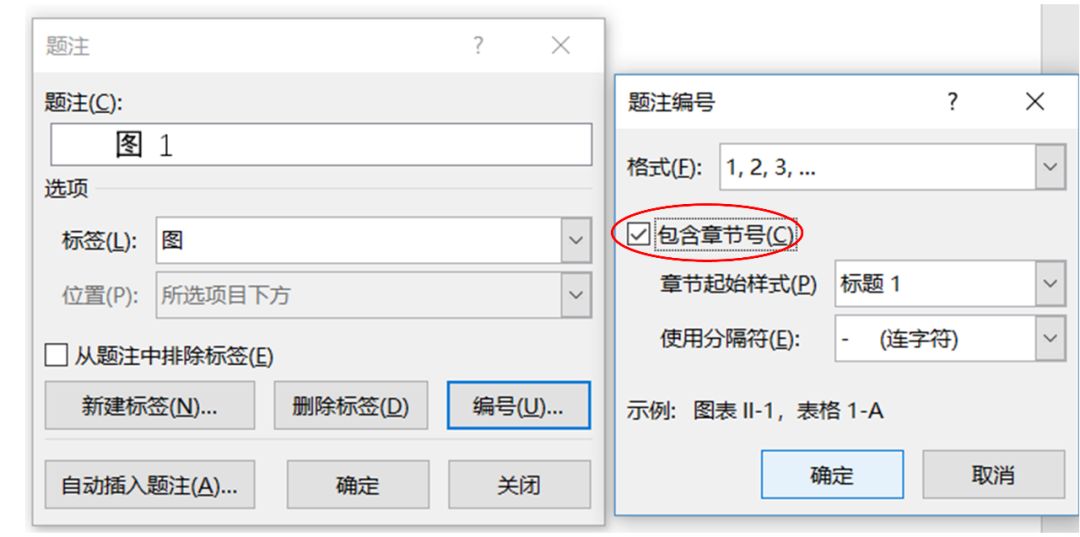
增减图片后直接更新图片域,就会得到更新后的图片编号啦~
怎样在参考文献的编号上添加方括号?
如何去除尾注中的分隔符号?
(如果你没有安装endnote等第三方软件)
参考文献的插入是利用插入尾注来完成,但插入后的格式却没有带方括号的格式,千万不要一个个加。写文章本身已经很累了,为什么不试一下这种快捷的替换呢!
替换:打开查找和替换,在查找里输入尾注标记^e,然后全部替换为[^&]。
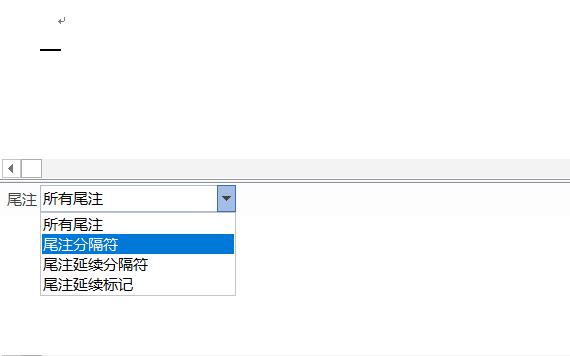
在添加完参考文献的尾注后,总会在第一行出现一条横线,无法直接删除。
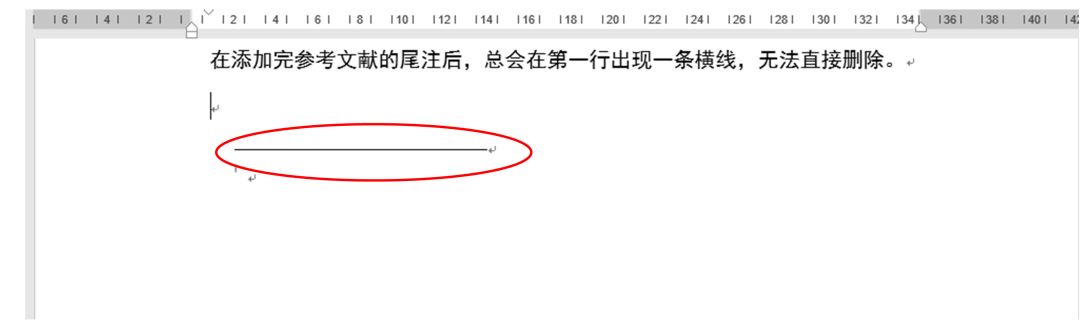
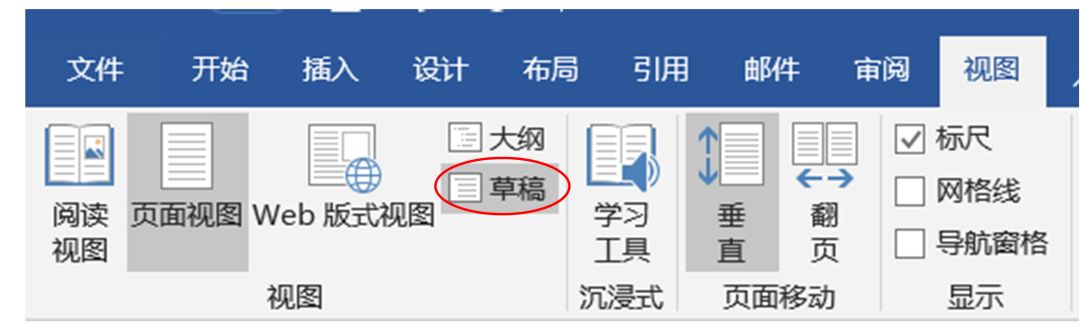
这时打开草稿视图,文章里格式搞的小动作尽收眼底!
视图→草稿→引用→显示备注
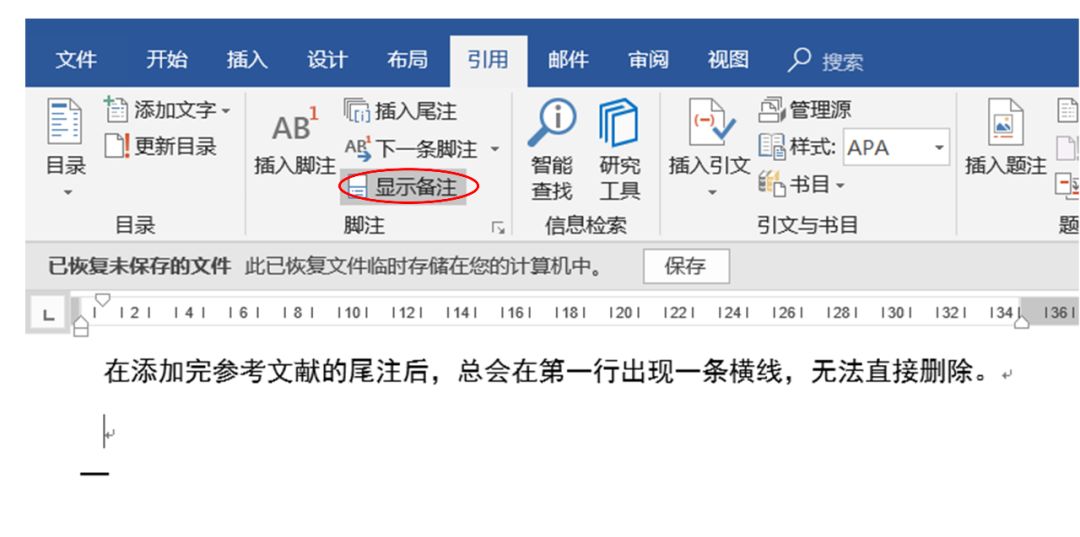
在这里手动删除不需要的横线!
如何添加奇偶页不一样的页眉?
如何添加每一章不同的页眉?
如何去除首页页眉多出来的横线?
如何添加奇偶页不同的页码?
如何添加罗马数字形式的页码?
如何设置从第n页开始的页码?
……
看到这些问题
既然不能狗带,那就让我们从头梳理。
让我们先为章节分节,确保章节与章节以及诸如摘要、目录、致谢、参考文献等其他部件之间相互分立的关系。