昨天发了《十余年前的联想G570老笔记本升级记,可再战3年!》一文后,当中提到联想笔记本电脑更换无线网卡有白名单限制(其实HP的笔记本也有白名单限制的),如何解除白名单的限制?很多朋友都在评论区留言希望了解,今天我自己解锁的方法和经历发出来供大家学习分享。
前言:破解联想、惠普笔记本电脑的 BIOS 白名单限制,实质就是提取本机的原生 BIOS 加以修改,并使得修改后的新BIOS能够兼容我们的第三方网卡。
修改的方法主要有两种:
1、直接删除BIOS的白名单模块。
优点:可以随意更换网卡;
缺点:开机BIOS自检变慢,开机时间变长;(PS:当然这个缺点也是可以解决的,在文章的最后我会给出解决办法)
2、另一个方法是在BIOS白名单模块里网卡的ID修改成你现在需要替换上的新网卡的ID(。
优点:完美解决新网卡安装问题;
缺点:每换一次网卡都得修改替换一次BIOS里的网卡ID;
因第2种方法比较复杂,需要用到十六进制编辑工具,并且新网卡ID不方便获取,所以我选择的是第1种方法来破解白名单限制。
接下来我们进入正题:
首先准备好所有工具软件:

1、备份本机的BIOS
个人建议先上官网*载下**最新的BIOS,升级刷入官网的最新BIOS(这样既可以把BIOS升级到最新版本,也可以测试一下笔记本电脑刷入BIOS有没有什么问题),开机没有问题后,再备份出来刷BIOS解锁白名单。
打开BIOS_Backup_TooKit*ex.e** (务必右击以管理员身份运行)

点击读取,

读取成功后,

然后点备份,保存到工具软件目录备用

至此第一步 备份本机的BIOS 的工作就完成了。
2、删除BIOS白名单模块,生成修改后的新BIOS文件
打开修补BIOS的工具 EzH2O*ex.e**

点击文件---载入刚刚备份的BIOS的文件(我这里是LENOVO-40CN33WW(V2.19).rom),记得文件类型处要选择“ ALL(*.*) ”方可看到ROM格式的文件。


载入完成后,点确定

点击菜单“组件-模块-删除现有的模块”

在弹出的对话框的GUID里选择“11D378C2-B472-412F-AD87-1BE4CD8B33A6”后( 可以直接在GUID栏里输入 11D 后点后面向下箭头快速找到 ),点修补

见到下面提示信息“FD file modify finished"后,表示白名单模块已修改完成。

接下来点击菜单“文件-另存”, 记得此处不要修改文件名 。

至此第二步 删除BIOS白名单模块,生成修改后的新BIOS文件 的工作就完成了。
3、制作刷BIOS的启动U盘
准备U盘一个,建议容量小一点,最好不要超过32G
运行flashboot-2.2e-setup*ex.e**安装FlashBoot,安装完毕后复制license_key.xml至FlashBoot的安装目录下,即可完成破解,不受试用次数的限制。

运行FlashBoot,点击Next

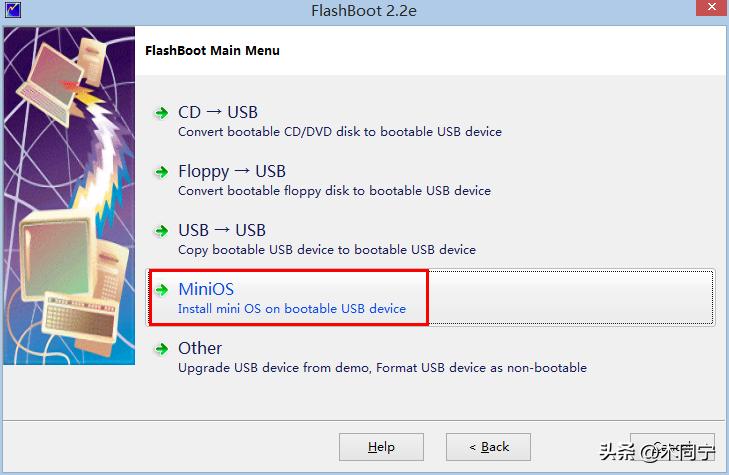
选择MiniOS
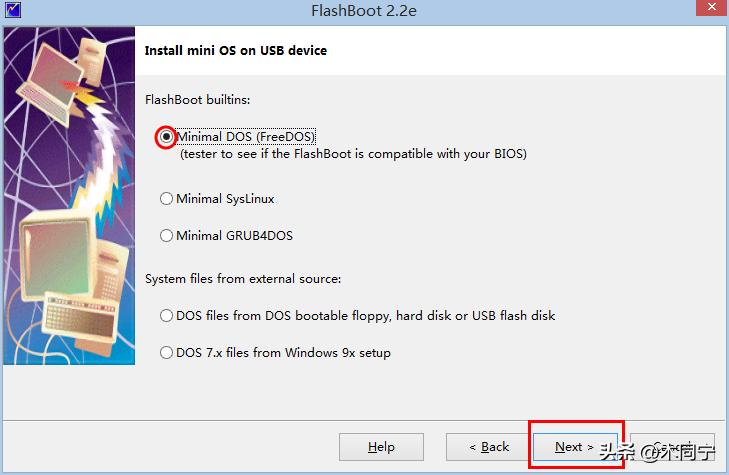
选择Minimal DOS,点击Next
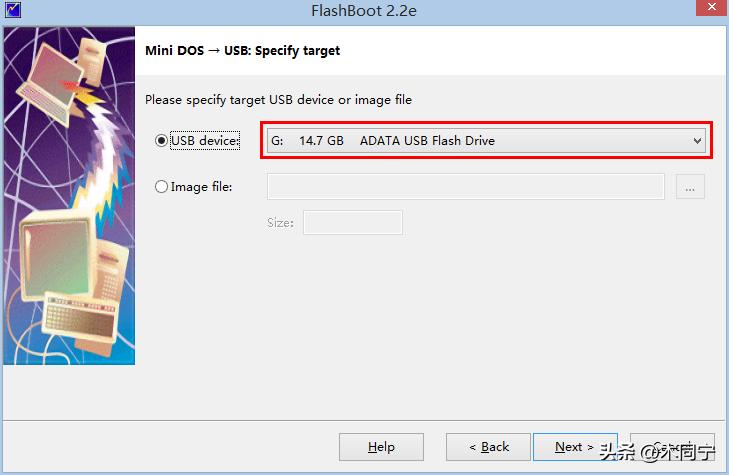
选中你的U盘,然后点击Next
“Map to:(at boot time)”可以更改盘符,其余默认,点击Next

点击Format Now!,开始格式化U盘

DOS启动盘制作完成,点击OK退出

然后在把工具软件里的 BR文件夹 复制到制作好的启动U盘里,同时把第3步生成修改后的新BIOS文件 BIOSBAK.ROM 文件也复制到启动U盘的 BR文件夹 下。


至此第三步 制作刷BIOS的启动U盘 的工作就完成了。
3、刷入BIOS
刚刚做好的启动U盘插在电脑上,重启电脑,在开机画面按 F12 进入 boot菜单 选项,选择 U盘启动 。
等待大约几十秒后进入DOS,选择BR文件夹,找到Recovery.bat回车

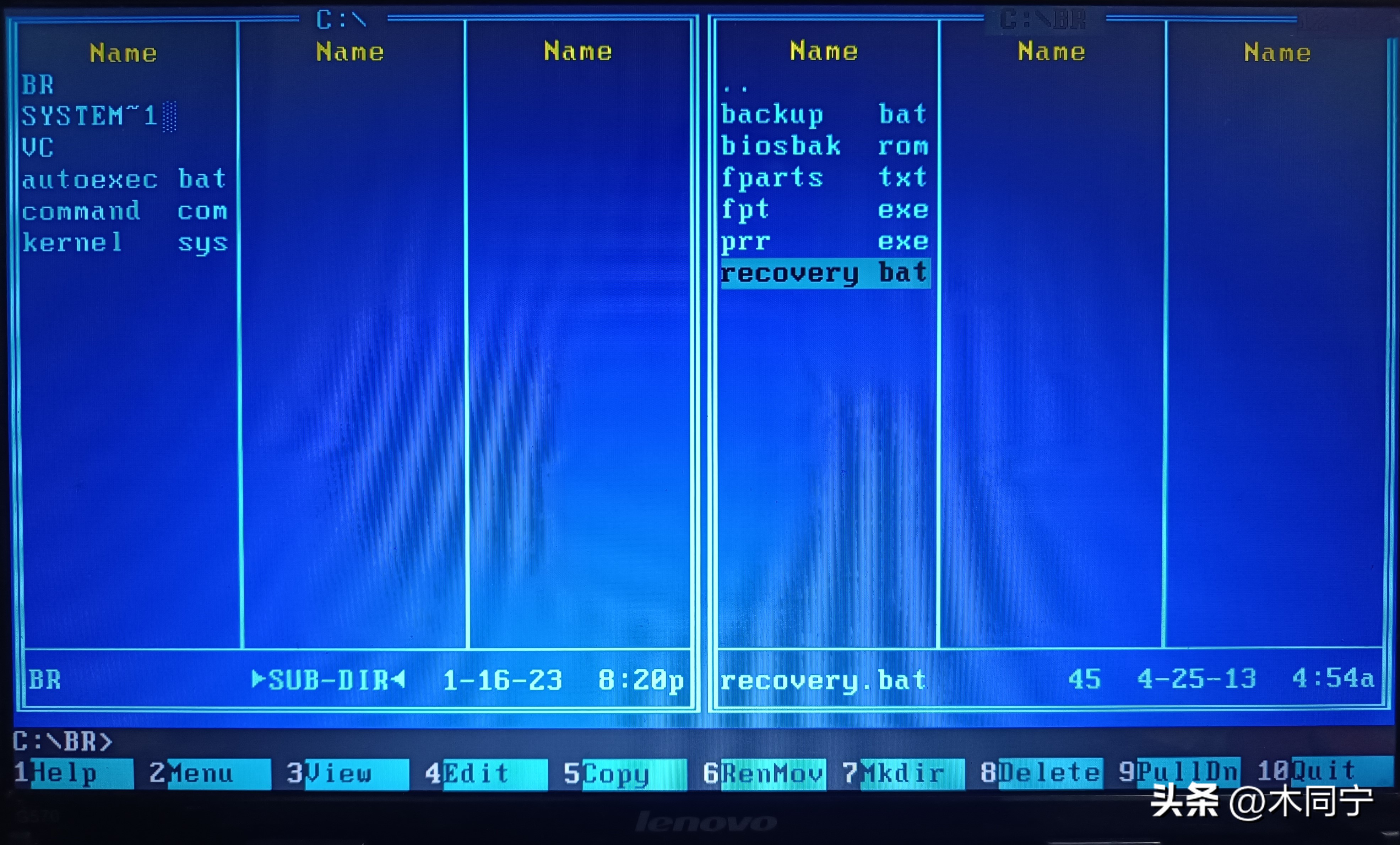
提示准备刷入BIOS,按回车确认继续

等待十几秒刷入BIOS操作完成后会回到蓝色菜单界面,按Ctrl+Alt+Delete重启,同时拔出启动U盘,如正常启动进入系统,那刷BIOS解锁白名单工作就全部完成了。
最后,系统关机,拆盖换上新的网卡,此时白名单已经删除,网卡可以随意更换了。
前面说了此方法有个缺点就是换上新网卡后,启动时BIOS自检非常缓慢,比正常要多30秒以上。
最最最后,奉上换上新网卡后,启动时BIOS自检非常缓慢的解决办法。先看图

把无线网卡的第20针脚用胶布屏蔽掉,BIOS启动就正常了。 【 根据资料,第 20 脚是用来禁用无线的,此脚不仅用于禁用无线,也被 BIOS 用来测试此无线网卡,屏蔽此脚就能防止无线被关闭和禁用 】据说 屏蔽此针脚也可以绕开白名单限制,因我刷完了BIOS,我就没再做这个测试了,大伙可以先试试屏蔽这个针脚是否可以绕开白名单限制。
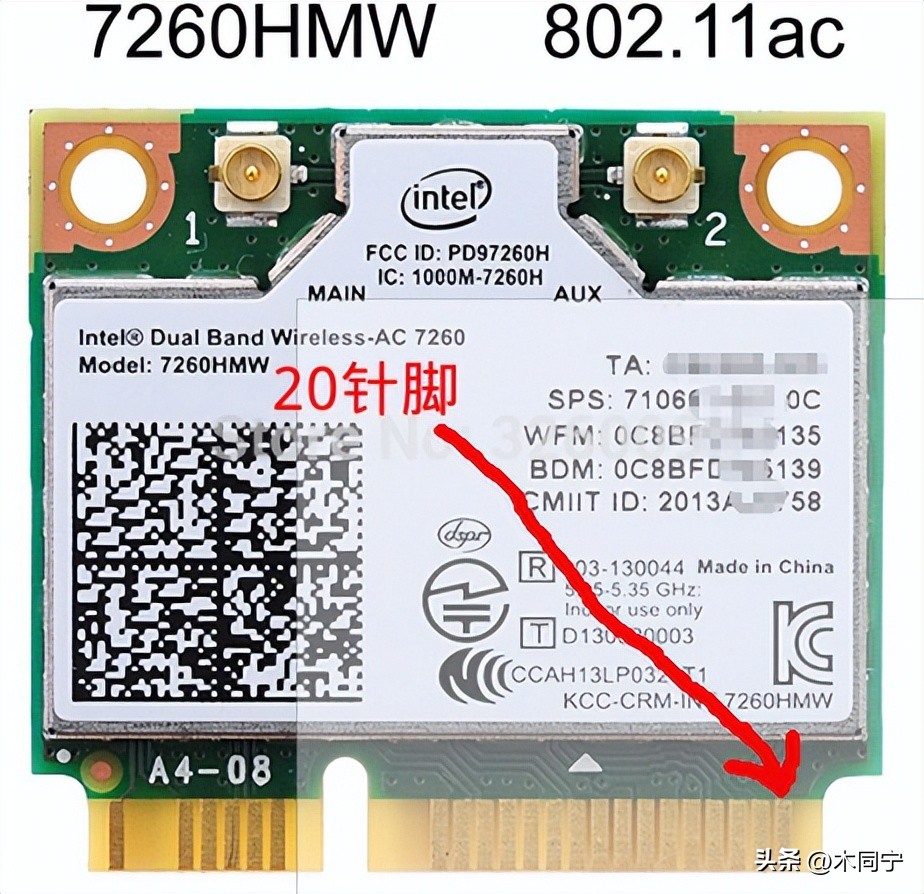
来张大图看得清楚些
有需要刷白名单工具软件的,可以私信我,免费分享。
为发解锁*法大**文章,今天又重刷一次BIOS,一步步截图、码字,实为不易,烦请各位看官送个小心心[比心]点个关注,好让我更有动力做下去[握手]