现在电脑已经普遍存在于各家各户,自2020年1月14日微软宣布停止对Windows7系统的服务以后,很多人已经将操作系统升级为Windows10.由于Windows10功能比较强大所以消耗的资源也比较大,这也导致比较老的电脑运行起来会比较卡顿。如果不升级Windows10还是用原来的Windows7又会出现各种问题。面对这一问题的存在,小编为大家推荐老电脑使用我们的国产操作系统试试吧,接下来下边为大家分享如何安装国产的操作系统!
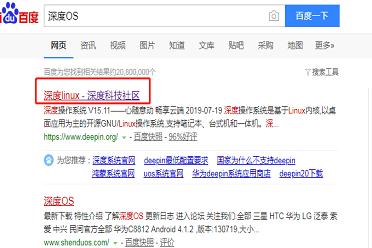
1、 首先我们打开百度,在百度内搜索深度OS

2、 我们选中深度OS的官网
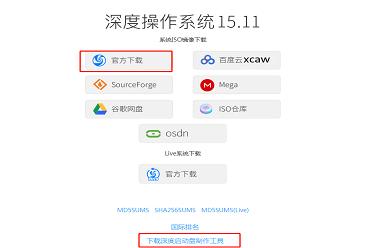
3、 点击*载下**,我们*载下**系统镜像和U盘制作工具
4、 将U盘插入电脑,并打开刚才*载下**好的U盘制作工具
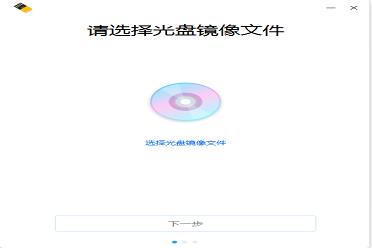
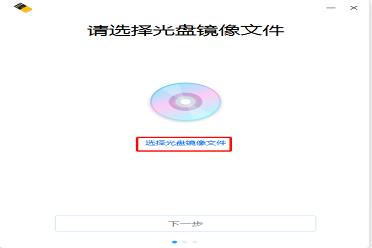
5、 点击选择光盘镜像,选择我们*载下**好的系统镜像,然后点击下一步
6、 选中U盘,点击开始制作
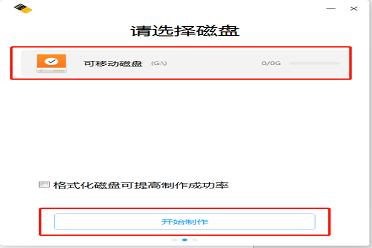
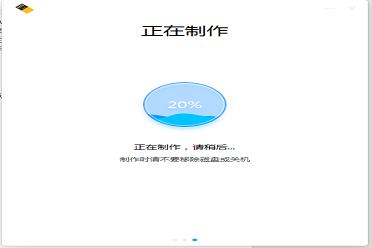
7、 等待U盘制作完成
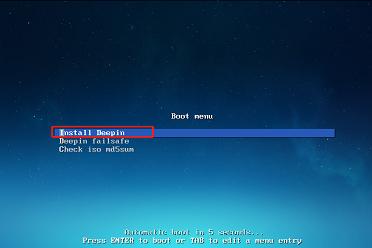
8、 将制作好的U盘插入到要安装的电脑上,开机按快捷启动键选择U盘启动
9、 选择完U盘启动会弹出boot menu,我们选择第一项回车
10、选择我们的使用语言,小编选择简体中文并点击我已阅读并同意,然后点击下一步

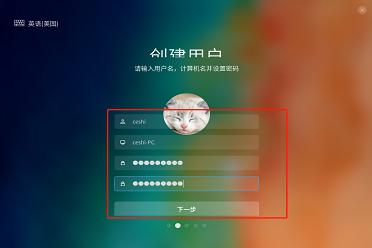
11、创建用户名、密码,然后点击下一步
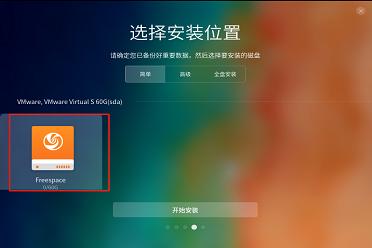
12、选择系统安装位置,选择硬盘,然后点击开始安装
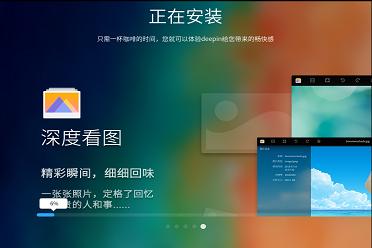
13、系统会自动安装,我们等待系统安装完成
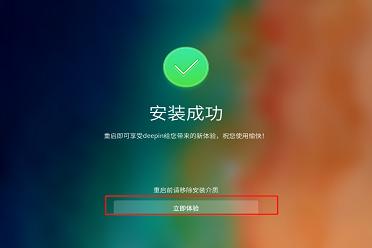
14、安装完成以后我们拔掉U盘,点击立即体验系统会自动重启
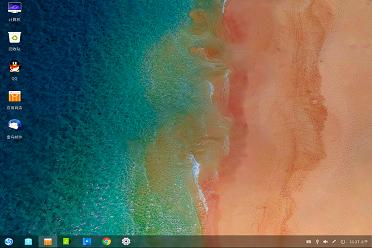
15、重启完以后我们就可以输入密码进入我们的新操作系统界面了
通过以上的步骤我们就将系统安装好了,小编亲测对于老式电脑运行起来还是比较可以的,也能满足家庭用户日常使用!如果您家里有老电脑也来试试吧,体验一下我们国产操作系统!如果您感觉有用请动动您的小手为小编点个赞,并分享出去让更多的人能体验到吧!