大家好,今天是2019年7月14日,
我是嘿文,今天我来跟大家聊下如何把纸质文本快速转化为电子文本,以提高工作效率,避免无用功加班。
场景:距离下班还有30分钟(17:30),老板走到我跟前,反手就是甩我一叠资料,“小文,今晚辛苦下,加下班,帮我把这份资料做成WORD和PDF文档,还要打印出来,我今晚19点开会要用。”
我:。。。(土拨鼠大叫)

本来今晚约好隔壁部门的翠花去看电影的,难道今晚的风花雪月就要泡汤了吗?
不!作为21世纪受过高等小学教育的我,肯定有小妙招
一、凡事要分析
我大概分析了这些文件,发现资料一共8页,其中7页是都是宋体打印,剩下的一页是手写的开会内容,字体写得还算工整。
二、确认把文本资料转化为电子档的可行方案
说白了就是把文本码在电脑上,最朴实的办法就是一个字一个字地敲,但是这个办法达不到我想要的效果,所以直接否掉,而我的方案就是借用OCR文字识别软件和语音识别软件来提高效率。这里我推荐大家使用天若OCR文字识别软件和讯飞输入法。
步骤1、先用我们的手机,把每份文件都拍照,记得要把字拍得清晰可见。
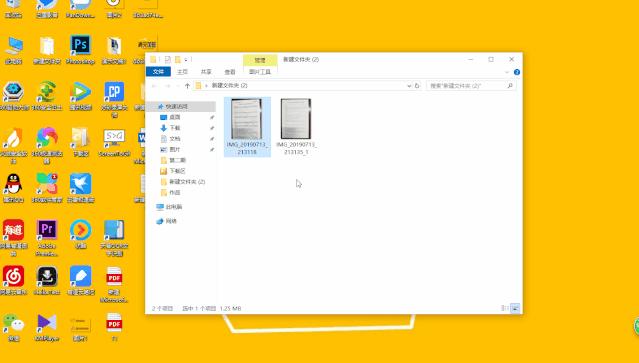
步骤2、把文件的图片存到电脑上,电脑打开天若OCR文字识别软件。把图片逐张拖入天若软件上,然后稍等3-4秒就可以得到电子档文本。
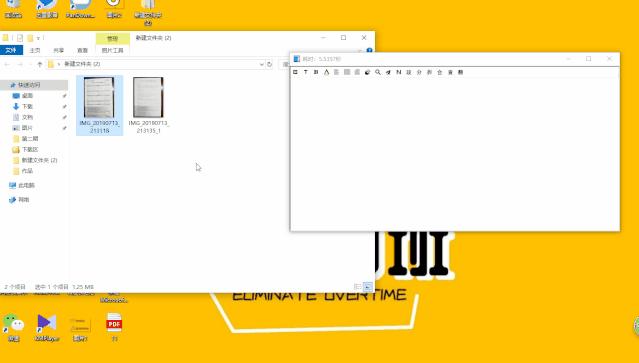
步骤3、而关于手那张手写的会议纪要,由于写得比较潦草,所以我这里采用讯飞输入法。打开手机的标便签,使用讯飞输入法的语音功能,照着会议纪要用尽量标准的普通话或所支持的方言中等语速念一遍就差不多了。
步骤4、软件识别出来的准确率有80%,最后对照原资料,认真检查修正电子档文本。
三、对电子档文本进行排版
关于文章部分,我们就直接用word进行编辑排版即可,而排版的细枝末节这里先不叙述了,之后会给大家补上的。照着原文件的格式编辑,一般都不会有什么问题。
四、打印前要调好设置,再按打印
这里要注意几个点
第一,打印之前必须要进入预览,等确定好打印相关设置无误再按打印,其中要关注的是
- 选择合适的打印机,
- 单页打印还是双页打印,
- 横向还是纵向,
- 打印的页数和份数是否合适?
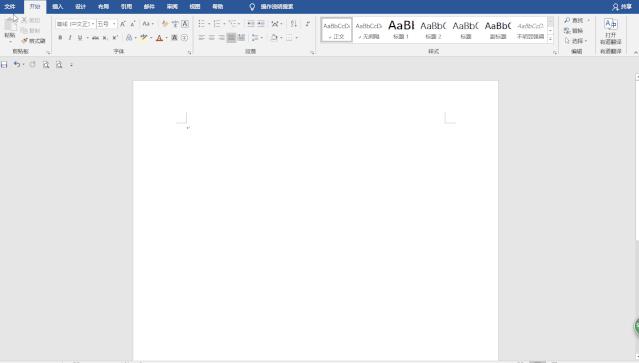
第二,如果遇到最后一页只有一两行,这样会显得文章不美观,所以我们需要调整打印设置,这里我们先进入打印预览编辑模式。里面有一个,减少一页按钮,看是否奏效。如果不行的话,我们就可以通过调整边距,字号,字距和行距来实现我们想要的效果。
最后点击保存为docx文件。然后再点导出PDF即可。
大功告成,交作业噜!
现在来复盘下以上例子设涉及到哪几个知识点。
1,用OCR文字识别软件和讯飞输入法来减少打字所耗费的时间。
2,word打印前要设置好相关选项,以减少重复打印,省时省力省纸。
至于整个过程所耗费的时间,我跟大家拆解下:
- 从拍照到得到初始文本,大概需要10分钟
- 而初始文本到完成修正和排版,这个就需要较长时间了,估计也要30分钟。
- 打印设置和打印装订,5分钟左右即可。

最后总结
结果是我加了半个小时班,然后翠花也跟别人去看电影了。但是我还是在较短时间内出色的完成了老板下达的任务,这才是最重要的,
我想传达给大家的一个观念就是我们作为成年人步入社会了,社会角色从被保护对象转变为独立对象。就不能每次都以自我为中心去处理事情。
既然老板下达任务,不管时间有多苛刻,要求有多严格,我们还是要尽我们能力去完成。
因为一味的去逃避责任和吐槽甚至对抗老板,这根本解决不了问题。你喊的越大声,就证明就内心越慌。既然碰到困难,我们需要理清思路,自己能力范围内用最有效率的方法去解决,在这个美好而残酷的职场里,提升自己的能力,才是王道。
好了,今天就分享到这里吧,希望大家都能学到有用的知识。而天若OCR软件的安装包我会放在公众号【消灭加班】,有需要的小伙伴可以关注我的公众号回复【OCR】以获取,谢谢。