无论职位高低,每个人的桌上或文件框里都会有档案盒。可你知道上面的标签如何打印吗?

看上去好象很简单,把文字竖排不行就行吗?而当兰色试着做时,才发现并不是这么简单,这其中包括着好多做表小技巧。
步骤1 在表格中输入标签的名称并居中对齐。注意标签下要留空,然后合并到一起。
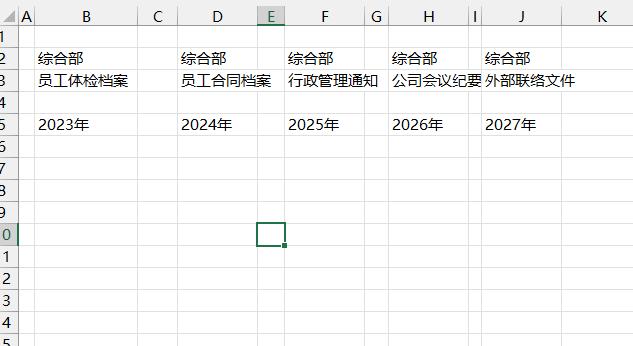
知识点 :用两行显示标签的原因是excel的 单行的行高是限制的 ,超过 409.5 时就无法再拉高了。
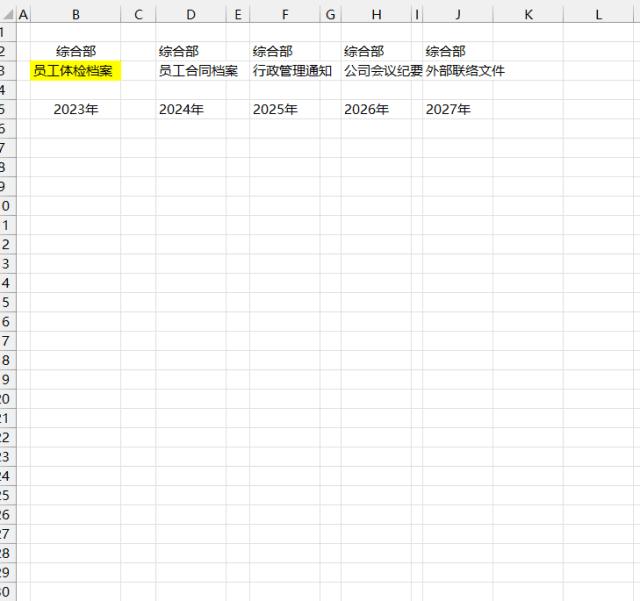
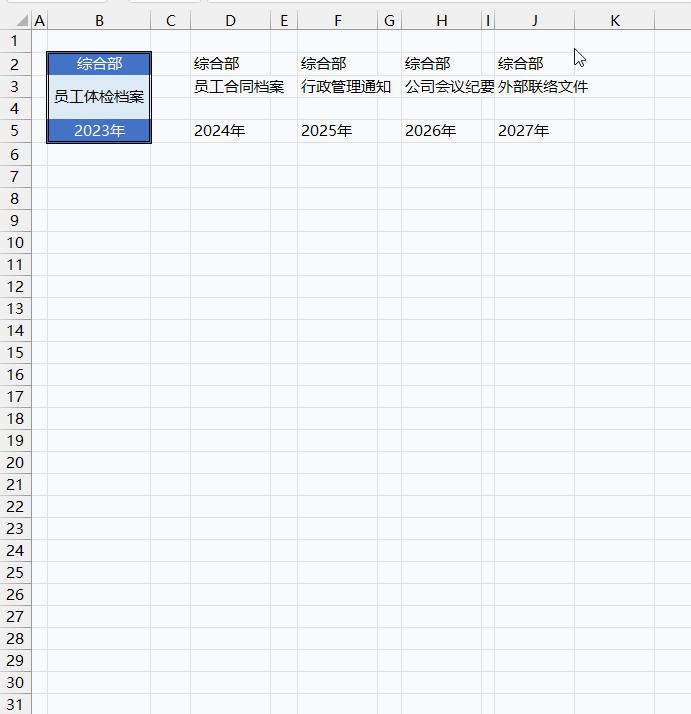
步骤2 添加外双边层边框,然后再设置颜色。
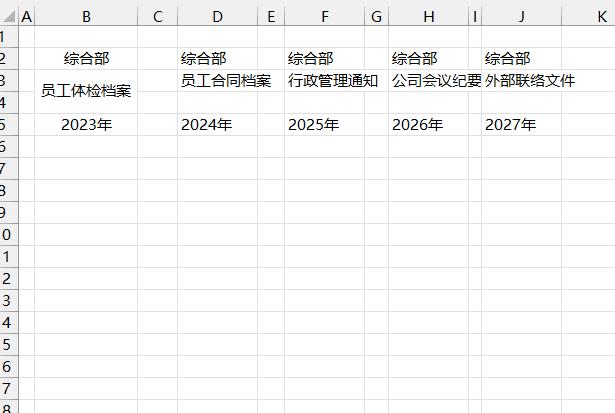
步骤3 调整行高
知识点 :如果调整为精确行高,可以调整为 页面布局 视图,行高的单位会变为厘米。再用尺子量一下档案盒的高宽即可。
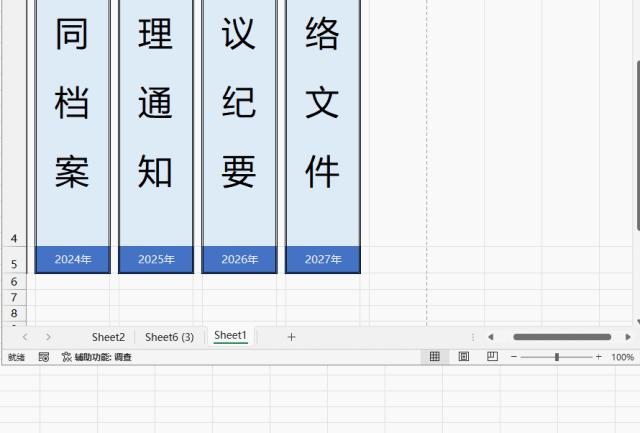
步骤3 调字标签的字号、对齐方式
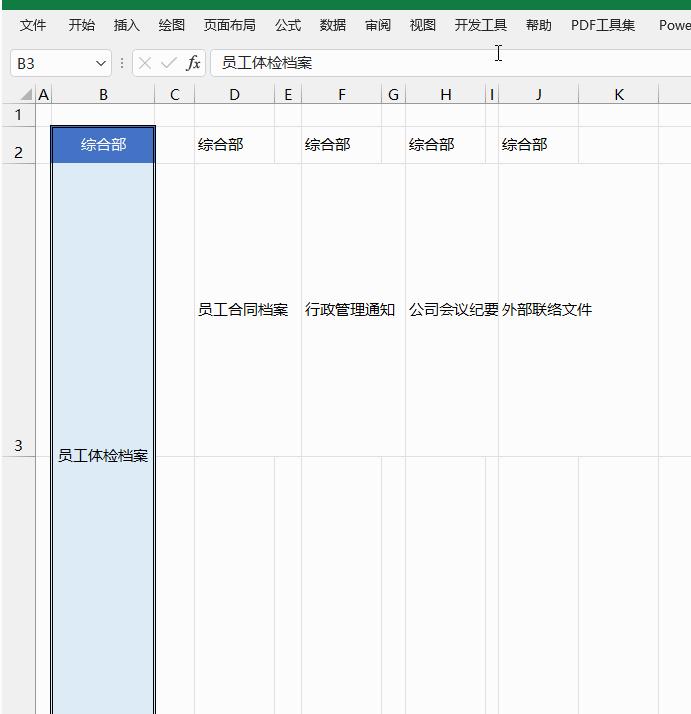
知识点 :通过 分散对齐+缩进量 调整字间距。
步骤4 调整右侧列宽,然后选取标签和右侧的空列,用格式刷向右刷。
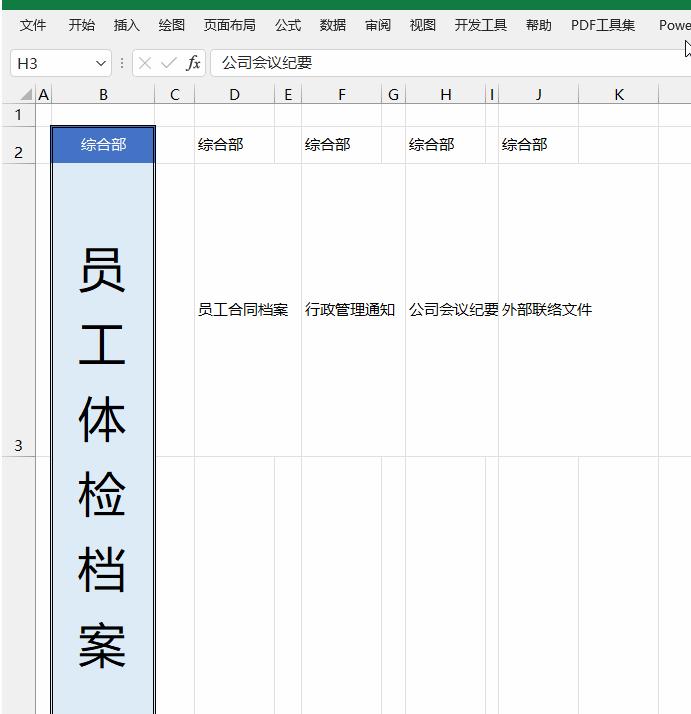
知识点 :格式刷可以快速复制公式,所以只需要设置一列标签其他的刷格式即可。
最后看一下打印效果。
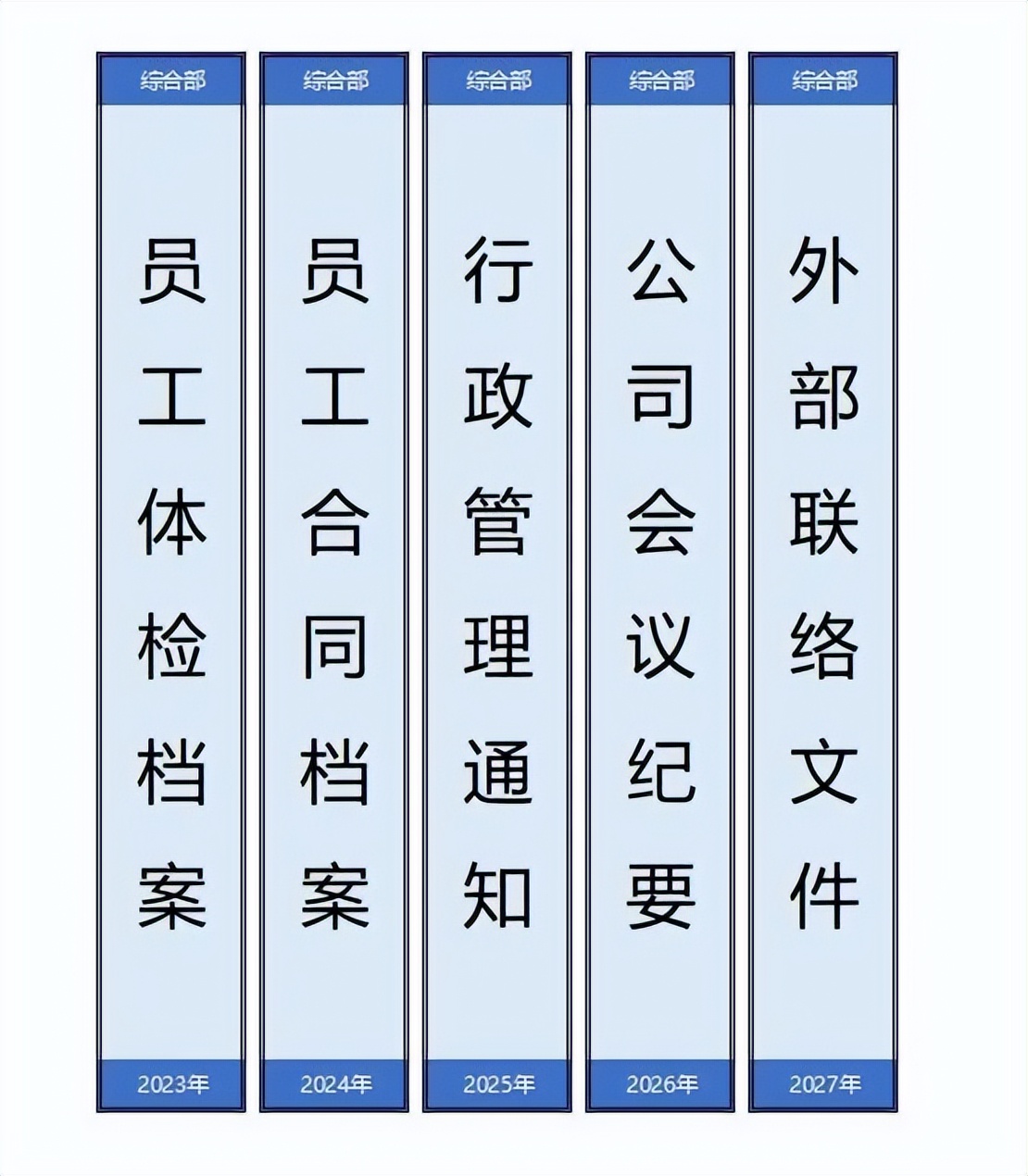
总结:克服行高限制+字间距调整 + 快速复制格式+以厘米显示行高。没想到吧,一个看似普通的打印竟然需要这么多小技巧。觉得有用记得点赞+点击在看哦。