1. 简介
1.1 功能简介
Word 打印模板是指,通过简道云在 Word 文档的基础上插入表单中的字段代码,打印时即可根据 Word 文档的格式对表单数据进行个性化打印。Word 打印模板能够快速方便地排版和格式化内容,使打印的效果更加美观和专业。
1.2 应用场景
- 合同管理中,在线审批订单及合同信息后,可通过 Word 打印模板打印纸质版合同,用于线下签订、存档等;
- 制作政府报告时,通过表单收集了基础内容后,可通过 Word 打印模板完成自定义打印,再提交盖章;
- 校园管理中,教师需要批量打印学生作业,使用 Word 打印模板可以方便快捷地调整作业的格式和排版,减少重复工作,提高效率。
1.3 预期效果
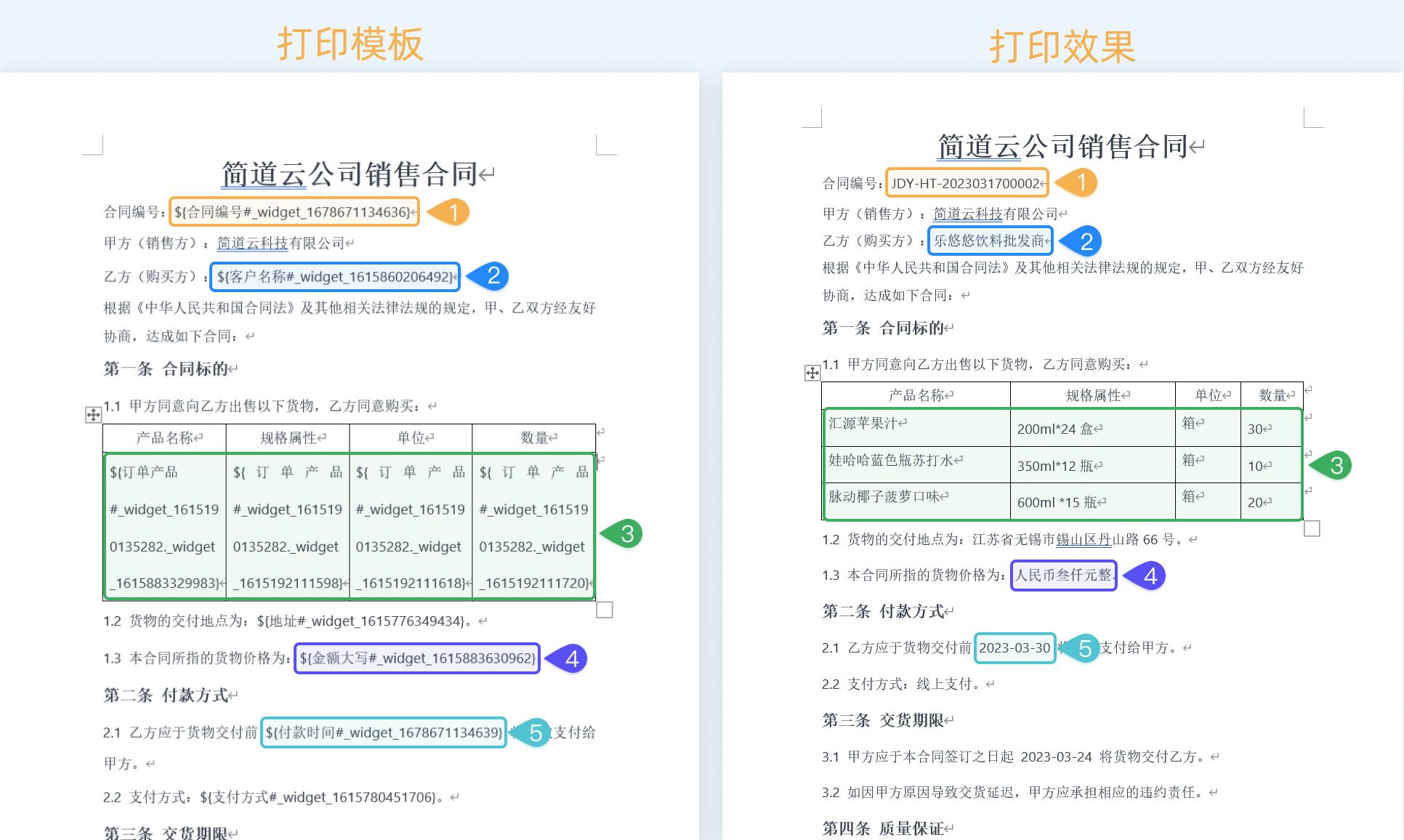
以销售合同的打印场景为例,通过 Word 打印模板设计模板,将订单信息添加至模板中进行打印。效果对比如下:
2. 设置方法
2.1 设置入口
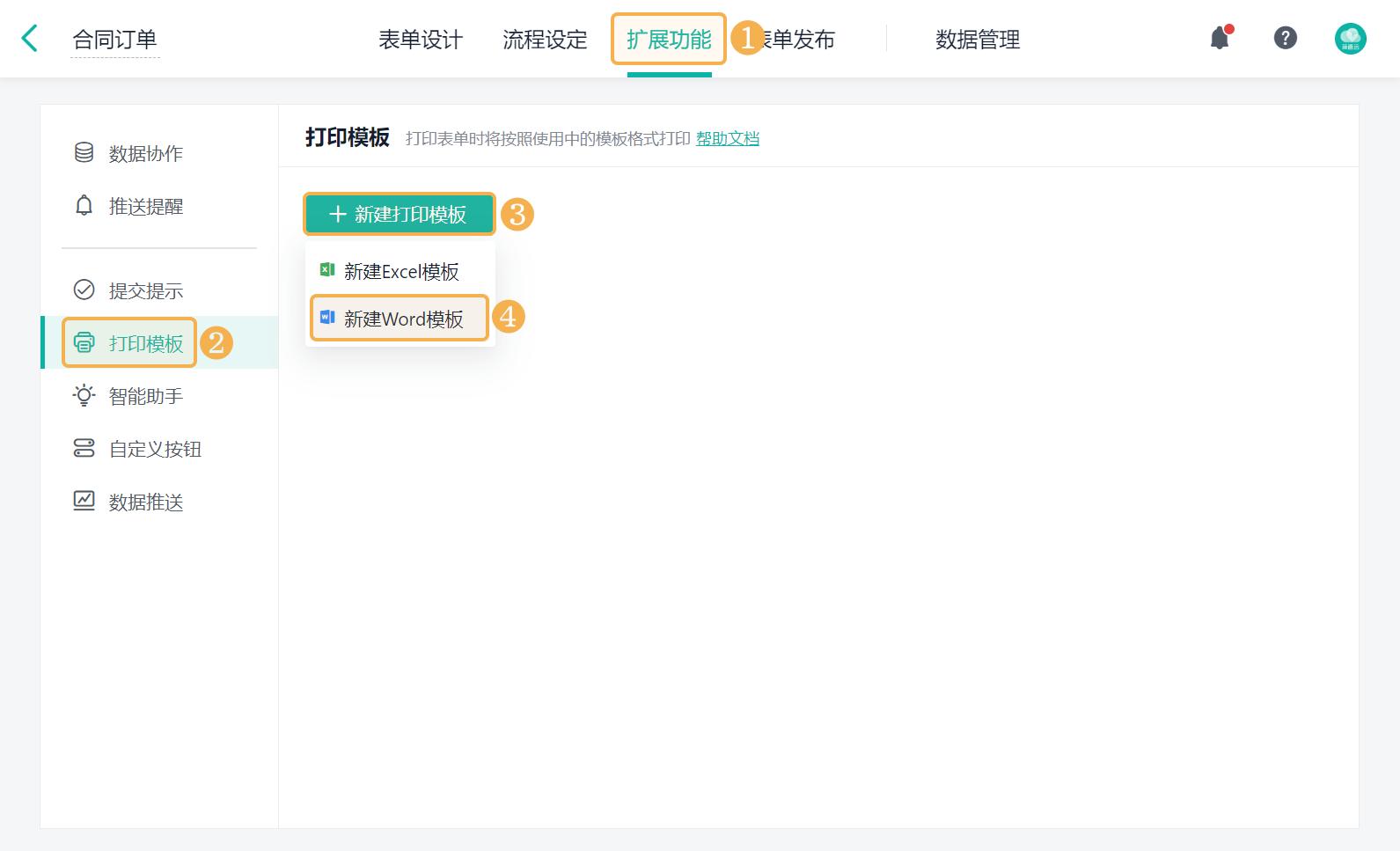
进入需要设置打印模板的表单,在「扩展功能 >> 打印模板」处,点击「新建打印模板」,在下拉框中选择「新建 Word 模板」:
2.2 制作模板
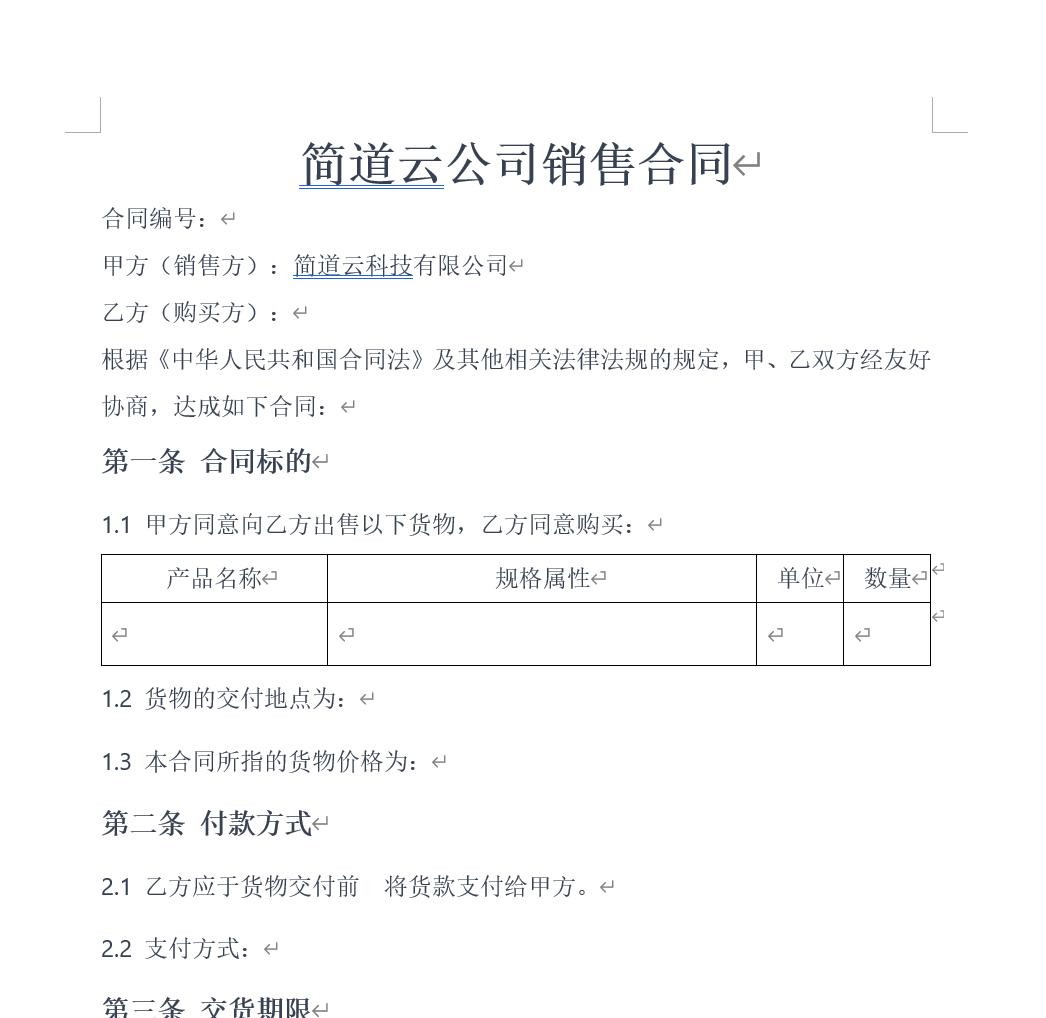
1)首先,需要在本地准备好 Word 格式的打印模板,并在模板中编辑好模板的内容和样式等:
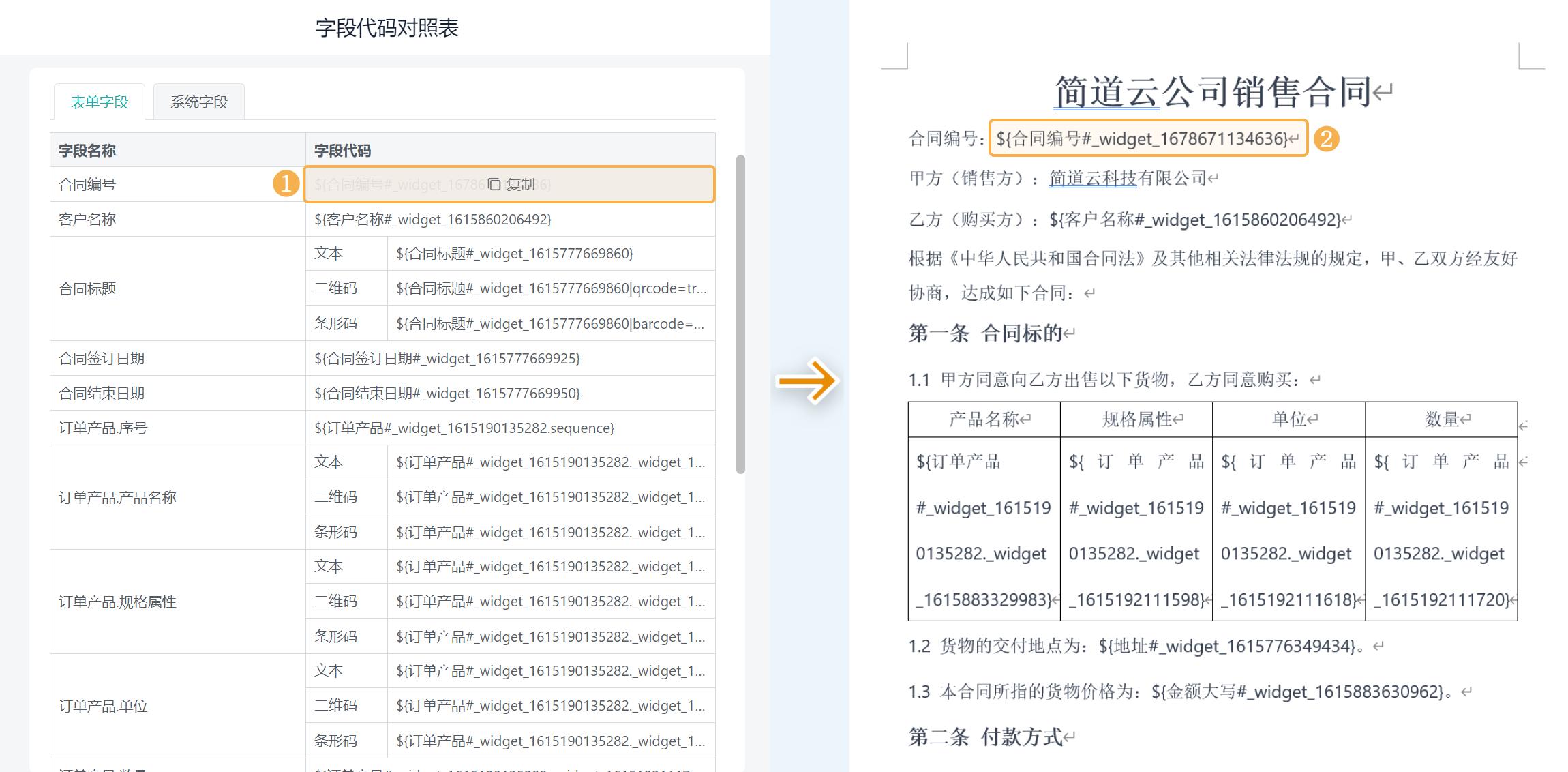
2)进入「新建 Word 模板」,点击「字段代码对照表」:
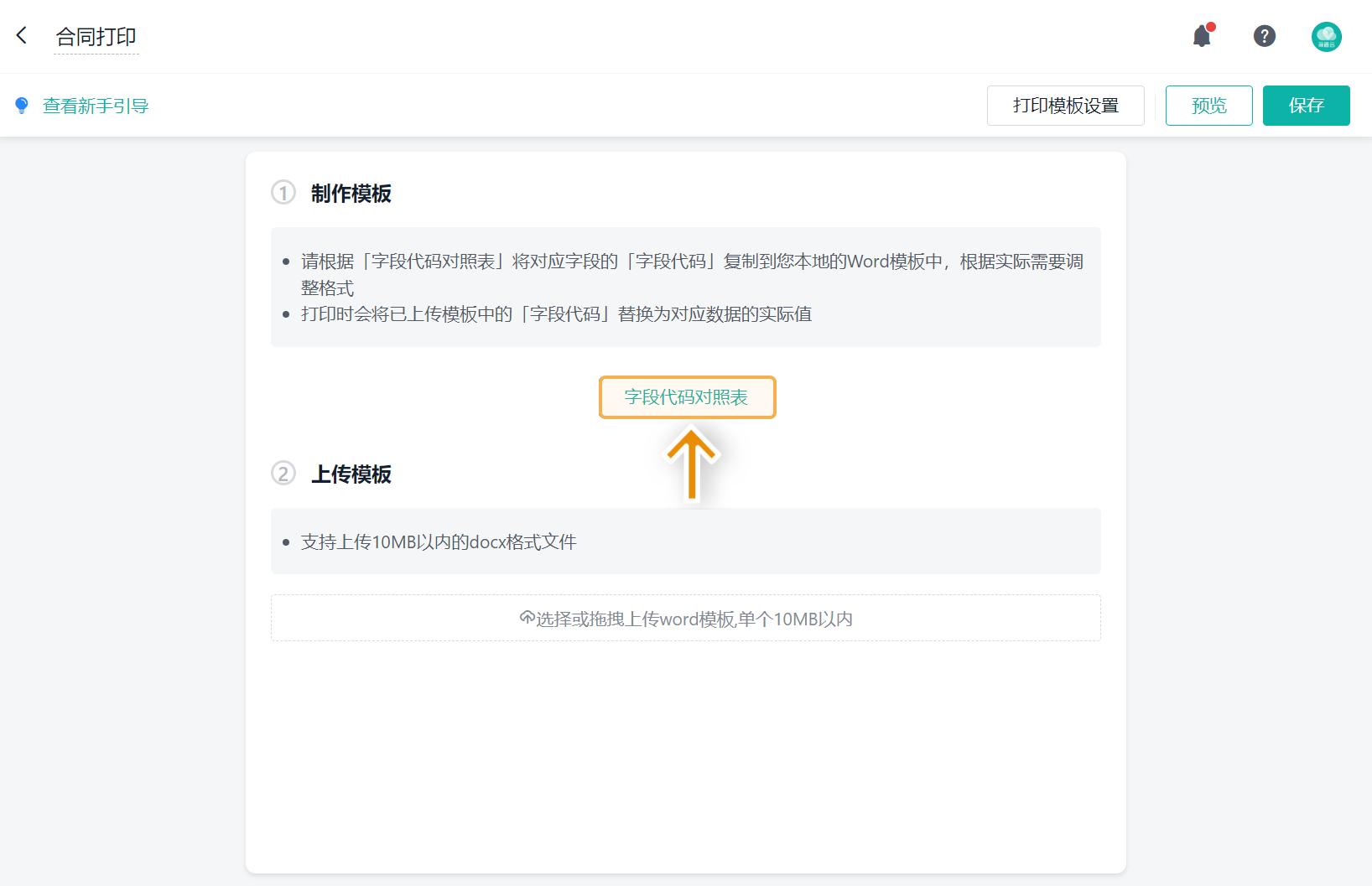
3)找到需要插入到模板中的表单字段或系统字段,复制字段代码到 Word 打印模板中,并根据需求调整格式,打印时字段代码将会替换为对应数据的实际值。
2.3 支持字段
Word 打印模板中支持插入的字段包括表单字段和系统字段:
1)表单字段中,各字段支持情况及特殊说明如下表:
|
字段类型 |
是否支持 |
特殊说明 |
|
单行文本 |
✅ |
除文本外,还支持条形码和二维码。 条形码和二维码的代码中,均附带一个调节图片尺寸的参数"size",该参数代表图片横向边长(mm),二维码默认为 20*20,条形码默认为 30*20,允许自定义修改。 |
|
多行文本 |
✅ |
-- |
|
数字 |
✅ |
-- |
|
日期时间 |
✅ |
-- |
|
单选按钮组 |
✅ |
-- |
|
复选框组 |
✅ |
如字段中包含多个值,打印时以英文逗号隔开。 |
|
下拉框 |
✅ |
-- |
|
下拉复选框 |
✅ |
如字段中包含多个值,打印时以英文逗号隔开。 |
|
分割线 |
❌ |
-- |
|
地址 |
✅ |
-- |
|
定位 |
✅ |
-- |
|
图片 |
✅ |
字段代码中,附带一个调节图片尺寸的参数"size",该参数代表图片横向边长(mm),默认为 30*20。 字段代码中提供如下 4 种尺寸自适应方式,每种尺寸分别有对应的代码,示例如下:
|
|
附件 |
✅ |
代指附件的名称。 如字段中包含多个值,打印时以英文逗号隔开。 |
|
子表单 |
✅ |
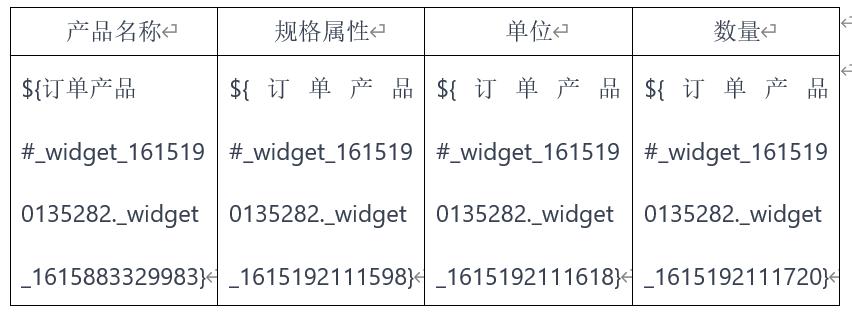
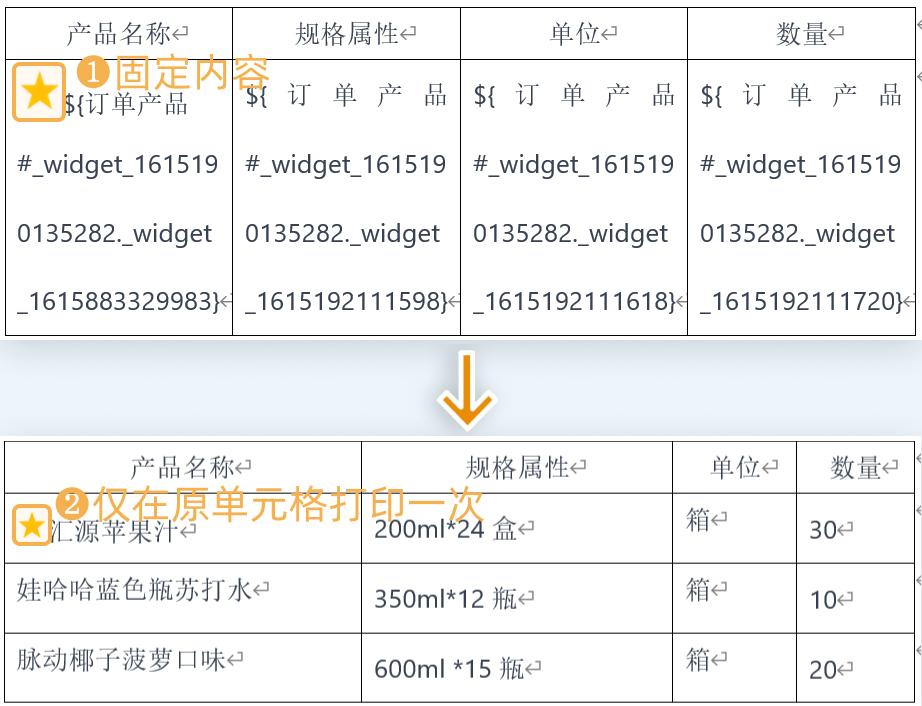
1)子表单中各字段单独提供代码。除分割线、关联查询、关联数据、文字识别外的字段都支持。 2)子表单字段仅支持放在表格中打印,打印时以整个编组为单位向下扩展填充数据。表格外的子字段将打印为字段代码。
3)如有固定内容或主表字段代码与子字段代码写在同一个单元格中,则固定内容和主表字段代码只在原单元格打印一次,不随子字段一起编组扩展。
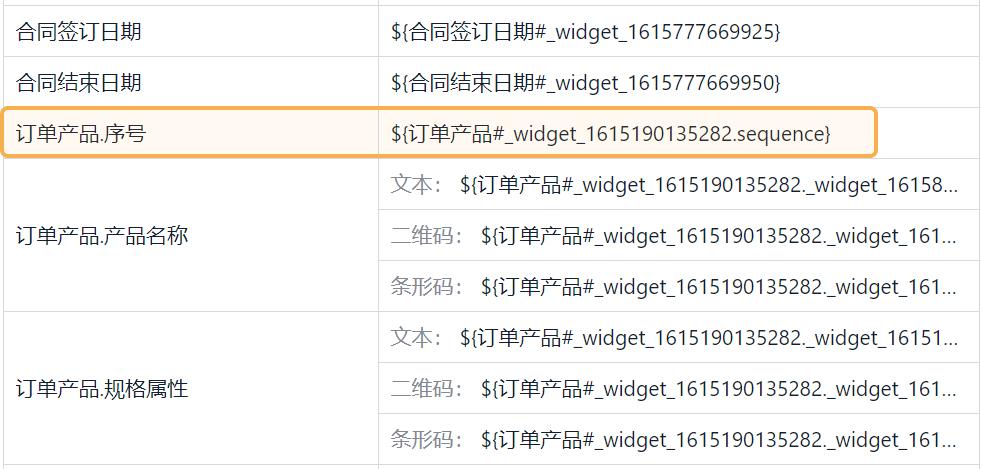
4)子表单还支持添加“系统序号”字段到模板中。
|
|
关联查询 |
❌ |
-- |
|
关联数据 |
✅ |
显示字段仍保持与原字段类型一致的处理方式。 |
|
手写签名 |
✅ |
字段代码中,附带一个调节图片尺寸的参数"size",该参数代表图片边长(mm),默认为 30*20,允许自定义修改。 |
|
流水号 |
✅ |
除文本外,还支持条形码、二维码。 条形码和二维码的代码中,均附带一个调节图片尺寸的参数"size",该参数代表图片横向边长(mm),二维码默认为 20*20,条形码默认为 30*20,允许自定义修改。 |
|
手机 |
✅ |
-- |
|
文字识别 |
❌ |
-- |
|
成员单选 |
✅ |
-- |
|
成员多选 |
✅ |
如字段中包含多个值,打印时以英文逗号隔开。 |
|
部门单选 |
✅ |
-- |
|
部门多选 |
✅ |
如字段中包含多个值,打印时以英文逗号隔开。 |
2)表单字段中,各字段支持情况及特殊说明如下表:
|
字段类型 |
普通表单 |
流程表单 |
特殊说明 |
|
微信头像 |
✅ |
✅ |
字段代码中,附带一个调节图片尺寸的参数"size",该参数代表图片边长(mm),默认为 20*20。 |
|
微信昵称 |
✅ |
✅ |
-- |
|
微信 OpenID |
✅ |
✅ |
-- |
|
提交人 |
✅ |
✅ |
-- |
|
提交时间 |
✅ |
✅ |
-- |
|
更新时间 |
✅ |
✅ |
-- |
|
扩展字段 |
✅ |
✅ |
-- |
|
审批意见 |
❌ |
✅ |
1)审批意见处支持添加的打印内容包括:
2)审批意见仅支持放在表格中打印,打印时以整个编组为单位向下扩展填充数据。表格外的审批意见将打印为字段代码。
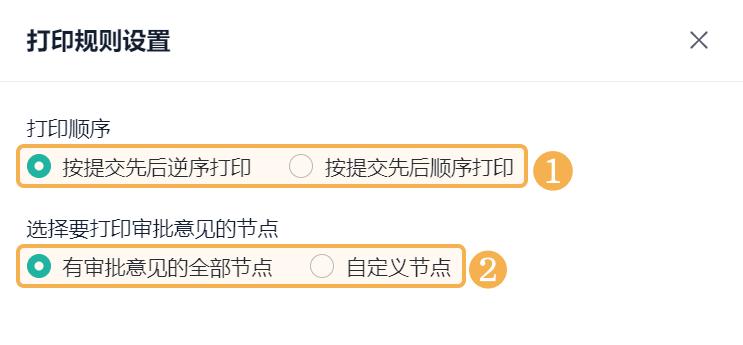
3)审批意见支持设置如下打印规则:
以上打印规则不限于单个单元格,对整个模板生效。 4)手写签名的字段代码中,附带一个调节图片尺寸的参数"size",该参数代表图片边长(mm),默认为 30*20, 允许自定义修改。 |
|
流程状态 |
❌ |
✅ |
-- |
|
当前节点 |
❌ |
✅ |
-- |
|
当前负责人 |
❌ |
✅ |
-- |
|
数据内链二维码 |
✅ |
✅ |
字段代码中,附带一个调节图片尺寸的参数 "size" ,该参数代表图片横向边长(mm),默认为 20*20,允许自定义修改。 |
|
数据外链二维码 |
✅ |
❌ |
字段代码中,附带一个调节图片尺寸的参数 "size" ,该参数代表图片横向边长(mm),默认为 20*20,允许自定义修改。 |
|
打印人 |
✅ |
✅ |
-- |
|
打印时间 |
✅ |
✅ |
-- |

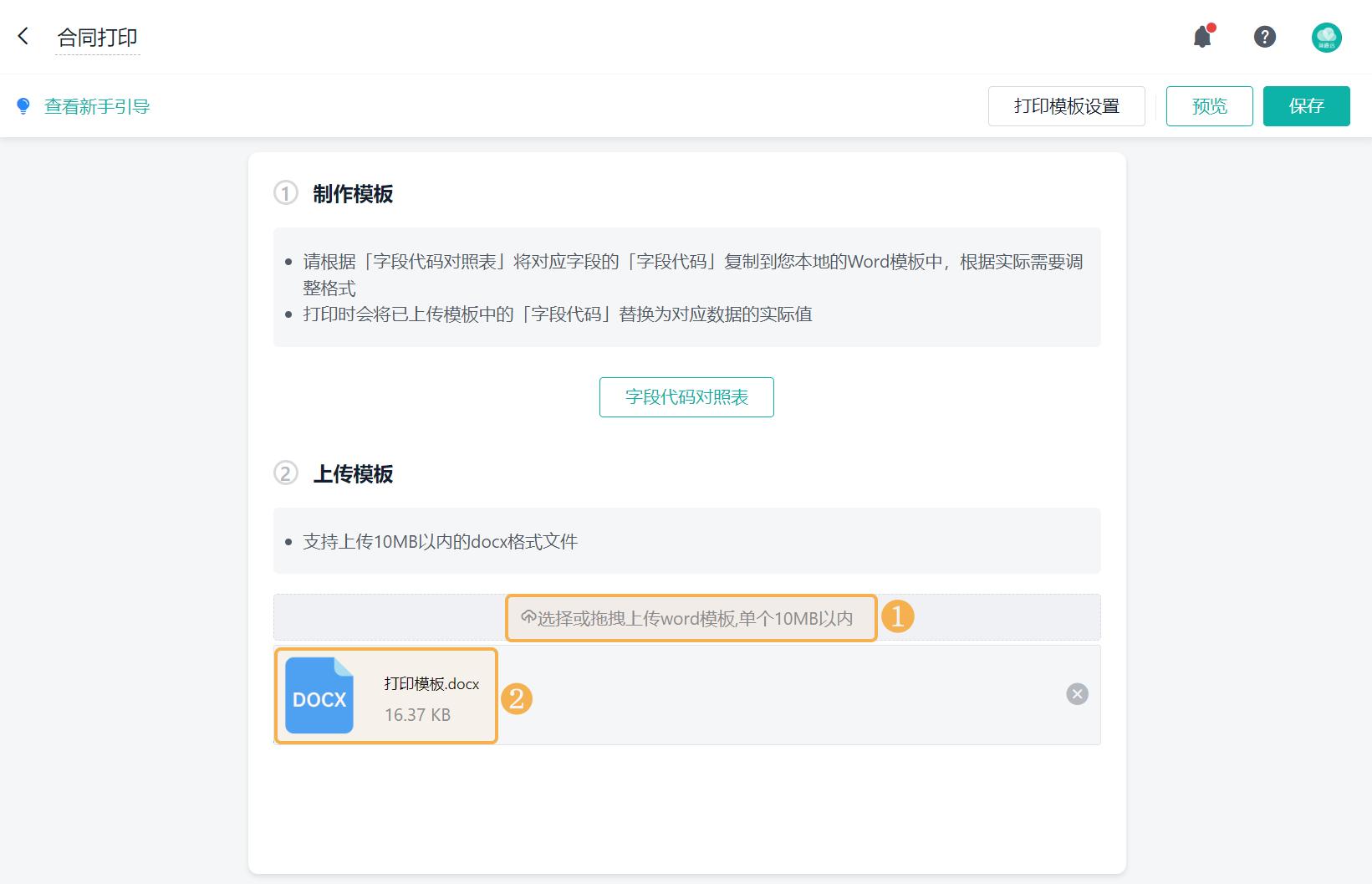
2.4 上传模板
设置好 Word 打印模板后,在「上传模板」处选择或拖拽上传 Word 模板,支持上传 10MB 以内的 docx 格式文件,且仅能上传一个。
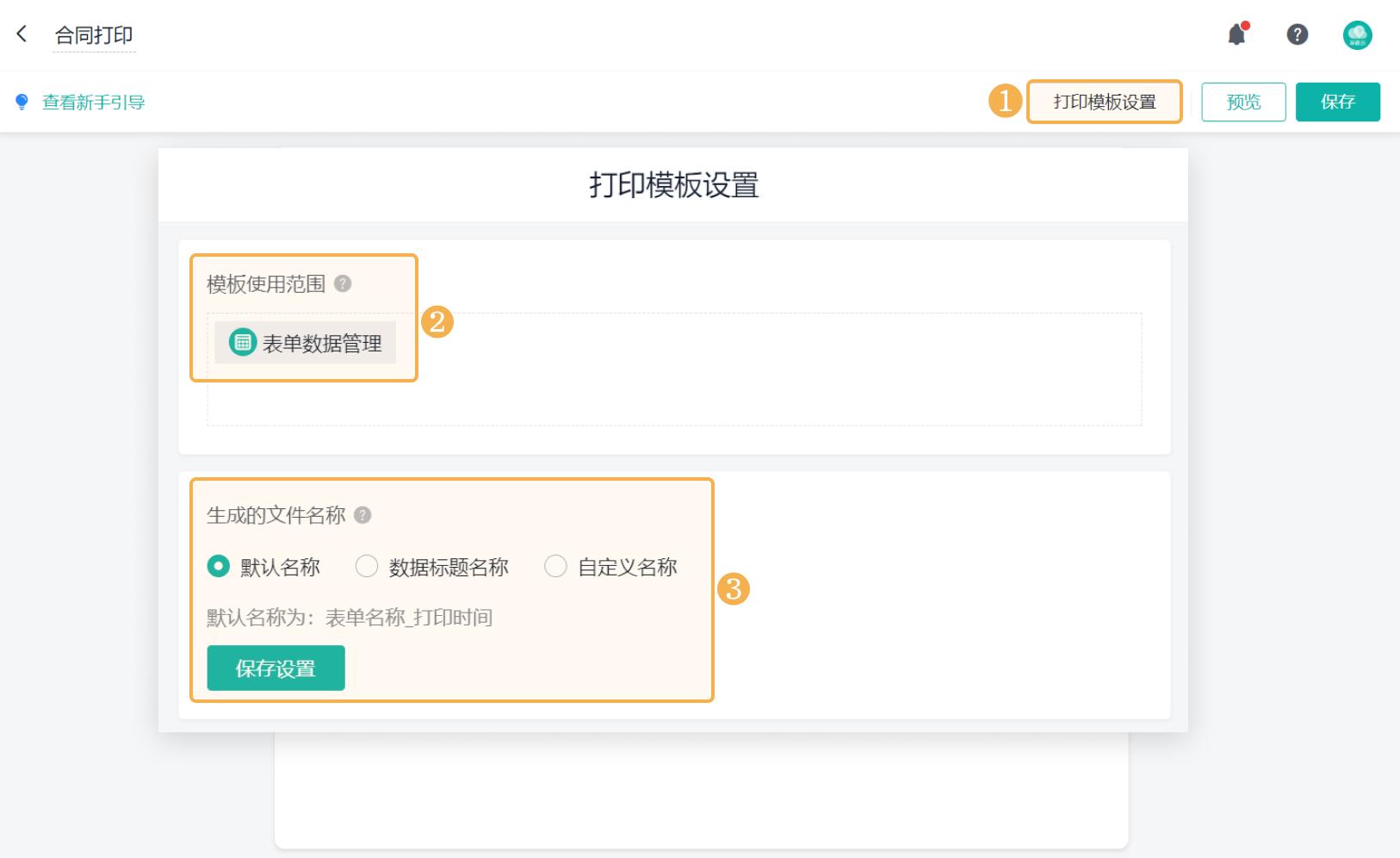
2.5 打印模板设置
模板制作并上传完成后,可点击右上角「打印模板设置」配置如下内容:
- 模板使用范围:设置哪些地方可以使用该模板进行打印,如数据管理、数据权限组、流程、公开查询中可以使用自定义模板进行打印;
- 生成的文件名称:可设置打印时生成的文件名称,生成的文件名称最多为 50 个字符。
3. 注意事项
1)通过 Word 模板打印时,输出的文件格式也是 docx 格式。
2)成员在权限组打印时,如打印模板中含有对该成员无权限的字段,则该字段值不可打印。
3)常用的 Word 属性在预览、*载下**时的生效情况如下表:
|
预览不生效,仅*载下**生效 |
预览和*载下**均生效 |
|
字体颜色-渐变色、文字效果(阴影、倒影、发光)、页面颜色、背景、章节、中文板式(合并字符、调整宽度) |
字体、字号、更改大小写、字符边框、加粗、斜体、下划线、删除线、下标、上标、文本效果和版式、字体颜色、字符底纹、项目符号、编号、多级列表、对齐方式、缩进量、行和段落间距、中文板式、排序、底纹、边框样式、表格(填充、边框的样式)、图片、艺术字、首字下沉、签名行、日期和时间、公式、符号、形状、图标、水印、页面边框、页面布局(文字方向、页边距、纸张方向、分栏、纸张大小)、引用(目录,脚注) |
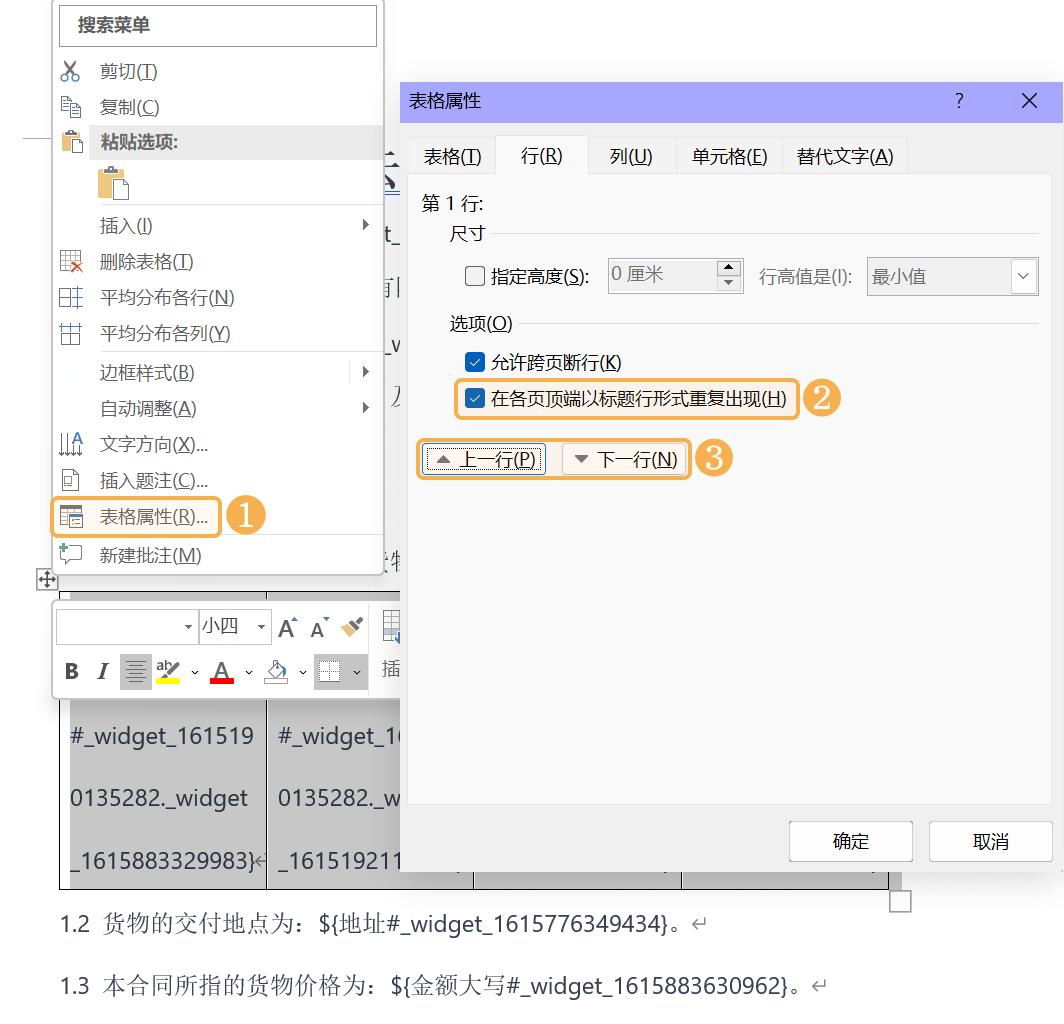
4)打印子表单表格时,如需设置跨页表头,可参考如下设置方法:
在 Word 打印模板中右键表格,进入「表格属性 >> 行」,勾选「在各页顶端以标题形式重复出现」,调节上一行/下一行作为表头即可:
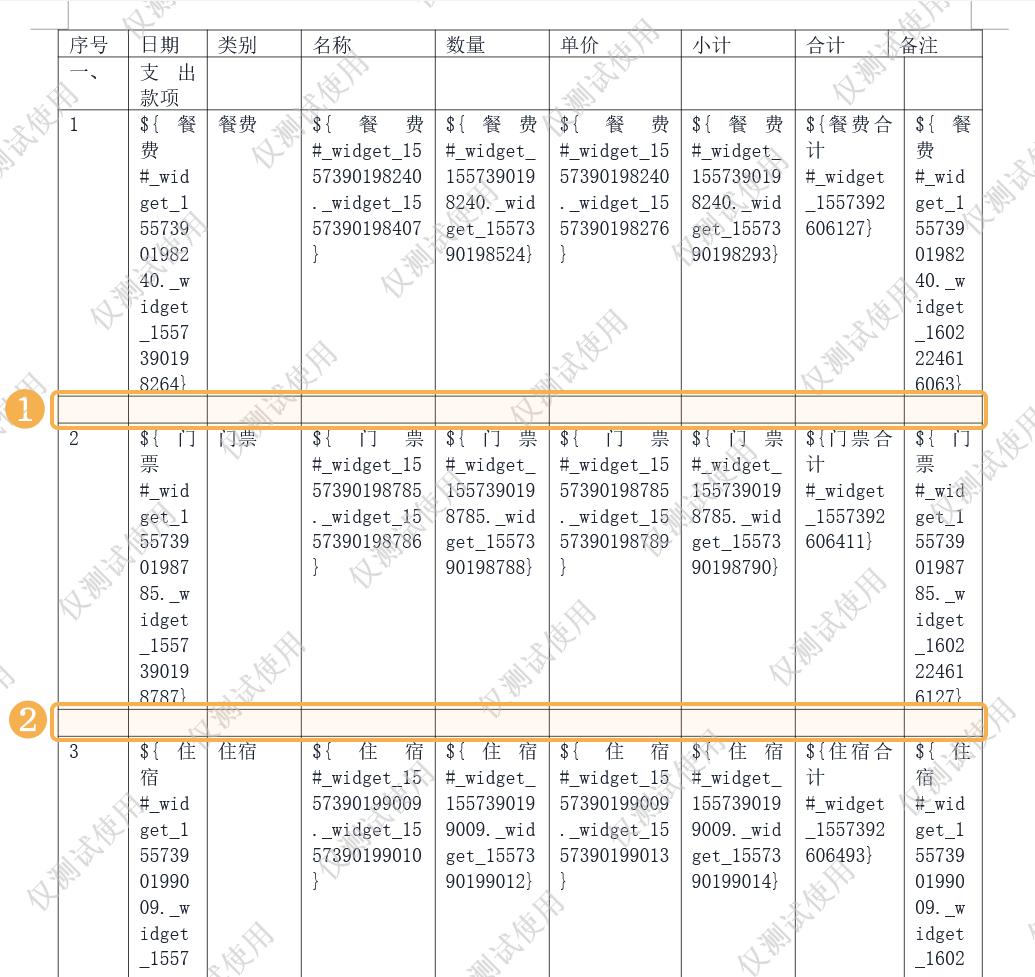
5)在 Word 打印模板中添加多个子表单的打印表格时,相邻的子表单编组之间需添加一个空行如下图,否则将影响打印效果。
本教程来自简道云-帮助中心,进入查看更多。