华为手机怎么不用密码隐藏应用 (华为手机怎么设置密码锁最简单)

现在正是春节期间,相信朋友们家里都来了许多亲戚、好友。这时候就避免不了上网,但是当朋友问起你家WIFI密码多少的时候,你突然忘记了怎么办?但是忘记了密码,自己都不好意思说忘记了密码吧!

华为手机怎么设置密码锁最简单,华为手机隐藏相册怎么设置密码

为了避免大家尴尬,下面小编告诉大家一个方法,仅需几步便可知道自家WIFI的密码。超实用哦!

(小编用的是荣耀6 plus,系统版本是EMUI系统4.0.1

华为手机怎么设置密码锁最简单,华为手机隐藏相册怎么设置密码

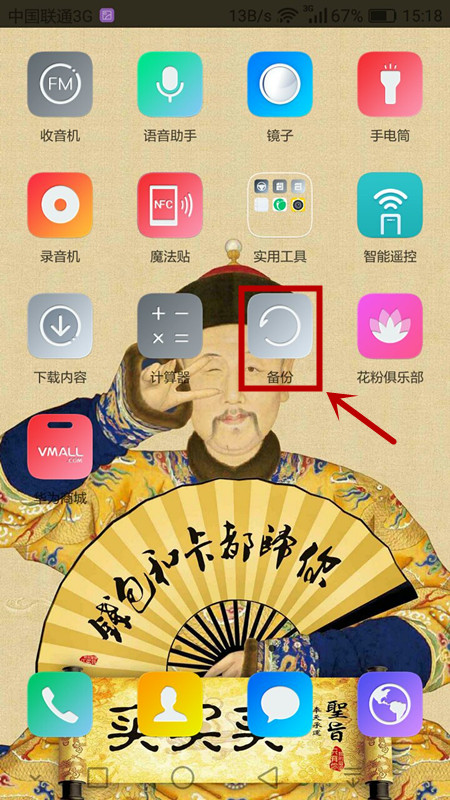
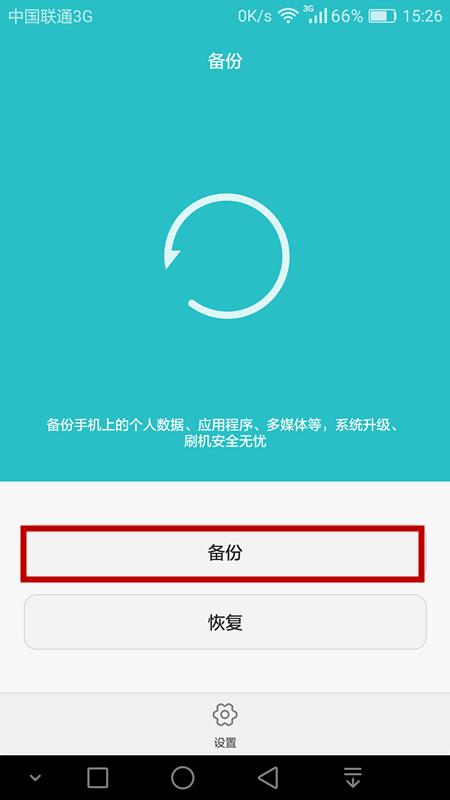
第一步、点击备份

华为手机怎么设置密码锁最简单,华为手机隐藏相册怎么设置密码

点击备份

华为手机怎么设置密码锁最简单,华为手机隐藏相册怎么设置密码

华为手机怎么设置密码锁最简单,华为手机隐藏相册怎么设置密码

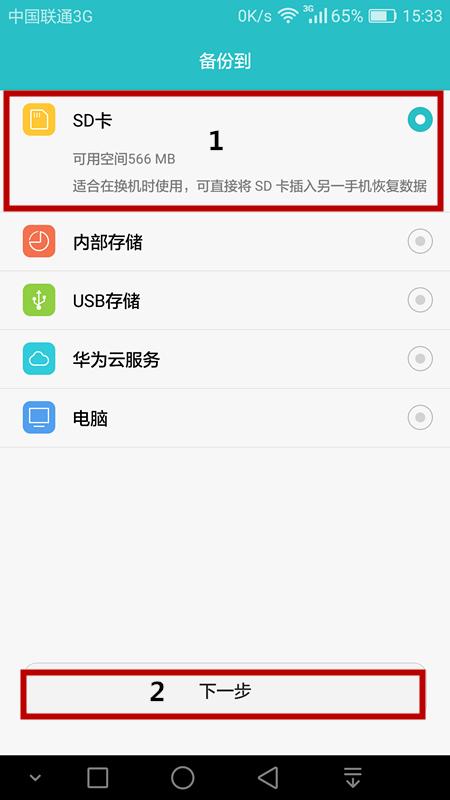
选择备份到SD卡

华为手机怎么设置密码锁最简单,华为手机隐藏相册怎么设置密码

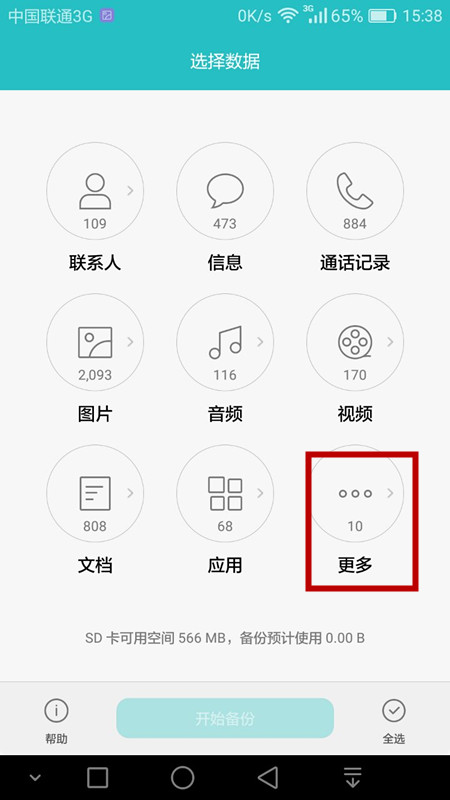
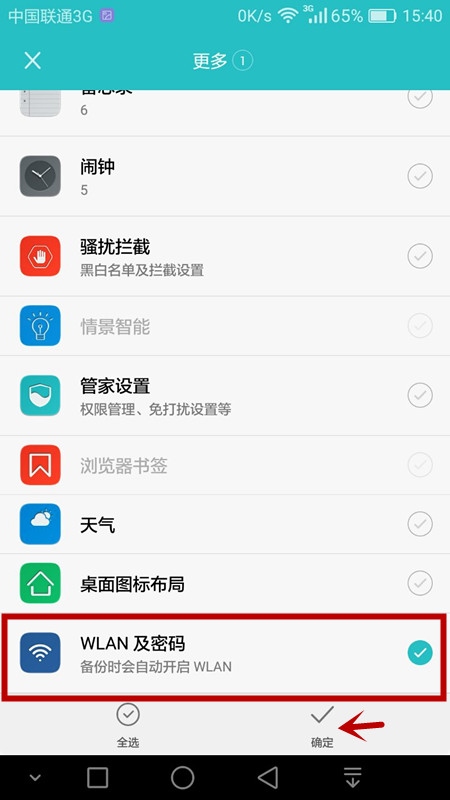
点击更多

华为手机怎么设置密码锁最简单,华为手机隐藏相册怎么设置密码

备份WLAN及密码,确定

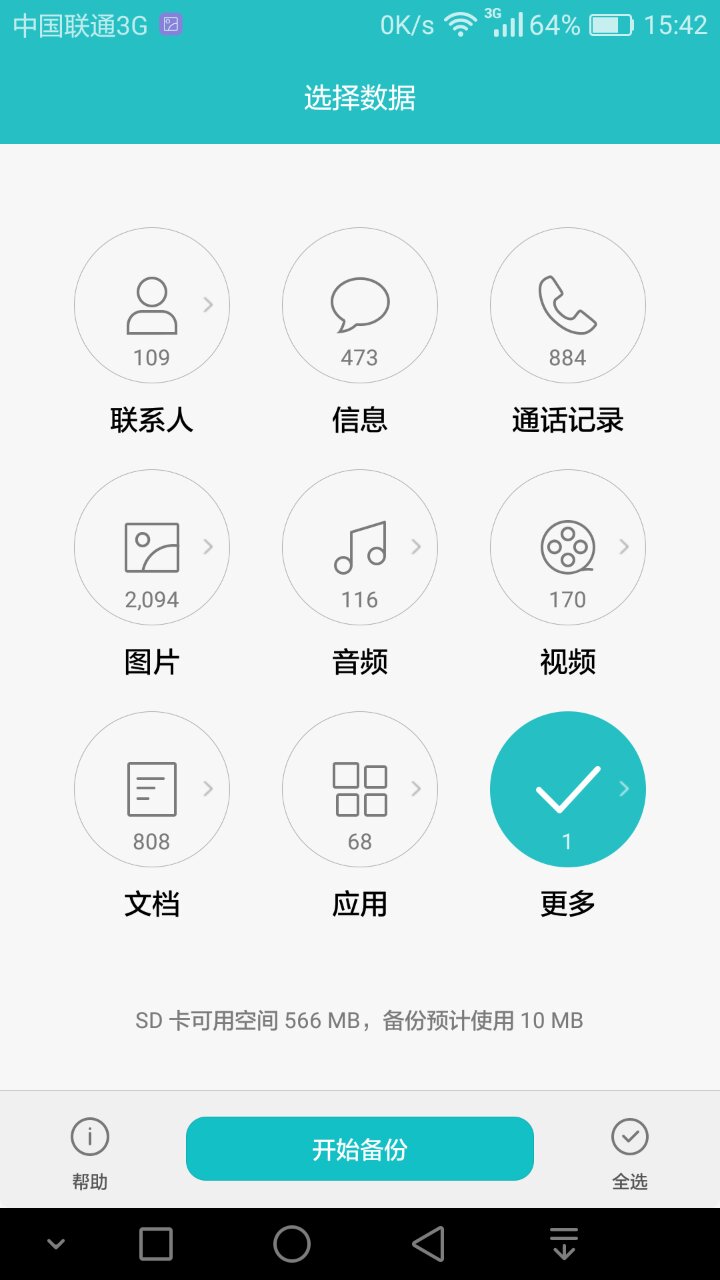
第二步、 开始备份

华为手机怎么设置密码锁最简单,华为手机隐藏相册怎么设置密码

单击开始备份

华为手机怎么设置密码锁最简单,华为手机隐藏相册怎么设置密码

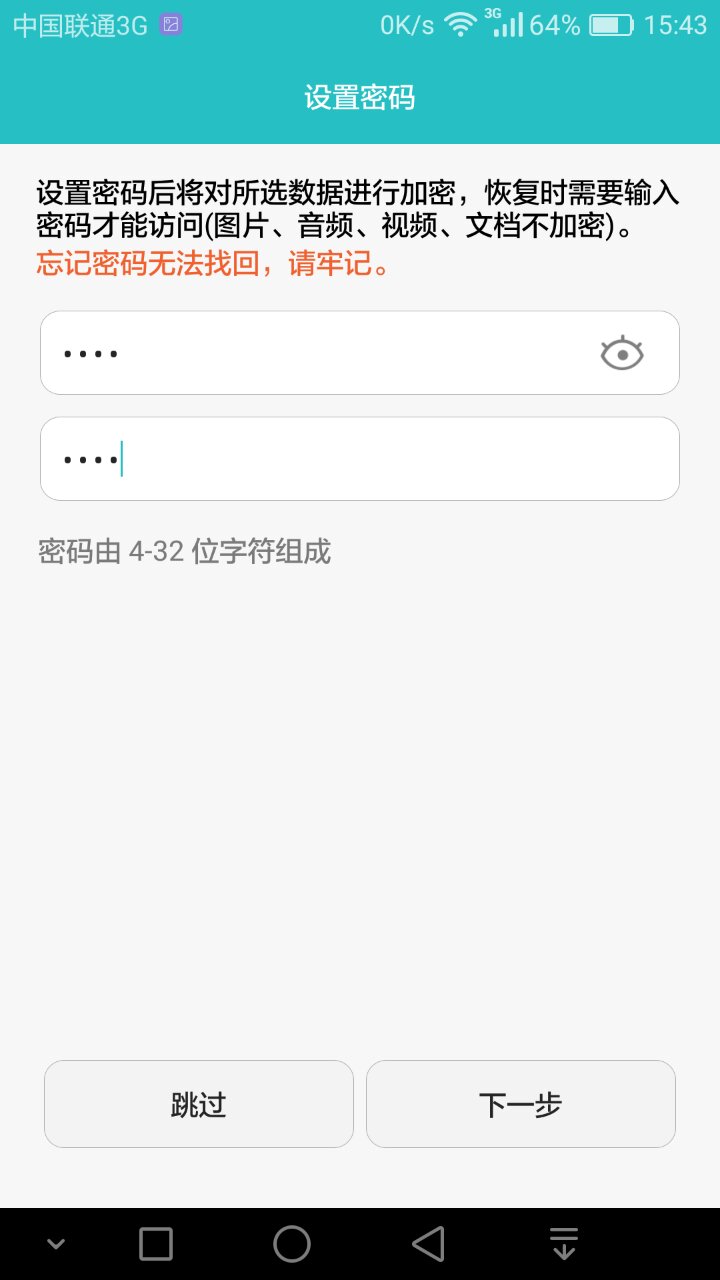
如果没有设置备份密码的可以直接跳过哦~

华为手机怎么设置密码锁最简单,华为手机隐藏相册怎么设置密码

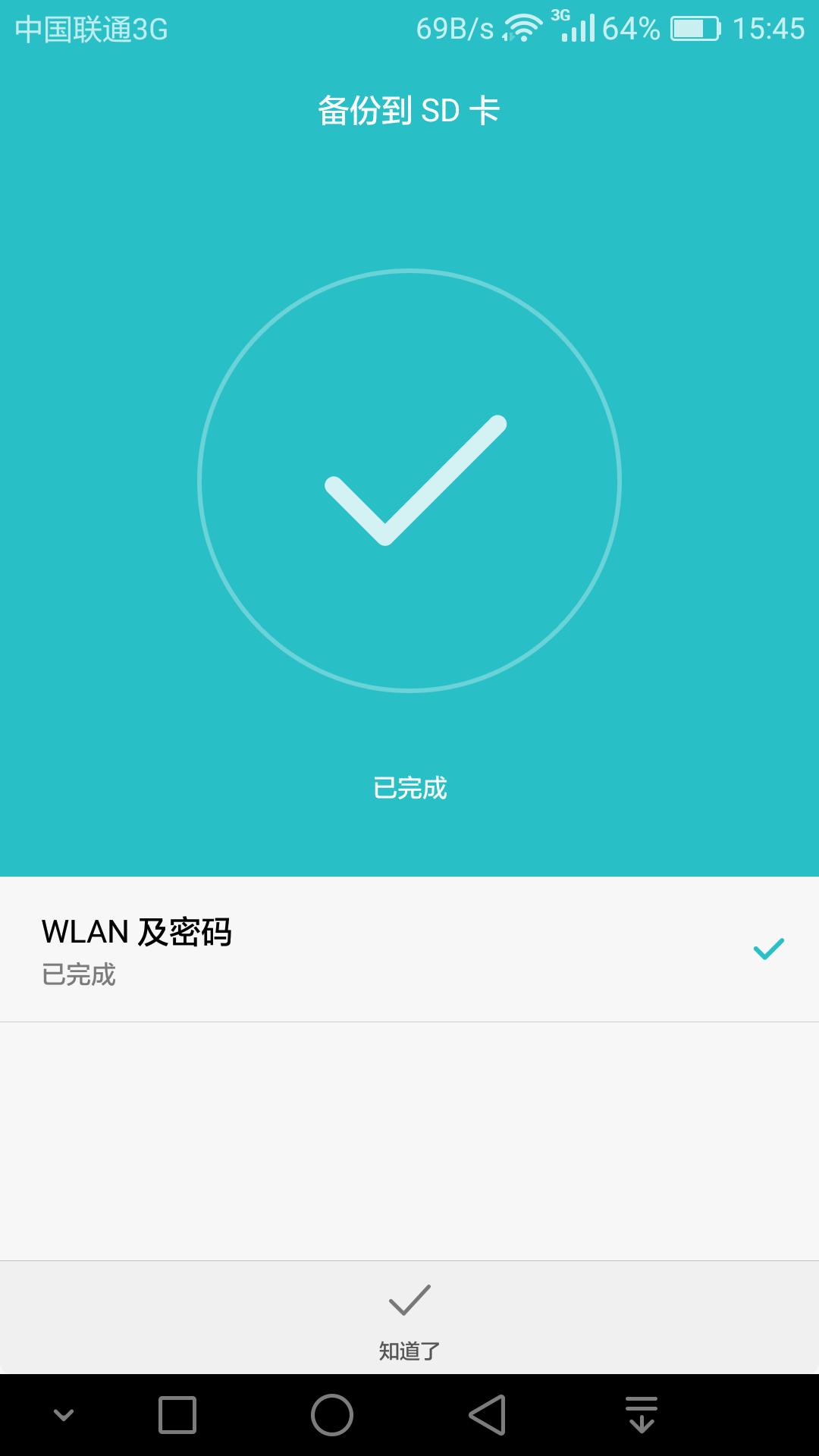
备份完成!

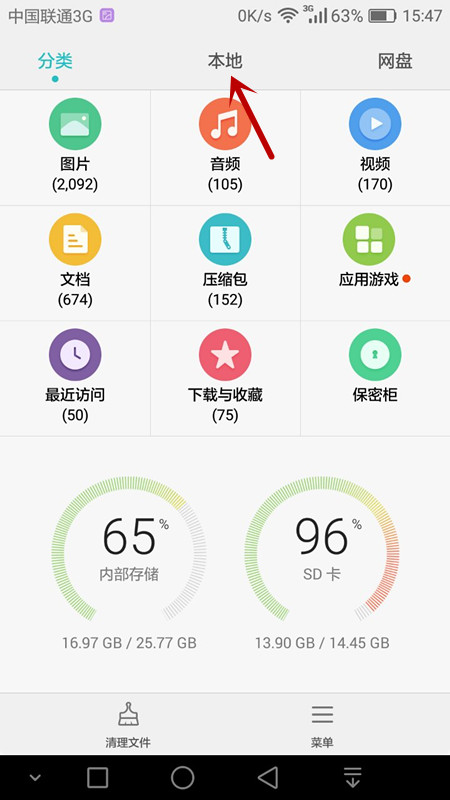
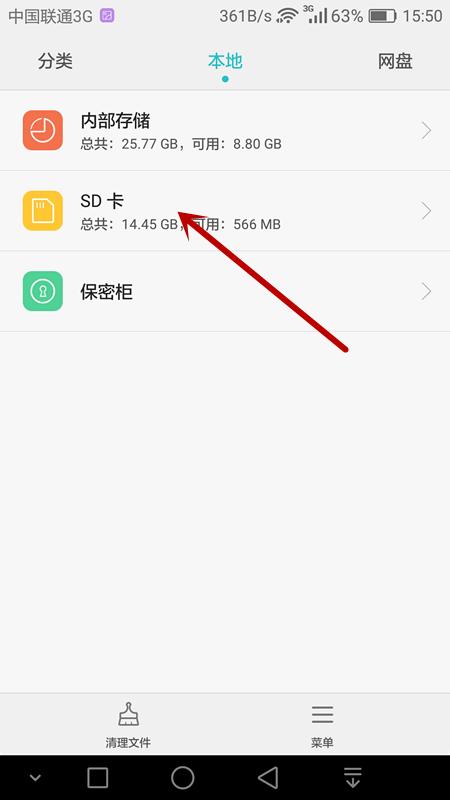
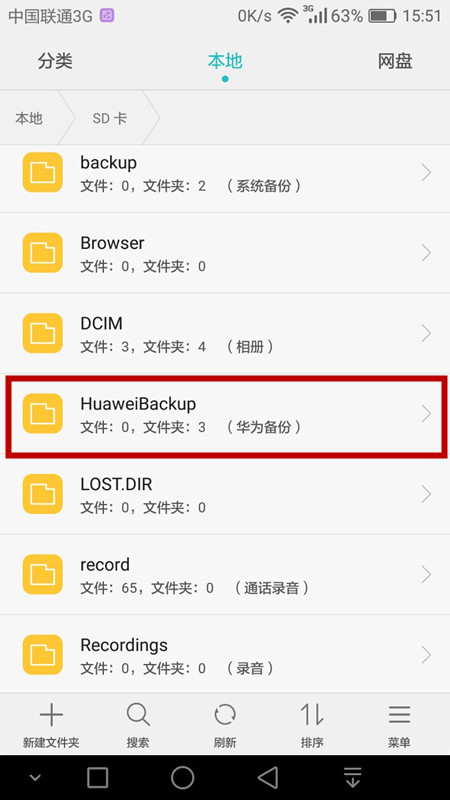
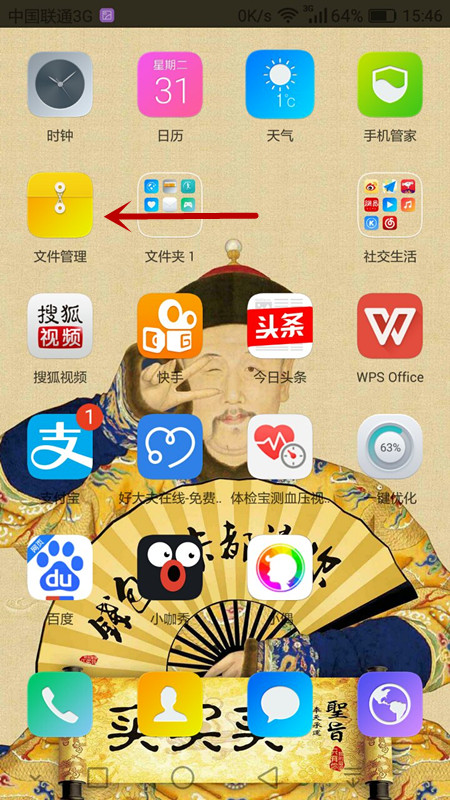
第三步、点击文件管理--本地文件--SD卡--HuaweiBackup(华为备份)
华为手机怎么设置密码锁最简单,华为手机隐藏相册怎么设置密码

华为手机怎么设置密码锁最简单,华为手机隐藏相册怎么设置密码

华为手机怎么设置密码锁最简单,华为手机隐藏相册怎么设置密码

华为手机怎么设置密码锁最简单,华为手机隐藏相册怎么设置密码

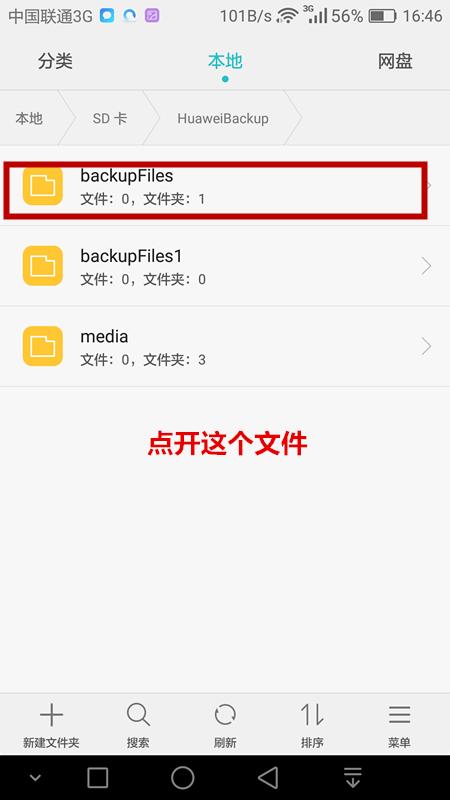
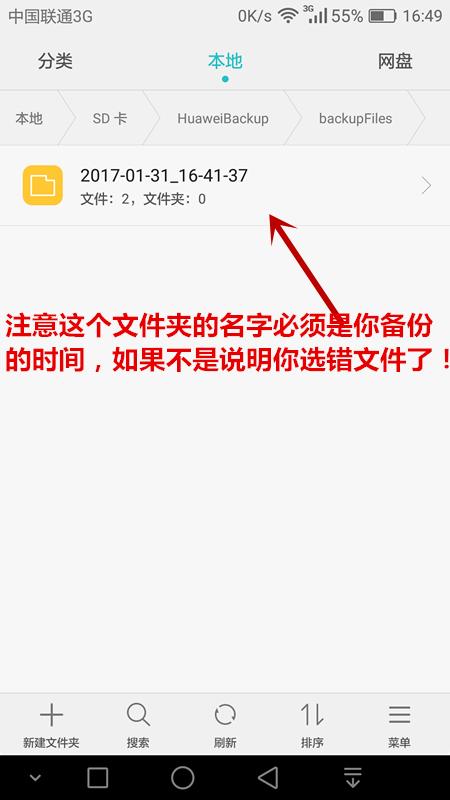
第四步、点开backupFiles--找到你刚刚备份的文件

华为手机怎么设置密码锁最简单,华为手机隐藏相册怎么设置密码

打开backupFiles

华为手机怎么设置密码锁最简单,华为手机隐藏相册怎么设置密码

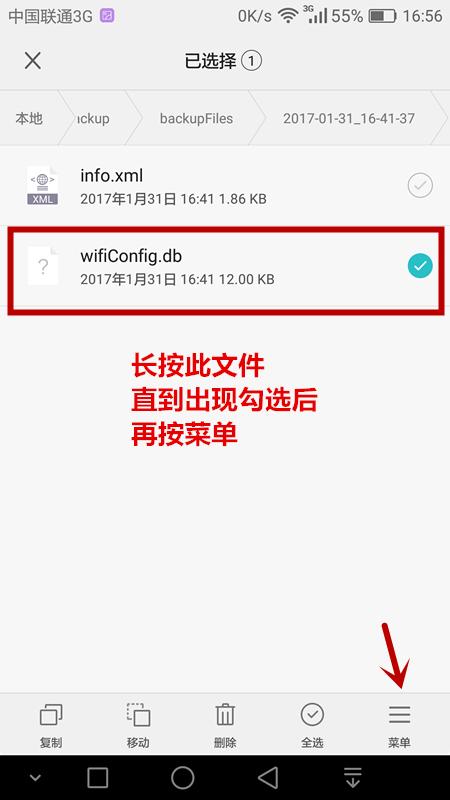
再点开你刚刚备份的文件

华为手机怎么设置密码锁最简单,华为手机隐藏相册怎么设置密码

长按这个文件,一般会自动勾选的!之后再点菜单~

第五步、

华为手机怎么设置密码锁最简单,华为手机隐藏相册怎么设置密码

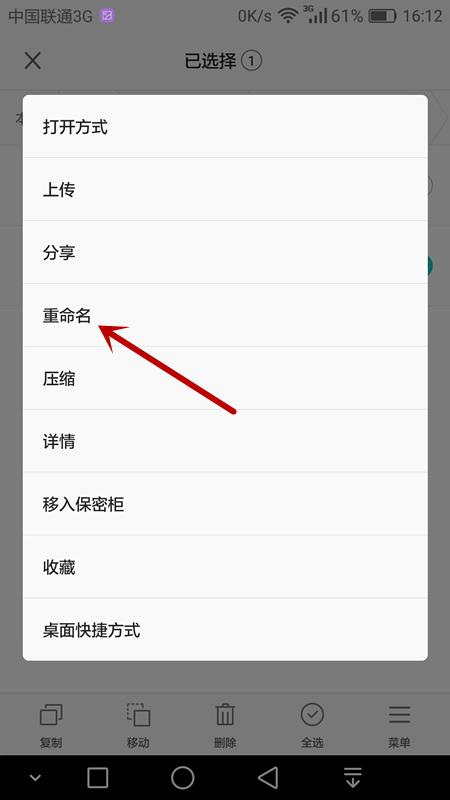
选择重命名

华为手机怎么设置密码锁最简单,华为手机隐藏相册怎么设置密码

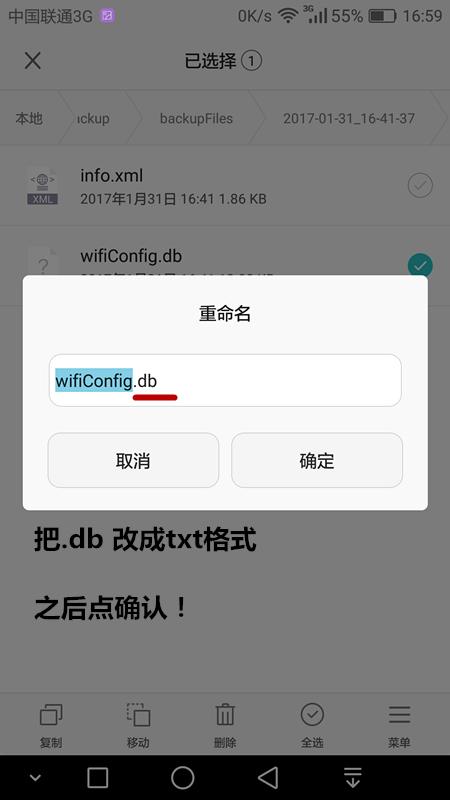
把.db改成.txt格式。之后再点确认

华为手机怎么设置密码锁最简单,华为手机隐藏相册怎么设置密码

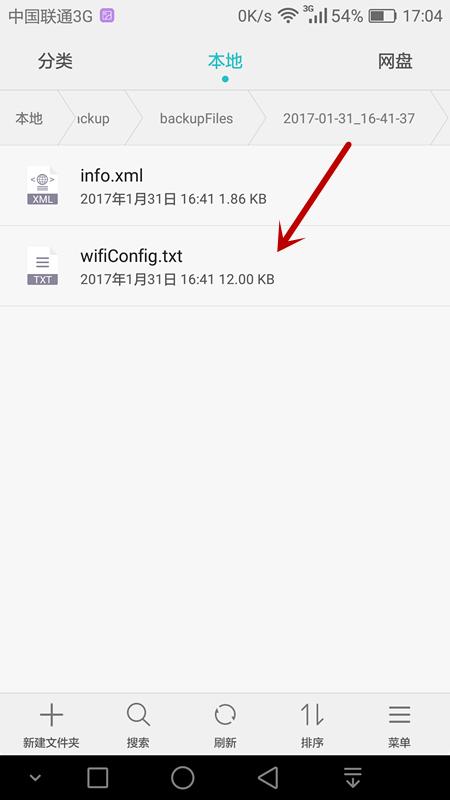
打开已wifi开头的文件,格式txt

华为手机怎么设置密码锁最简单,华为手机隐藏相册怎么设置密码

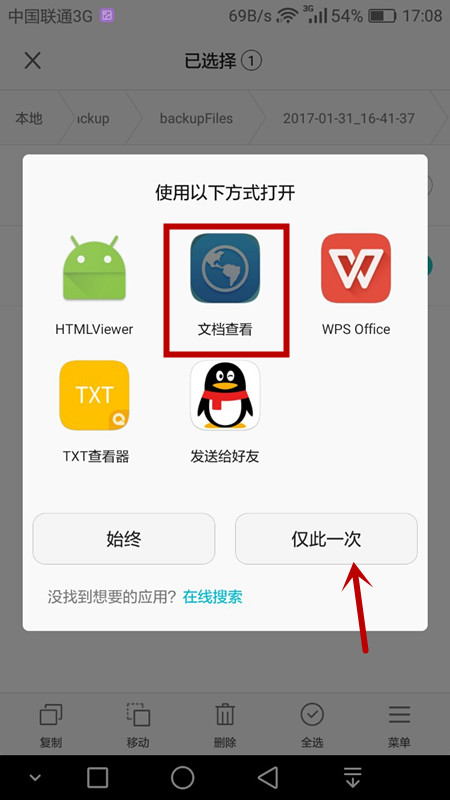
选择用文档查看

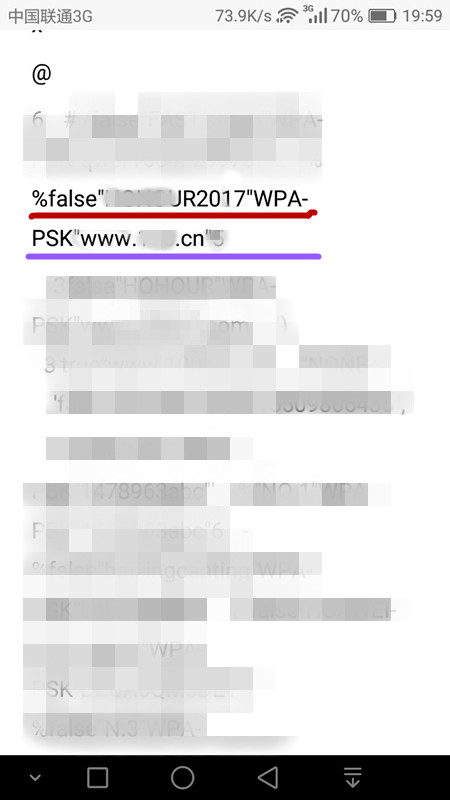
第六步、就会出现内容,用红条、紫条标注的分别是WIFI的名称,还有密码.
华为手机怎么设置密码锁最简单,华为手机隐藏相册怎么设置密码

这就是我为大家带来的查看wifi密码的方法,此方式无需ROOT即可查看到WiFi密码哦!(*^__^*)我们下期不见不散!

华为手机怎么设置密码锁最简单,华为手机隐藏相册怎么设置密码