无忧君在备战9月计算机二级MS Office时发现考试题量很大,Excel有的时候需要40多分钟,由此推断很多没有过级的考生,不是不会做,而是因为题量大做不完。
这样的情况是很遗憾的,自己前期付出了很多努力,却因为这个失误导致过级失败,这个是很让人难过的。如何克服这个问题呢?
一、熟悉考试重点
计算机二级office主要有两大模块: 选择题和操作题 ,难点是操作题。操作题有三大块:Word、Excel、PPT,其难点是Excel,Excel的难点又在函数上。
对于高频考点必须掌握, 考前二个月每天保持做一些高频考点 ,难点分为专题去突破,一个难点一个专题,保持一个月后,难点也会容易被攻破。
大家在考前 一定要把题库中的题目练完,无忧考吧题库都是考试原题 ,尤其是带有 “NEW” 图标的试题更要重点掌握,都是 3月份考试原题,9月抽中的记录极高 !
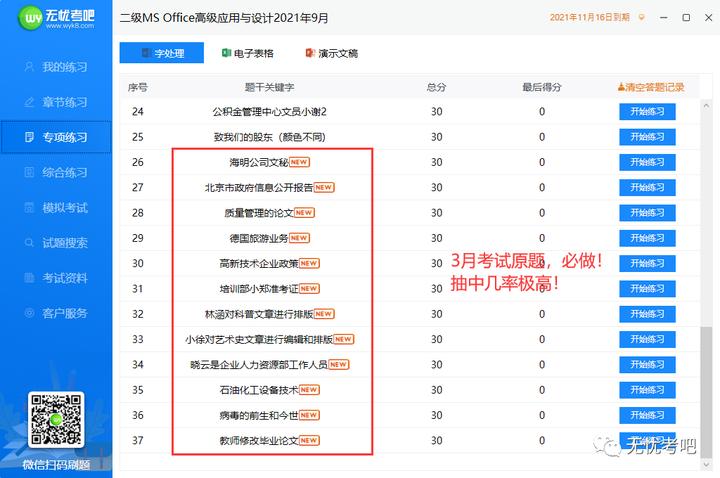
Word重点难点汇总
1. 字体的设置 (如果题目提供样图让你自行设置,修改的尽量相似即可) 题目举例:第35题,第37题
2. 段落设置 (首行缩进,段落间距的单位有行和磅,单位可以手动输入,行距中的固定值和多倍行距) 题目举例:第35题
3. 样式的新建,修改,复制 (考试频率高,题量大)题目举例:第31题,第33题
4. 文字替换 (批量修改内容、样式,批量删除内容)题目举例:第33题,第37题
5. 选择格式相似的文本
6. 选择性粘贴 (一般是粘贴为值)
7. 插入系统自带封面
8. 文档中插入表格,并进行格式设置 (文本转换成表格,重复标题行)题目举例:第25题,第 35题
9. 图表部分中复合图表 (注意主次坐标轴的设置)是重点也是难点。题目举例:第10题,第20题
10. 利用图片形状和smartart做一份个人简历 。题目举例:第8题
11. 插入超链接 (链接到文件、网址,链接到本文档中的位置),快捷键是ctrl+k。
12. 页眉页脚部分,绝对是word文档中最重要的考点也是最难的考点 。
初级版:统一的页眉页脚,为页眉添加一条上宽下窄的线条,添加公司logo。升级版:奇偶页不同,首页不同,设置页码格式。
终极版:不同的章节显示不同的页眉,多种页码格式,结合奇偶页不同和首页不同。题目举例:第35题
13. 插入文本框模板,绘制文本框,文本框格式的设置 (利用文本框制作一个论文封面)题目举例:第32题
14. 插入文档属性,插入域 (类型为文档信息的域,styleref域),将所选内容保存到文档部件库,域代码的修改。题目举例:第6题,第37题
15. 插入艺术字 (上弯弧的文本效果),首字下沉的设置,系统日期的插入(自动更新),符号的插入(对号和五角星等)题目举例:第8题,第34题
16. 题注的插入 ,题注样式的修改,交叉引用,表目录的插入。题目举例:第36题
17. 页面设置 :页边距、装订线、纸张方向/大小、页码范围(对称页边距,拼页)、页眉页脚距边界的距离的设置,指定行网格,设置行数。题目举例:第18题
18. 分栏部分 :设置栏数、分隔线,栏间距,分栏符,表格和图表跨栏居中。题目举例:第19题
19. 分隔符部分,重点是分节符 (下一页,连续,偶数页,奇数页)题目举例:第37题
20. 分清水印和页面背景的不同 。
21. 页面边框的设置: 艺术型边框经常考,请注意比较页面边框,段落边框,字符边框的不同。
22. 自动生成目录,插入特定级别的目录,目录格式的设置,更新目录 。
23. 脚注部分,插入脚注尾注,设置脚注格式,脚注和尾注的相互转化 。
24. 多级列表 (一般与标题样式的应用一同考察)题目举例:第24题,第35题
25. 索引部分,标记索引项,插入索引,批量删除索引 。题目举例:第36题
26. 邮件合并部分 (注意原文档和结果文档的区别,注意编辑收件人列表的设置,规则的设置)题目举例:第26题,第31题
27. 中文的简繁转换,新建批注 。题目举例:第18题,第23题
28. 大纲视图的使用,导航窗格的使用,显示比例的调整 。题目举例:第29题,第30题
Excel难点重点汇总
1. 表格格式的调整 (行高、列宽,边框、底纹)
2. 单元格格式的调整 (对齐和数字,其中要注意的是跨列合并居中,自定义格式的设置)
3. 数据的选择性粘贴 (转置粘贴)
4. 绝对引用,相对引用,混合引用 。(公式向下填充锁定行号,向下填充锁定列号)
5. 条件格式的设置 (难点是利用公式确定的条件格式)题目举例:第26题
6. 套用表格格式
7. 为数据区域定义名称后,公式中使用定义的名称 。题目举例:第35题
8. 插入图表 (复合图表依然是重点,次坐标,2016的图表和2010的操作区别较大)题目举例:第31题
9. 页面设置 (纸张大小,纸张方向,页边距,其中缩放打印是重点)
10. 数据模型 (2016新加知识点,重点)题目举例:第27题
11. 分列的使用 (多用于不规范的数据,类型转换)题目举例:第34题
12. 数据验证的设置 (整数小数日期序列文本长度公式)题目举例:第36题
13. 合并计算 。题目举例:第33题
14. 分类汇总 (重点,需要特别注意的就是在分类汇总前应该按分类字段进行排序,套用表格样式的数据不能分类汇总)题目举例:第 24 题
15. 插入数据透视表 (注意分组和报表筛选页功能的使用),插入数据透视图。题目举例:第 37 题
16. 五大计算函数:sum( )求和,average( )求平均,max( )求最大,min( )求最小 count( )求个数
17. 条件判断函数:if( ) 注意多层嵌套的使用 题目举例:第 24 题
18. 排名函数:rank( )请注意绝对引用问题 题目举例:第 33 题
19. 条件计算函数:sumif( ) 单条件求和,sumifs( ) 多条件求和,countif( )单条件求个数, countifs( )多条件求个数 。题目举例:第 28、31 题
20. 日期函数:date( ) , today( ) ,datedif( ) ,year( ),month( ),day(), weekday( ) 题目举例:第 17、37题
21. 数值函数:mod( )求余数,int( )求整,round( )四舍五入函数,roundup( ),rounddown( ), large( ) 题目举例:第 9题
22. 文本函数:Left( ),Right( ),Mid( ),Len( ),Text( ),& 题目举例:第 15、31 题
23. 查询函数:vlookup( ) ,lookup( ) 题目举例:第 36题,第 34 题
24. 数组函数是一大难点,注意运行数组函数的快捷键是 ctrl+shift+enter 题目举例:第12 题
PPT 难点重点汇总
1. 新建幻灯片 (从大纲,重用幻灯片)。
2. 设置版式,分节,重命名节 。题目举例:第 35 题
3. 文本转换成 smartart 。题目举例:第 34 题,第 36 题
4. 统一替换字体 。题目举例:第 24 题
5. 给不同对象插入超链接 。
6. 插入日期时间,幻灯片编号,页脚,设置标题幻灯片不显示 。题目举例:第 29、30 题
7. 插入音频 (设置背景音乐,考试时最好带个小耳机,有些电脑会出现无音频*放播**设备无法插入音频的情况)题目举例:第 32 题
8. 设置幻灯片大小,应用幻灯片主题,设置背景样式 。
9. 设置幻灯片切换效果、自动换片时间 。
10. 为不同对象设置动画,设置动画顺序、开始方式 。(尤其需要注意图表动画和 smartart 对象的动画设置。)题目举例:第 27 题,第 31 题,第33 题
11. 创建自定义幻灯片放映方案 。
12. 设置幻灯片放映方式、放映选项 。
13. 母版视图的设置,一次性删除所有备注 。题目举例:第 22 题
14. 设置动画的触发效果 。题目举例:第 36 题
15. 设置幻灯片母版视图。 (重命名母版、设置版式)。题目举例:第 37 题
二、控制时间,成套刷题
在 考前两个星期,必须保持每一天刷一套题 , 不成套刷题,会导致习惯性的“断层”做题 ,会影响考试,形成“行云流水”的答题习惯。
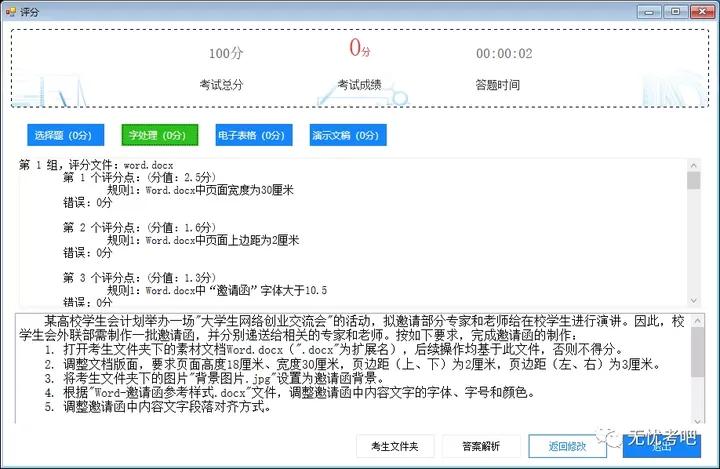
9月版题库采用 正式考试级评分系统 , 考出真成绩,测出真能力 ,高效地指出做题过程中的错误,帮助大家提升答题速度。需使用Office 2016版练习才能正常评分,如出现评分异常情况请更新Office 2016。
三、做题顺序,时间分配
无忧君建议做题按 选择题、ppt、word、excel 顺序,言而言之就是先简后难,有利考试时提高自信心。
在时间分配上,无忧君建议 选择题控制在15分钟以内,最好10分钟内就搞定 ,不要在选择题上浪费太多时间,因为选择题会的你勾就行,不会的蒙就行,不要考虑太多,浪费时间。
Word 控制在30分钟内, 最好25分钟内搞定 , Excel 控制在40分钟内, 最好35分钟搞定 , PPT 控制在25分钟内, 最好20分钟搞定 。
以上就是无忧君为大家总结的应对方法,希望能给同学们一点帮助。
小秀一手无忧君自己的做题时间:

最后,祝各位同学可以顺利通过9月计算机等级考试!
