学长秘籍,教你几招让你的电脑速度快速提升!
嘿!好久不见,这几天呢有很多小伙伴给我们留言关于他的电脑速度很慢,不知道应该如何做来提高电脑的运行速度。今天呢,我就手把手的教大家如何进行操作。首先大家要知道系统用久,我们的电脑运行肯定会慢。这也不能百分百说是电脑配置不行,那是因为电脑垃圾和插件过多,还有开机启动项目过多,才会使我们的电脑变卡了,那笔记本电脑变卡怎么办?如何解决这样的问题呢?

定时清理电脑灰尘
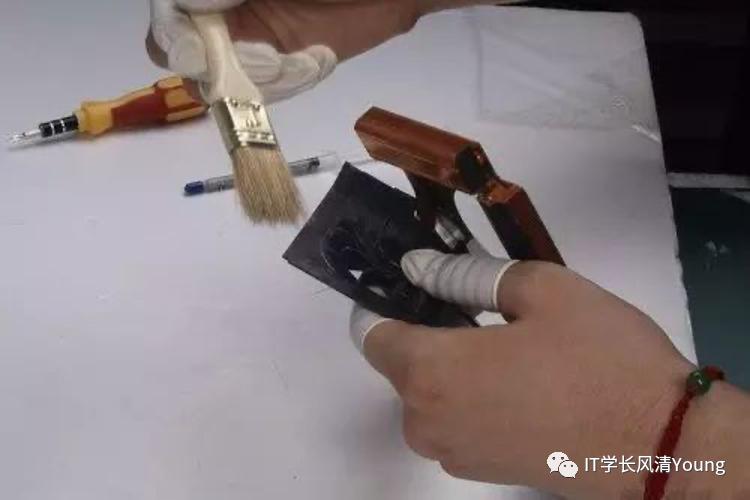
电脑内的灰尘容易造成部件加快老化,导致硬件的运行迟钝,甚至导致一些因接触不良而无法正常开机。比如风扇,不及时的清理容易造成电脑的温度过高,则就容易电脑开机慢。因此要定时电脑内的灰尘,尤其是台式机电脑,应该定时地关闭计算机,打开机箱,用吹风机或者冷风机吹吹,能有效地清理灰尘。而笔记本电脑,可以到一些专业的清理商店进行定时清洗。在下面呢我们也是给大家一张演示的图片。

开机启动项的优化关闭
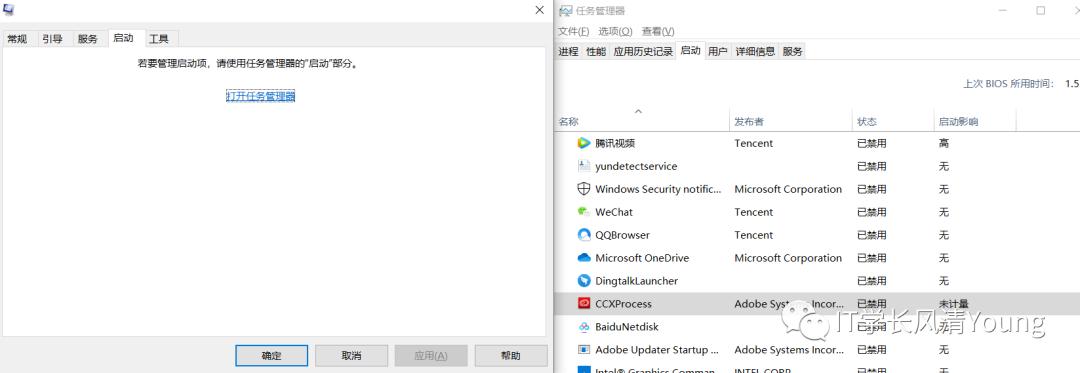
有些不必要的启动项就禁止其开机自启动,开机启动项就保留输入法(Ctfmon)、杀毒软件外,其他的程序都可以禁用。查看优化的步骤: 1)点击“开始”菜单,在最下面的程序搜索中输入:msconfig ,回车或者单击程序。 2)点击“启动”选项卡,就能看到当前一些启动的程序,把除了输入法(Ctfmon)、杀毒软件外,其他的程序都可以禁用。

把虚拟内存设置成比较大的空间
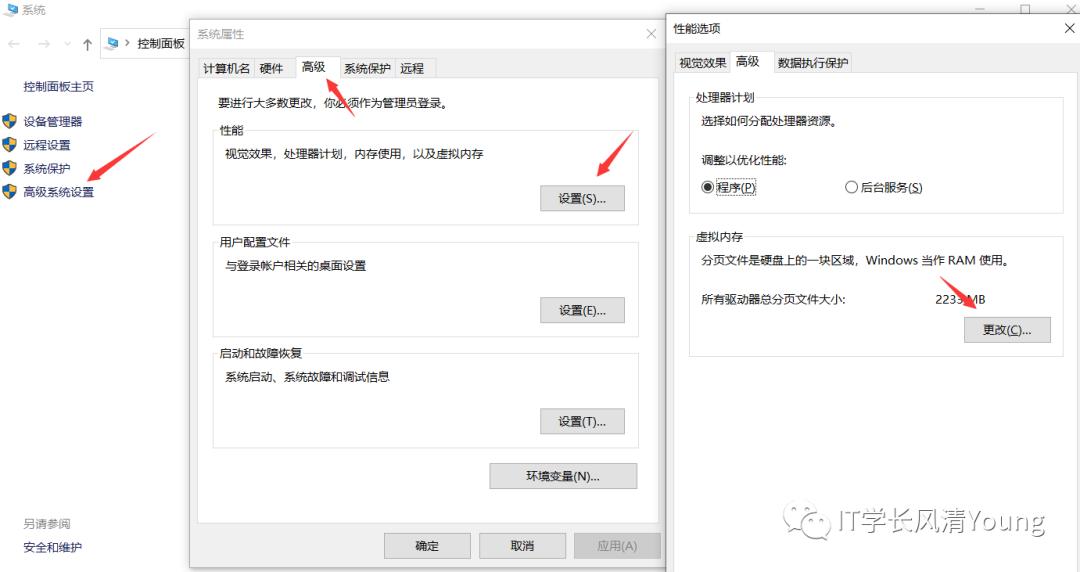
内存是用于程序的运行,所以内存的空间比较大,能保证程序运行比较快,这样开机启动的时候,程序的启动就能快了。尤其是电脑配置相对比较低的电脑,建议把虚拟内存设置大点,有利于电脑的开机。 设置方法:(win10系统) 1)找到“此电脑”,右键点击“属性” 2)在左侧菜单,找到“高级系统设置” 3)在弹出的窗口的“高级”选项卡,找到性能列表的“设置” 4)在“性能选项”窗口的“高级”选项卡中,有个虚拟内存,然后点击“更改”,选定自定义,然后进行虚拟内容的扩大,只要在符合容量要求内均可,但是也不宜过大。

定时进行磁盘碎片的整理
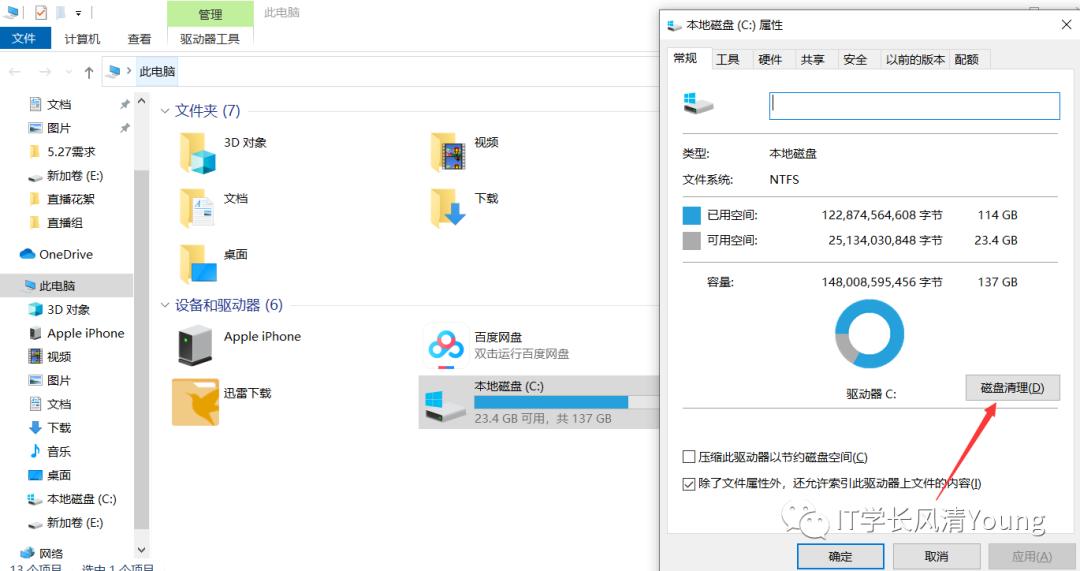
这是清理系统的一个办法,有一些卸载或者垃圾文件会让电脑在开机的时候加载负重,所以开机速度就减慢,因此定期进行磁盘碎片的整理有利于开机速度的加快。尤其是C盘的整理,还是非常必要。 具体方法: 1)打开此电脑,然后点击要清理的硬盘,右键的菜单栏,点击“属性” 2)然后弹出的框中,点击“磁盘清理” 3)然后就会弹窗磁盘清理的选项框,进行选项选择,然后点击确定,就会开始进行磁盘清理。

保持桌面整洁

电脑的启动都是从C盘进行加载,C盘内容过多就会容易导致开机运行速度慢,尤其是很多人的桌面,都是图标或者快捷方式,这样系统每次开机就要加载一遍,需要很多时间和空间。还有尽量把软件安装在非C盘,内存主要是在C盘运行,如果过多软件,内存空间变小,开机当然就慢。六、删除注册表里的启动项
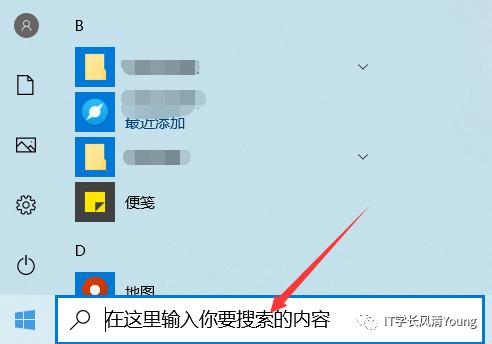
电脑开机速度慢,绝大部分的原因是由于开机启动项过多,导致系统开机进入系统比较慢,得把全部的启动项都启动了,才能正常进入系统。所以要想提升开机速度,就要把启动项减到最低,没有必要的启动程序全部删除。删除启动项就得在注册表里删除,注册表里有两个位置都是启动项。

具体步骤1)首先点击开始菜单,再点击运行,会弹出一个对话框,在里边输入regedit,点击确定,然后会弹出一个对话框2)然后按照这个顺序找到这个根键,HKEY_CURRENT_USER\Software\Microsoft\Windows\CurrentVersion\Policies\Explorer\Run,右侧那个框里的就是启动项啦,把一些无用的启动程序直接删除,就OK。3)第二个位置是HKEY_LOCAL_MACHINE\Software\Microsoft\Windows\CurrentVersion\Policies\Explorer\Run,同样的右侧也是启动项,把一些没用的,也删除了 如果大家根据刚才的步骤进行电脑的操作,那相信大家会明显看到电脑运行速度的一个显著的提升,今天的学长小技巧分享就到这里啦,如果帮助到

记得,点赞+转发+评论!
