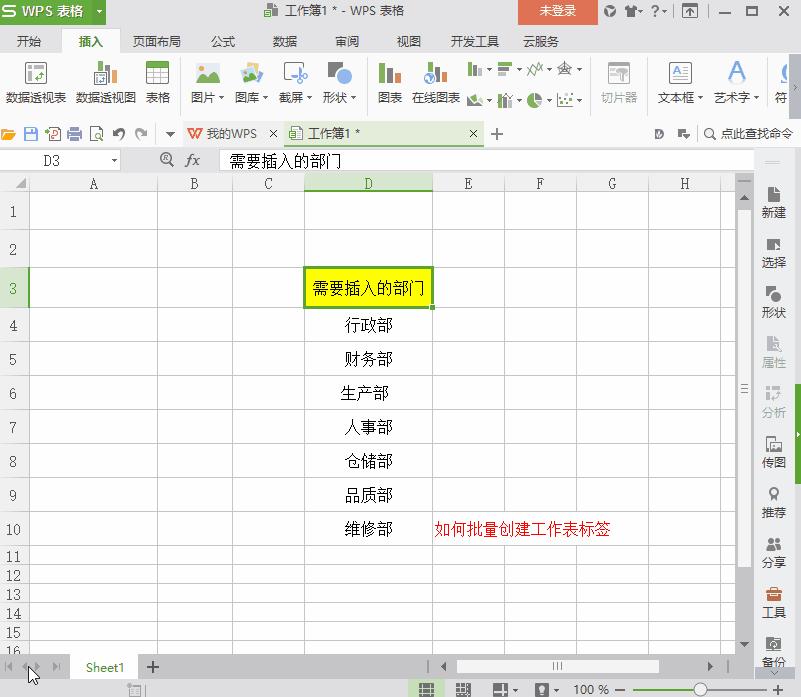
一、如何创建工作表目录
Step 1:单击B1单元格,切换到"公式"选项卡,单击"定义名称",弹出【新建名称】对话框,在"名称"文本框中输入"目录",在"引用位置"文本框输入以下公式:
=INDEX(GET.WORKBOOK(1),ROW(A1))&T(NOW())
注意:GET.WORKBOOK函数是宏表函数,可以提取当前工作簿中的所有工作表名,需要先定义名称后使用。
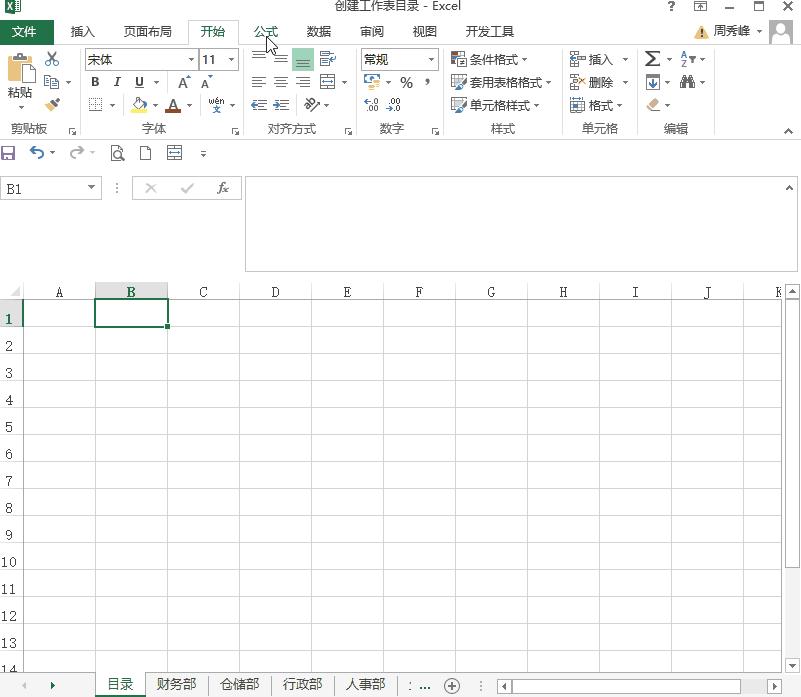
Step 2:在B1单元格中输入公式:
=IFERROR(HYPERLINK(目录&"!A1",MID(目录,FIND("]",目录)+1,99)),"")
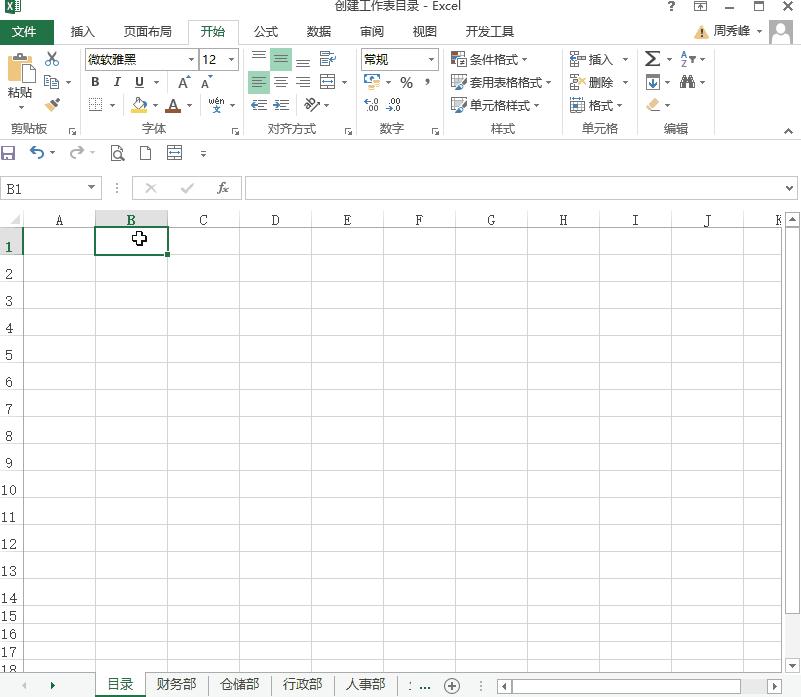
Step 3: 双击B1右下角向下复制,如下图效果,单击目录中的工作表名称,就会自动跳转到相应工作表。我们只要在做好的目录中鼠标点击,就会快速到达所在表格位置。
二、如何创建指定名称的工作表
1、点击开始插入一个数据透视表
2、选择要插入的区域一级目标位置
3、将“待插入工作表名称”拖拽至“筛选器”中
4、点击左上角数据透视表“选项”,显示报表筛选页,确定
5、选中各工作首行,点中第一个工作表标签同时按住shift键,选中最后一个工作表标签纸清除全部格式