
第一: 冻结首行
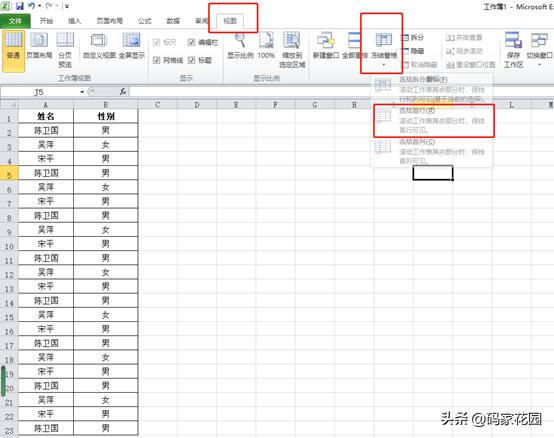
打开Excel文件,点击菜单:视图->冻结窗格->冻结首行。
第二: 冻结首列
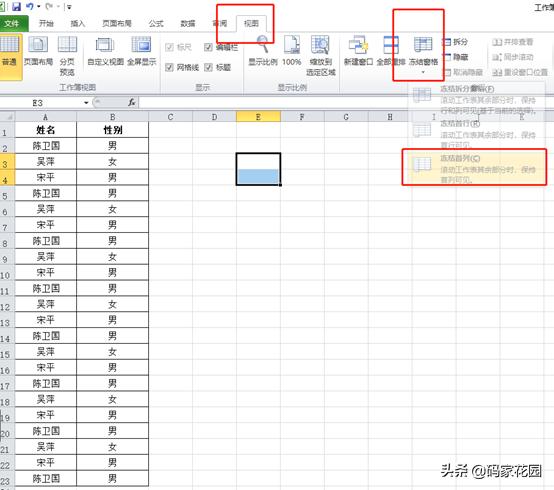
打开Excel文件,点击菜单:视图->冻结窗格->冻结首列。
第三: 冻结任意行和列
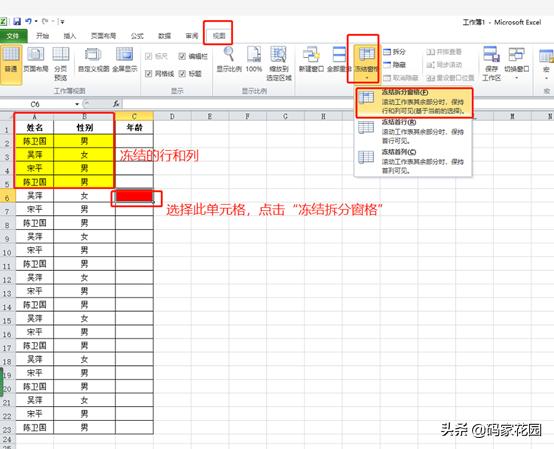
打开Excel文件,选择冻结行的下一行和冻结列的下一列交叉的单元格,如冻结前5行以及前2列,选择C6单元格点击菜单:视图->冻结窗口->冻结拆分窗格。
第四: 取消冻结
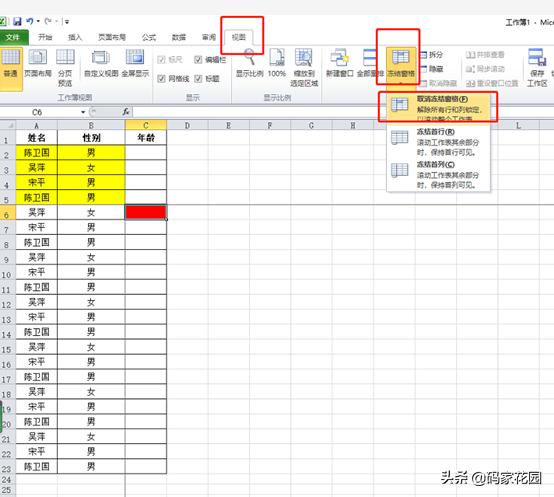
点击菜单:视图->冻结窗口->取消冻结窗格。
【本内容由头条号 码家花园 原创首发,欢迎个人转发、收藏、评论。谢谢大家的点赞关注。】
打开Excel文件,点击菜单:视图->冻结窗格->冻结首行。
打开Excel文件,点击菜单:视图->冻结窗格->冻结首列。
打开Excel文件,选择冻结行的下一行和冻结列的下一列交叉的单元格,如冻结前5行以及前2列,选择C6单元格点击菜单:视图->冻结窗口->冻结拆分窗格。
点击菜单:视图->冻结窗口->取消冻结窗格。
【本内容由头条号 码家花园 原创首发,欢迎个人转发、收藏、评论。谢谢大家的点赞关注。】