Ps的这些快捷键你知道吗?那你还玩ps?
回答:玩啊,我这里帮你整理就好了,别怕,站起来撸。
1. 图片的放大与缩小
⑴. 以图片中心放大与缩小
Alt + 鼠标滚轮:① 前推转---放大
② 后推转---缩小
注:鼠标在任意工具项上工作时,随时 "Alt + 鼠标滚轮" 均可进入放大及缩小功能。
⑵. 以图片任意点为中心放大与缩小
①. Ctrl + 空格 将鼠标置于需放大的部位,按 Ctrl 时,不论是在任一工作项时,鼠标均会转化为 "移动"工作项,再按 空格 时,鼠标转化为放大镜,点按鼠标,点按一下,以该鼠标点为中心放大一次。
缩小 " Alt+空格 "。
②. 工具箱中的放大镜,也是以鼠标点按任意点位置为中心缩放的。按"Alt" 可完成放大与缩小逐渐的切换,松开又返回在工具箱初始状态。鼠标点按一下,缩放一次。

填充颜色:
1. 建立选区:Shift + 椭圆工具 = 正圆
2. 打开色板,鼠标在色板上变为吸管工具,点选需要的颜色,此时,工具箱,前景色立即改变为在色板上点选的颜色。
3. 填充:⑴. 油漆桶工具, 将油漆桶工具标识放在选区内(其他任何地方均不可以),鼠标点选,即完成充填颜色。
⑵. 快捷键:前景色 Alt + Del
背景色 Ctrl + Del
4. 取消选区
① 取消选区:Ctrl + D 或 鼠标为选框工具,在任何位置(选区内,选区外画布内,画布外),点击鼠标左键,完成取消选区。
② 菜单栏,选择—取消选择,建立的选区虚线消失,完成取消选区。
5. 隐藏选区:Ctrl+H
6. 油漆桶工具,默认填充颜色均为前景色
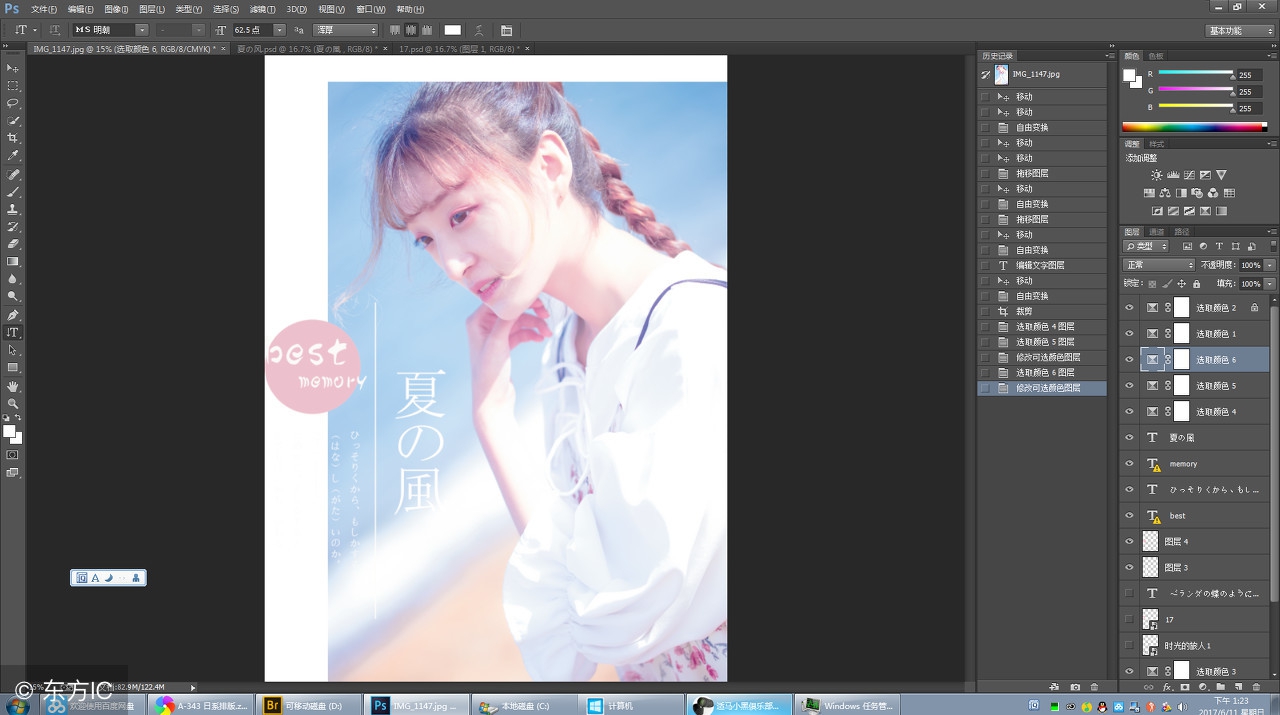
更该选区的颜色;
一.一般做法:
1. 在图层面板上,点选需要更改的颜色条板,变蓝,完成选定。
2. 鼠标放在该图层条板的缩略图内,Ctrl + 鼠标 点击,即可从图片内调出该图层,同时出现选区虚线框。
3. 打开色板,选定颜色,或改变选区,填充颜色,完成。
二. 图层样式
1. 在图层面板中的下面按钮中,点击图层样式按钮,打开图层样式对话框,点选"颜色叠加",在打开的颜色叠加对话框中完成选定操作,确定即可,无需调出选区,直接完成。
快速选择工具添加选区与减去选区:
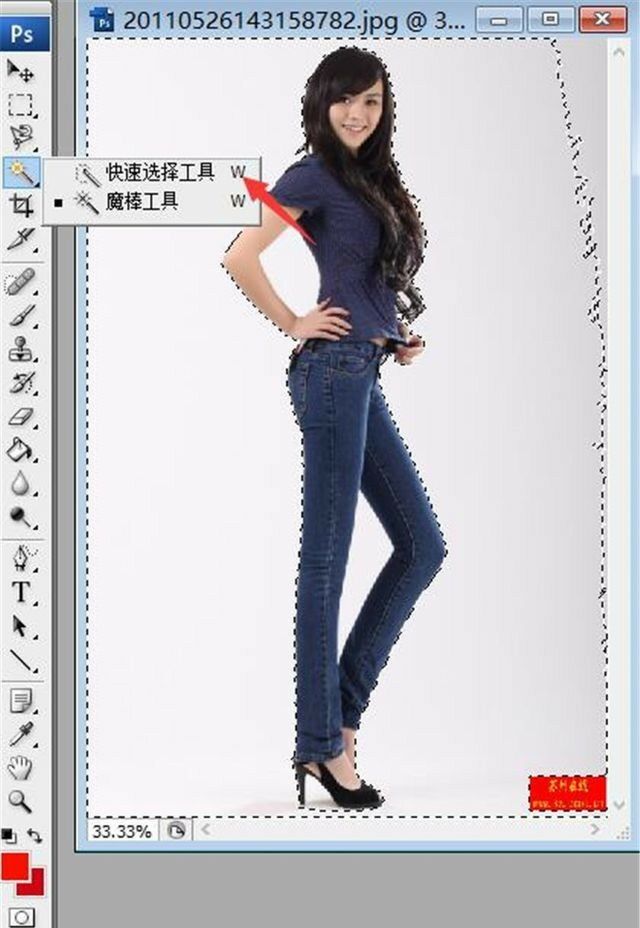
1. 快捷键:W
2. 工具属性栏中有三个图标,分别表示:建立新选区、添加到选区、
从选区减去。
3. 按住 "Alt" 键,工作区上的工具标识即由加号转变为减号,可执行:"从选区减去"功能。
4. 按住 "Ctrl",快速选择工具标识转化为移动工具标识。
色阶:Ctrl + L
曲线:Ctrl + M
建立选区后,如需模糊选区边缘,按 :Shift + F6调出"羽化选区对话框,设置羽化半径值,一般3—5

选区的实用技巧
1. 在一幅图片内,建立选区,可以利用调整命令该选区内的图像,如:色阶、曲线可
变颜色,换颜色等等
2. 再利用防止图章或修复画笔等需要仿制源时(不论是自动取源还是手动取源)会
3. 不需要的相邻部位一起取到或打印进去,此时在此部位建立选区,分隔开,再操作时就不会相互影响,放心盖印。
1. 按住"Ctrl",点击图层面板上缩略图,可以将该图层上的图形快速载入选区。
2. 菜单栏,选择---变换选区 快捷键:Alt+S+T
3. 变换选区与自由变换的区别
变换选区是针对已做好的选区进行调整变换,不涉及像素,不会改变图像。
自由变换是针对已选定的图像进行调整变换,要涉及像素,改变选定的图像。
鼠标点住控制点,推拉时,会以控制点的对面为准产生变化;按住Shift键,会等比例缩放;按住:Alt键,再推拉时,会以中心点缩放;按住Shift+Alt键,会议中心点等比例缩放;按住Ctrl键,可执行扭曲变形的操作;旋转时,按住Shift键,会限定以15度递增或递减转动。
注:Ctrl+Shift+T再一次执行上次的变换。
Ctrl+Shift+Alt+T复制原图后再一次执行上次的变换。
快速蒙版工具---可建立选区
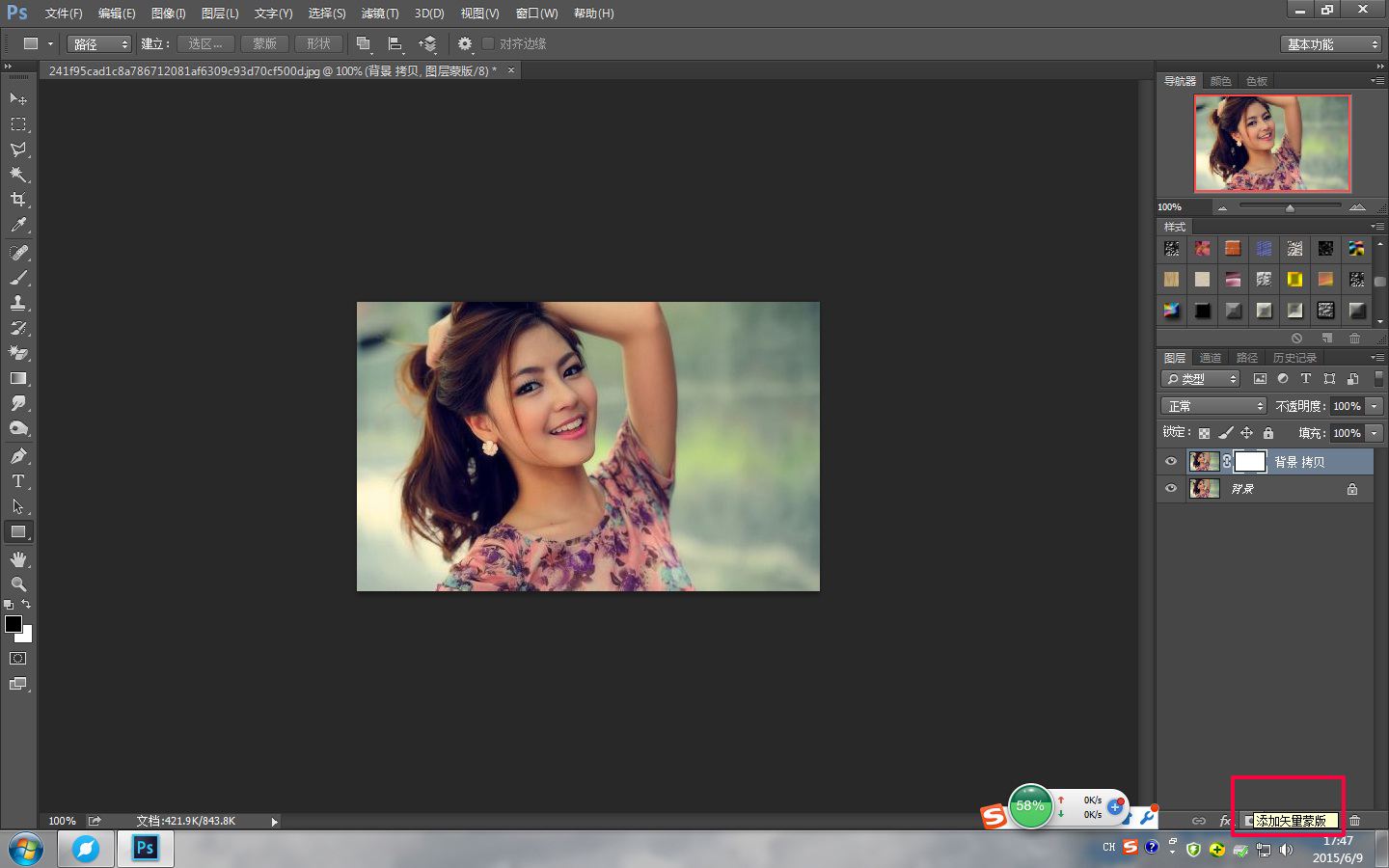
1. 在图像上建立快速蒙版工具,前景色为黑色,用画笔涂抹,因黑色是100﹪透明,划出淡红色的笔画,画出的范围是将蒙板扣除的部分,因此在转为图层时,画出的部分是从蒙板转变为选区中扣除的部分,梅花到的部分,在转变为图层时,转变为选区。
2. 在白色文件上,通道面板,建立快速蒙版,在选区外是淡红色的,选区内仍是原色—白,淡红色不是图像中的颜色信息,它表示的是蒙板色彩,是为了看得更秦楚,蒙板范围,也是以后建立的选区范围,前景色设置为黑色,涂抹,将缩减原选区,前景色设置为白色,涂抹,将扩大原选区。当涂抹画笔设置为软笔时,涂抹边缘就会出现模糊渐变现象,而其他部位仍是界限分明,这样的一个选区。当取消快速蒙版时,选区的蚂蚁线出现,虽然蚂蚁线相同,但用软笔涂抹的部分是渐变的,可与其它图像更好地融合。
如需将整个选取边缘虚化,方便与其它图像更好地融合。也就是羽化,可在各选区的选项栏中调整,或羽化,或消除锯齿,也可使用快捷键:按 :Shift + F6调出"羽化选区对话框,设置羽化半径值,一般3—5。
3. 再次点击工具箱上下部的快速蒙板按钮,撤销快速蒙板设置。
4. 点击通道面板右上角的菜单按钮,"快速蒙版选项"打开"快速蒙版选项"对话框,可见:默认是:"被蒙地区",颜色:红,不透明度:50% 因此上面建立的蒙版是淡红色,如果是"所选区域" 则蒙版就只建立在选框内,再用黑色涂抹,与上面正相反,黑色扩大选区,白色减小选区。
一、精细化锐化
1. 在LAB中锐化,
2. 复制图层,Ctrl+J 进入LAB模式,图像---模式---Lab
3. 通道,选择明度通道,点选"明度"通道,只针对亮度做锐化,对颜色不做更改,影响不到颜色避免出现噪点。
4. 滤镜---锐化---USM锐化,打开"USM锐化"对话框。在"USM锐化"中做两次锐化。第一次,做比较大范围的级别,数量:80;半径:5 第二次在第一次大范围的基础上再做小范围的锐化,数量不变;半径:1.2 再做一次提纯,达到精细化的锐化效果。
5. 返回RGB模式,打开图层,对比锐化效果。
有用点个赞可好,拜托