前言:此篇文章适合小企业及个人工作室解决打印机共享问题!
有很多的一些小企业,面临的现状是一个公司就十几个人,专门请一个网络管理员太不合算,但是不请的话又有很多网络问题难以解决!在这里电脑管家慢慢教你们如何自己独当一面,解决日常工作中的基本电脑问题!今天说一说局域网打印机共享!我相信很多的小企业经常会面临这样一个难题,我公司这台打印机要好几个人用,能不能共享一下,怎么弄啊!我按照网上的操作流程怎么会出问题呢!下面电脑管家就跟你们好好聊聊这事!
在这里我将会告诉大家两个方法,一个是传统的设置方法,另外一个是快速设置方法!下面我们看第一种方式!
传统打印机共享方式
1.安装打印机并将打印机设置为共享(打印机的安装可以参考使用说明,这里就不赘述),如何开启共享打印机请自行百度!
2.将两台电脑设置在同一个组中,WIN7设置请看下图!
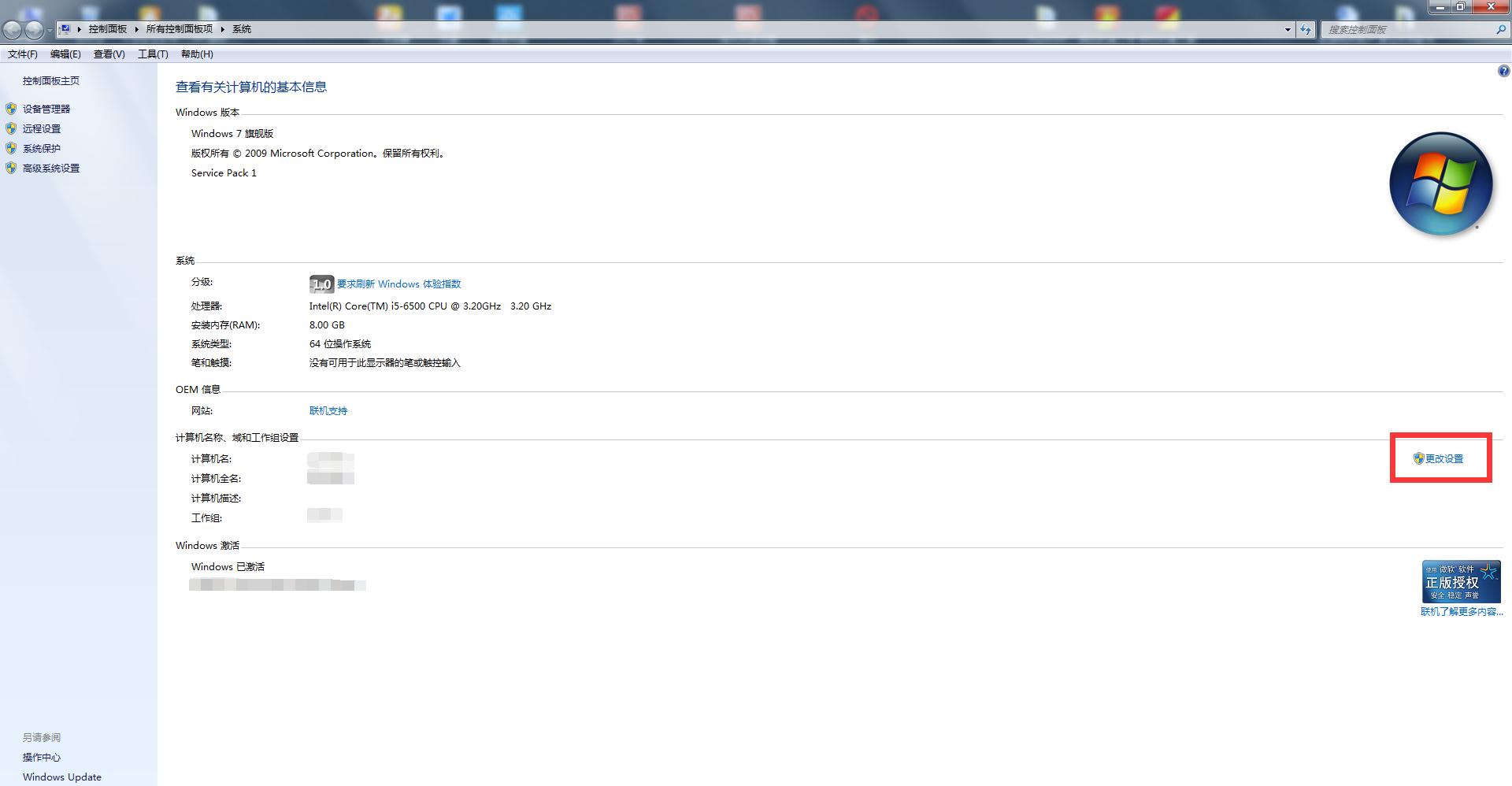
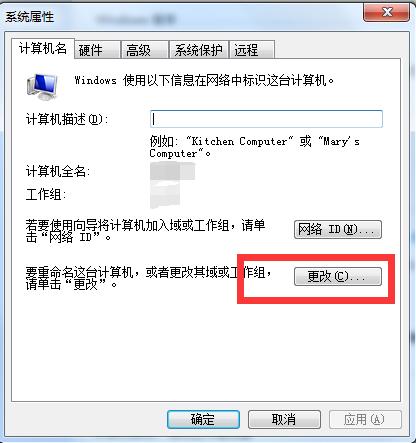
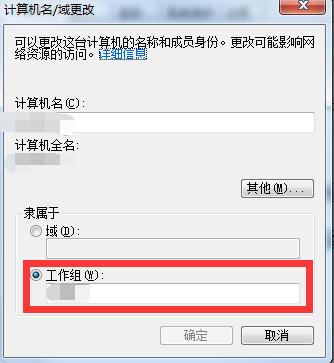
3.设置完成后重启电脑然后在开始栏输入对方的IP地址进行连接打印机,如下图
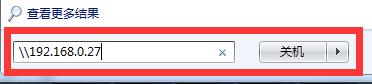
4.按下确定键在弹出的对话框中找到打印机,双击连接!打印机共享完成!
总结:此种方法连接过程十分繁琐,而且会有很多问题,最常见的就是连接时提示"0x00000709 无法连接网络打印机",还需要开启组策略,安全模式,开启guest账号等等,一大堆的东西让没有学过计算机的人看的天花乱坠!不方便
快速打印机连接方式
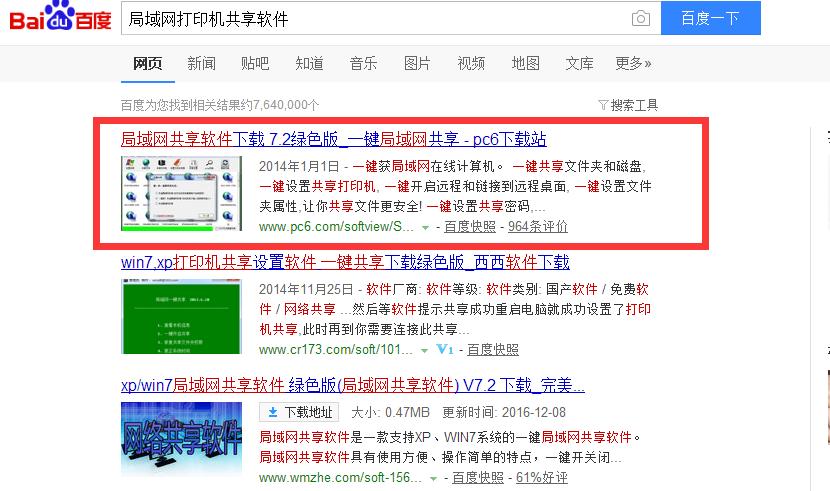
1.我们先百度“局域网打印机共享软件”,或将最下面分享的链接放入地址框中!*载下**局域网打印机共享软件!有些电脑杀毒软件可能报错,因为软件需要开启共享权限,建议在开启共享时暂时关闭杀毒软件,管家绝对负责人的告诉你,软件无毒,因为我已经亲自帮各位测试过的!
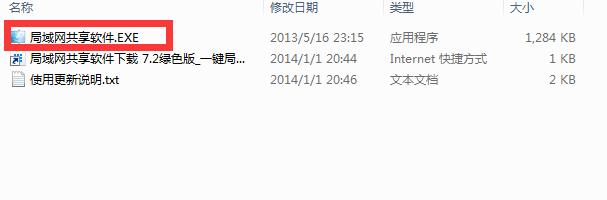
2.*载下**解压出来双击图标启动!
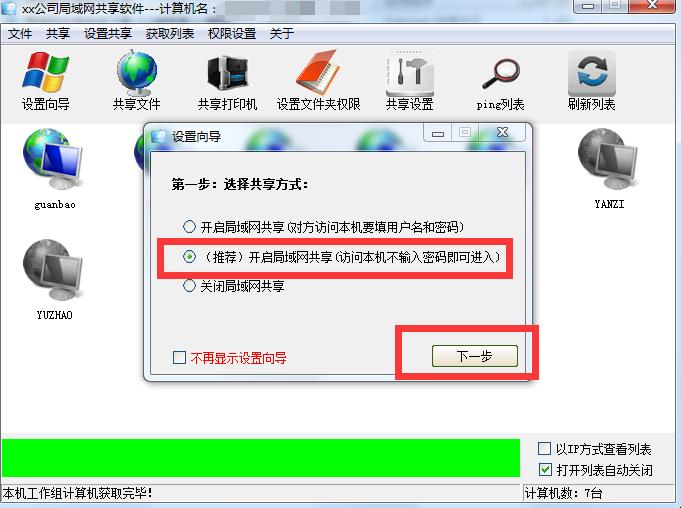
3.按照提示框提示操作
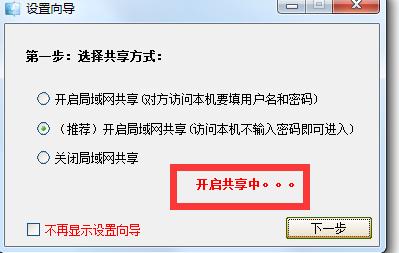
4.关掉对话框,回到主界面!选择“共享打印机”
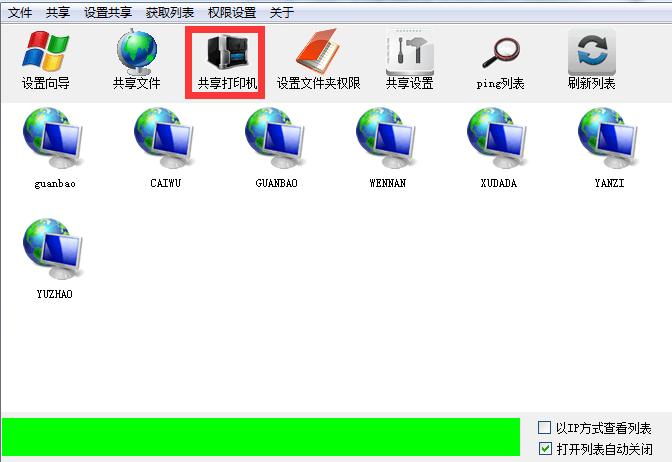
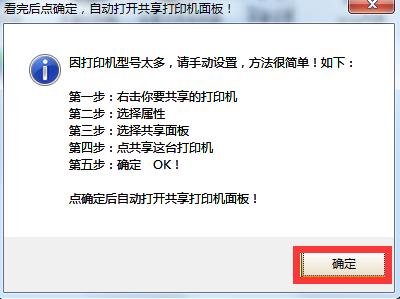
5.点击确定后在弹出的对话框中选中打印机按照以上步骤开启共享!这里不再赘述!这样打印机共享步骤完成,局域网共享即可开启了!在需要连接打印机的电脑上将此软件打开,按照步骤3操作一遍即可!
6.在开始运行框中输入打印机服务器的IP地址(就是安装打印机的那台电脑的IP地址),不知道的请在连接打印机的电脑上按以下方法查看!
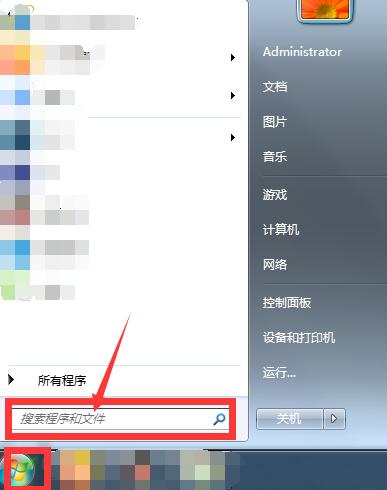
在框中输入cmd启动命令提示符窗口
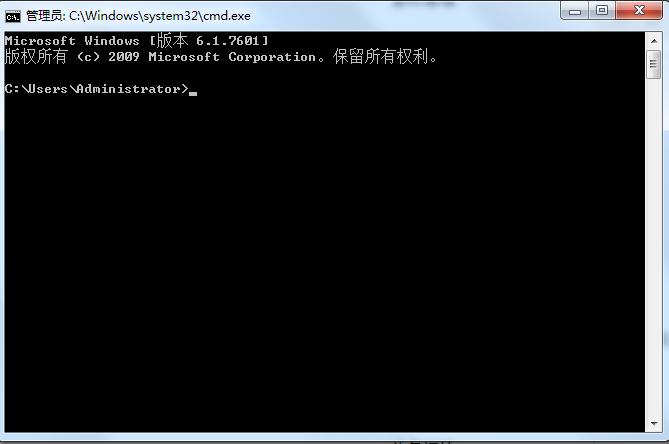
输入ipconfig命令按回车键查看
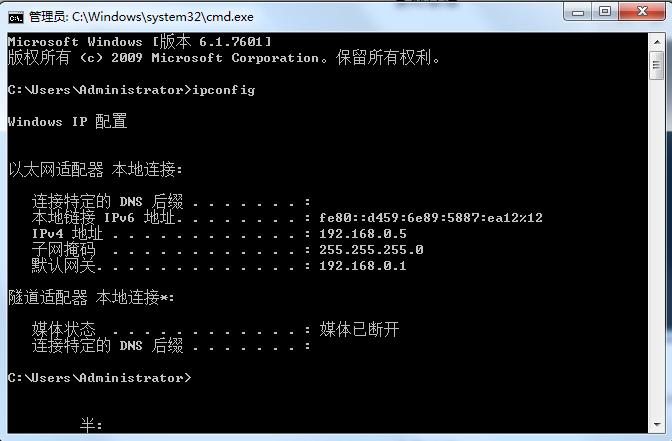
7.在需要连接打印机的电脑开始运行栏中输入服务器IP地址!记得要加双斜杠(英文状态下的)!
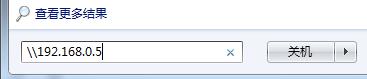
8.在弹出的窗口中双击你要连接的打印机安装即可!
总结:这种方法开启的网络共享可以帮您省去打开组策略开启那些权限,做到一键开启!所以不需要你懂什么是仅来宾,什么是guest账户啥的!只需要点击一下就可以了!如果打印机被连接到一个操作系统比较高的电脑上,如WIN10,win7的电脑去连接这台共享的打印机可能会出现问题!具体问题的话各位请自行百度!

4月27日答案
好了,今天的教程就到这里了!
我只是总结一些自己遇到的经验分享给大家,并没有为什么东西打广告,有人说我在广告,我能怎么办,我也很绝望啊!