上一篇文章,给大家讲一下如何增大自己的c盘空间。
有很多人尝试了,但是有很多问题。
今天,我来给大家解答一下这些问题。
上篇文章的原理,是将d盘的空间格式化,然后转成未分配的盘,从而增大c盘的使用空间,最后再将未分配的盘呢转化为d盘。
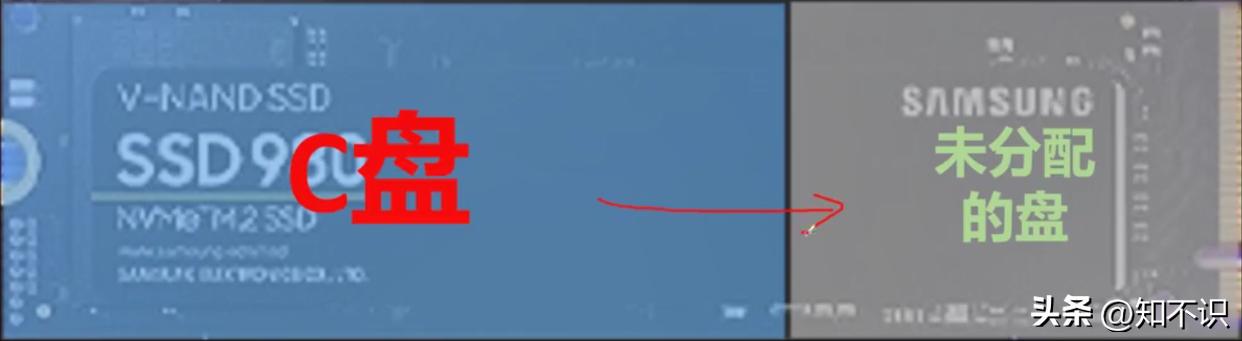
然后,就有很多大聪明说,为什么不能将d盘,压缩出一部分的空间给到c盘。
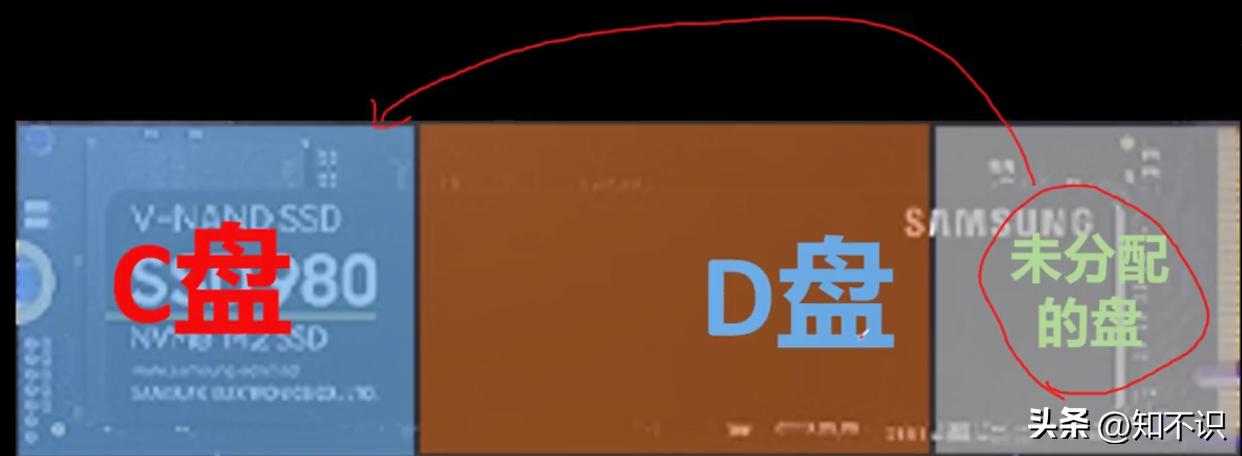
这时候,我们就需要明白磁盘的工作原理。
磁盘写入文件,是从左到右依次写入的。
这样既能保证文件的完整性,还能保证文件的读写速度。
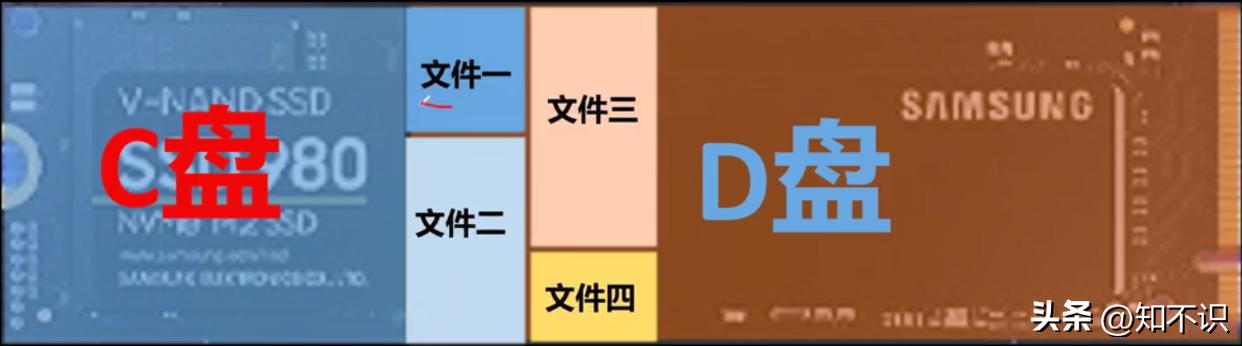
如果我们将d盘一部分化成未分配的盘,给到c盘呢。
其中这些文件呢就可能遭到损坏,而且影响读写速度。
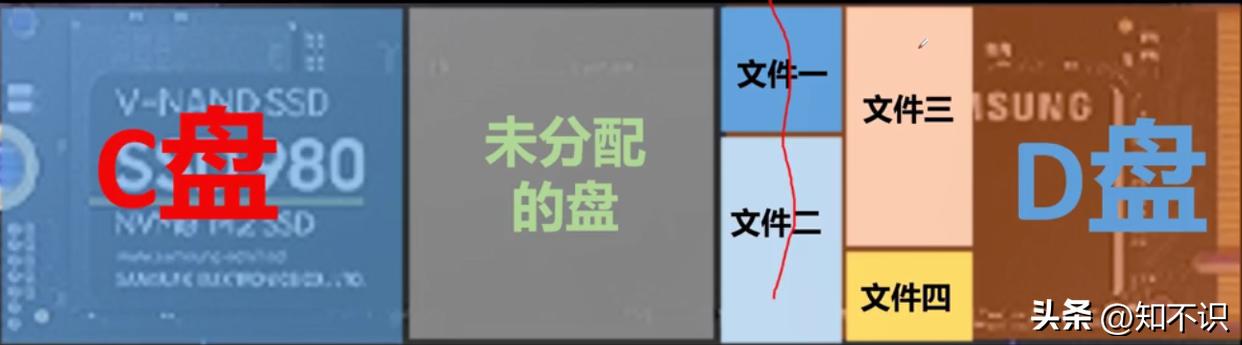
所以这种办法是不可行的。
还有一部分人,他的电脑3个磁盘,他将d盘转成了未分配的盘。
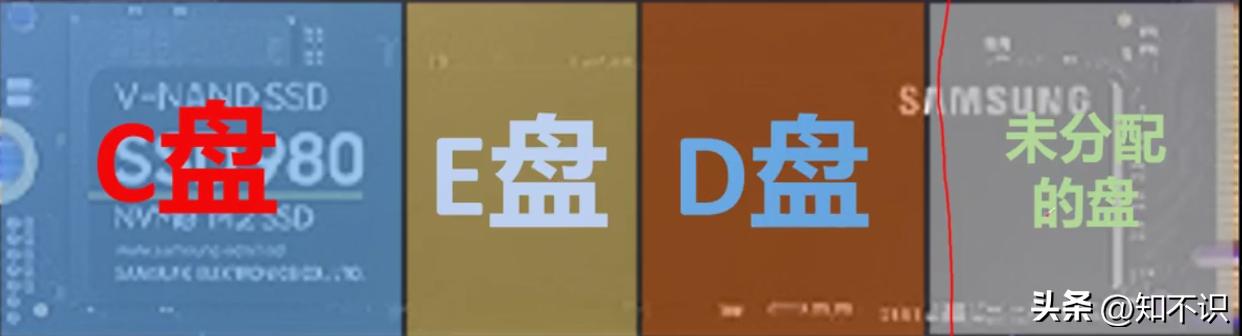
用这部分的磁盘给到c盘,很显然这也是不行的。
这跟刚才讲的原理是一样。
这种情况下我们怎么解决呢?
我们可以将E盘化成未分配的盘。
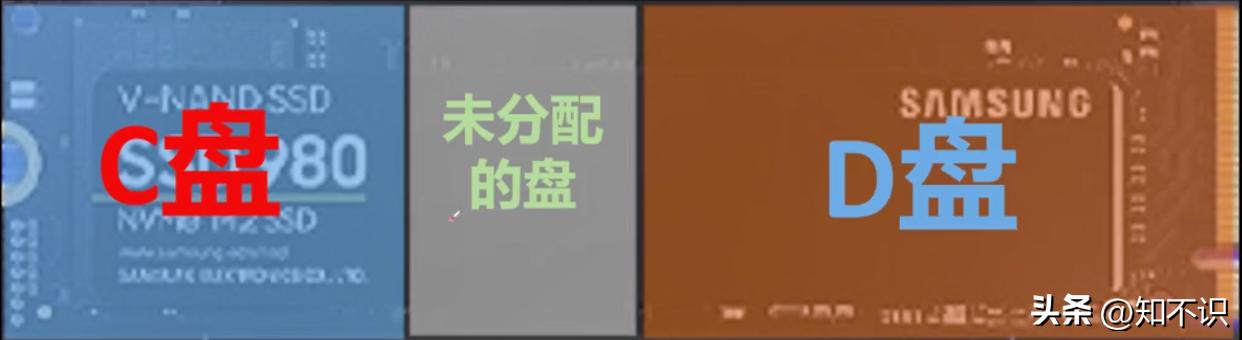
然后增大c盘的面积,也可以达到同样的目的。
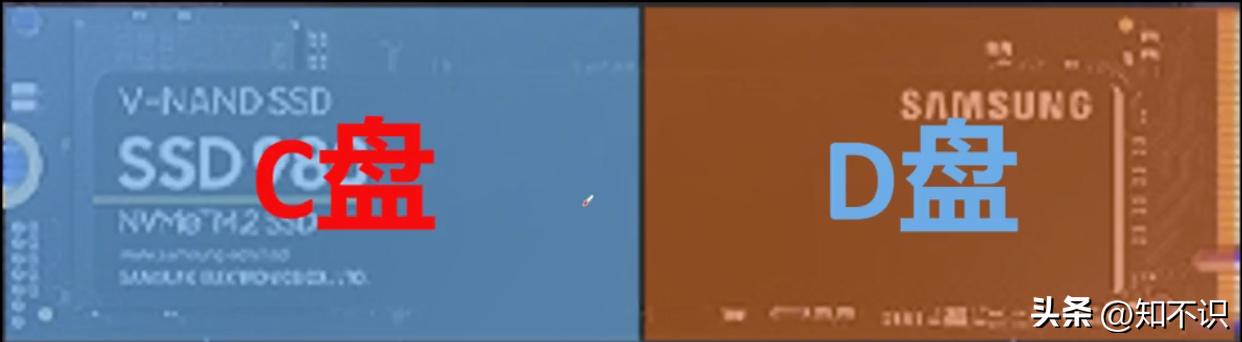
然后讲一下上一篇说的,如果D盘中有文件,我们该怎么解决?
其实原理很简单,我们只需要在如图位置分出一部分盘。
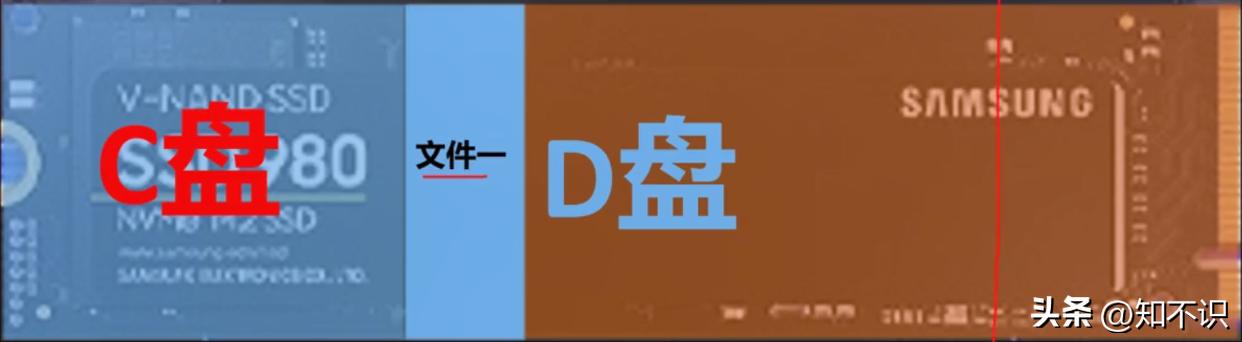
将这个盘,转成新的磁盘。
之后呢
我们再将文件导入到新的磁盘中
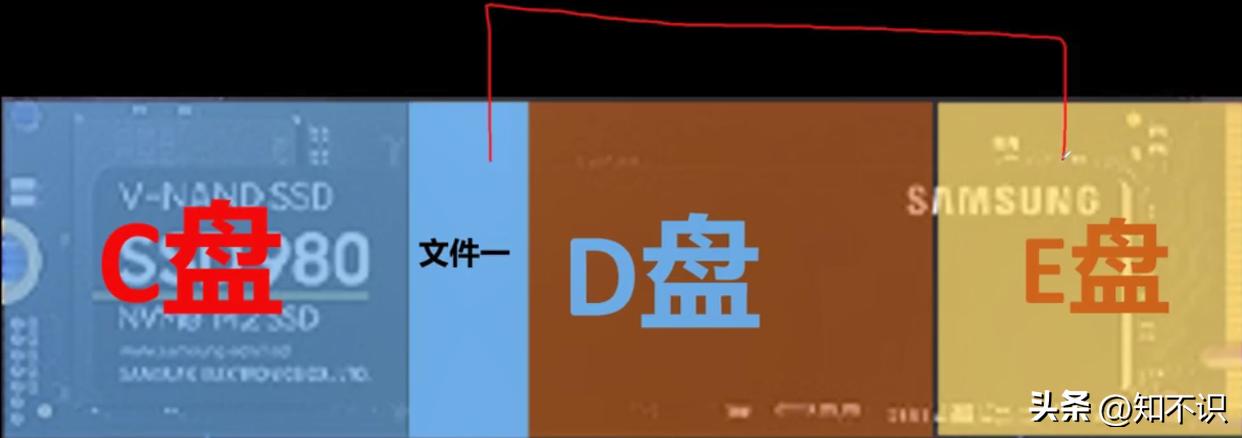
这时的D盘就是空的了,就可以将它格式化,增大c盘的空间。
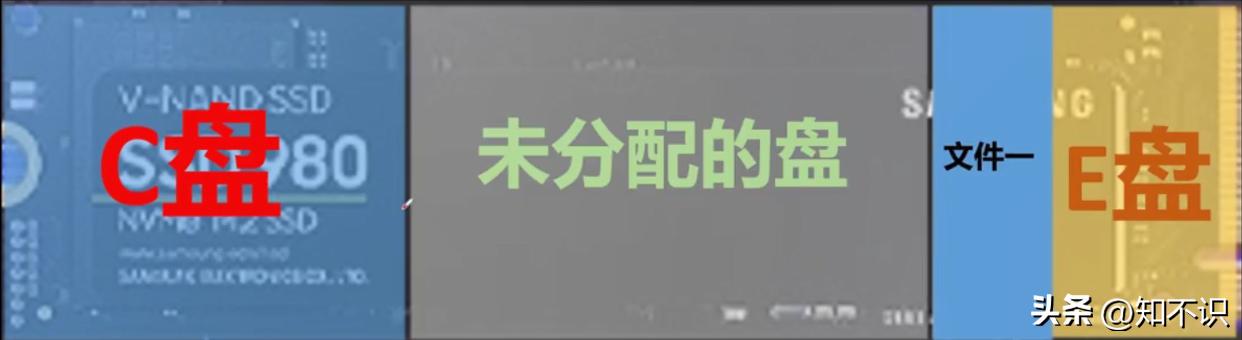
这样,文件也不会丢失,c盘空间也增大了。

我相信大家已经明白了磁盘的分区原理,虽然这个功能大家可能用不上,但多一技能总是有好处的。