我们在利用WPS表格与Excel表格进行日常办公时,经常需要输入各种各样的表格,当我们输入日期的时候,可以在表格当中输入3-1,就会自动显示为3月1日,那么如果我们想要在日期之前添加0,将日期显示为3月01日,该如何操作呢,今天我们就来教大家如何在WPS表格与Excel表格当中实现这一小技巧,一起来学习一下吧。

给日期中间加0的-方法
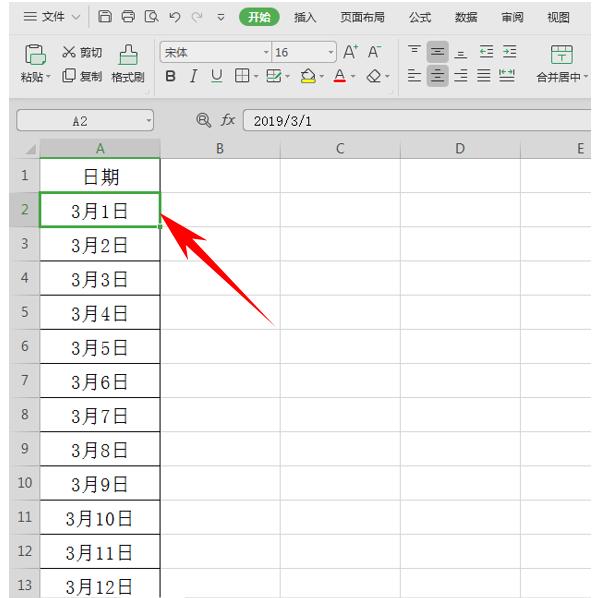
首先,我们看到如下单元格日期都为3月1日。
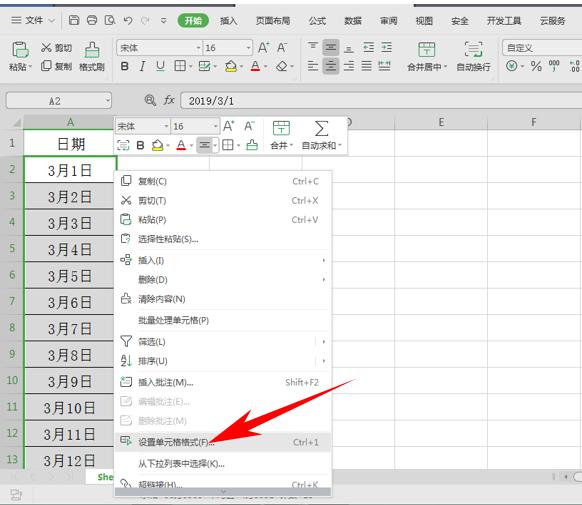
选中日期数据,单击右键选择设置单元格格式。
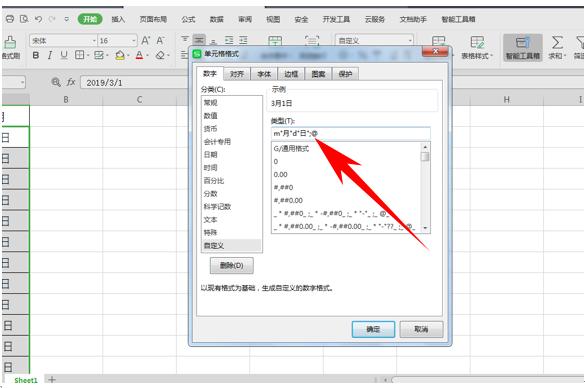
然后弹出单元格格式的对话框,在分类里选择自定义,我们看到单元格类型为m”月”d”日”;@
我们只需要在d前面再加一个d,将公式更改为m”月”dd”日”;@,单击确定。
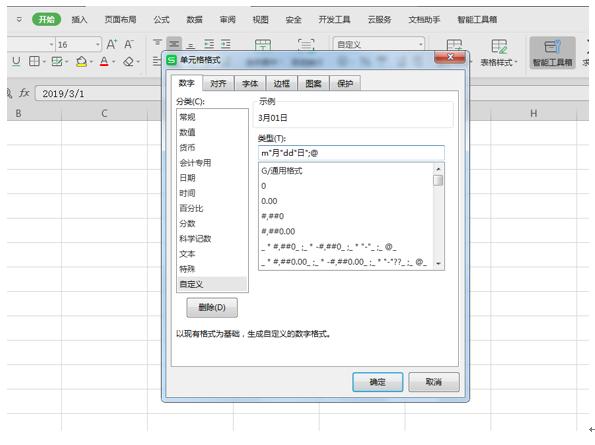
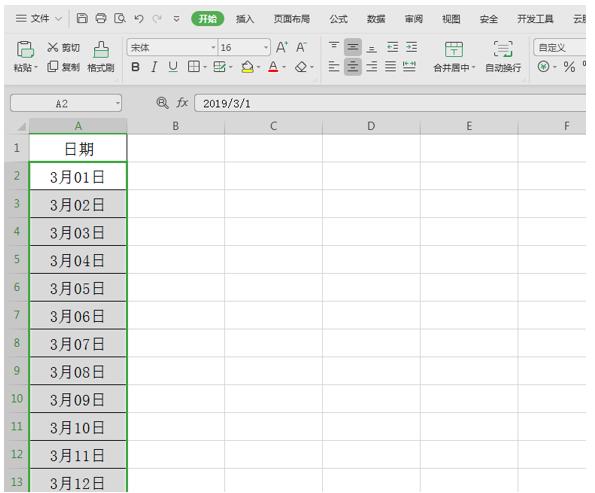
确定后,我们看到日期数据就变为了3月01日,单日之前都添加了0。
那么,在WPS表格与Excel表格当中,给日期中间加0的方法,是不是非常简单呢,你学会了吗?