缩放命令是修改工具栏里面一个使用频率非常高的命令。
在绘制图形的过程中,经常需要把一个图形放大或者缩小,此时缩放命令就派上用场啦!
缩放的时候一般有两种方法,一种是按比例缩放,另一种是按参照来缩放。
两种缩放方法都是经常要用的,所以有必要全部掌握。
本次就通过一个正六边形,来说下两种缩放的方法。
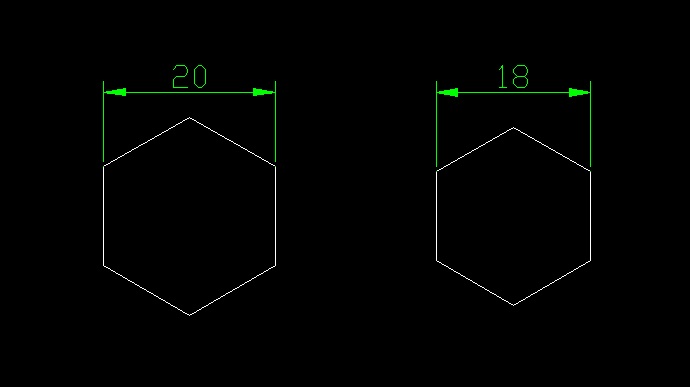
下面就来看看吧!!!
◀BEGIN▶
1. 按比例缩放
1) 绘制一个对边长度为20的正六边形
2) 点击“缩放”命令图标(或输入快捷键“SC”)
》》系统提示“选择对象”
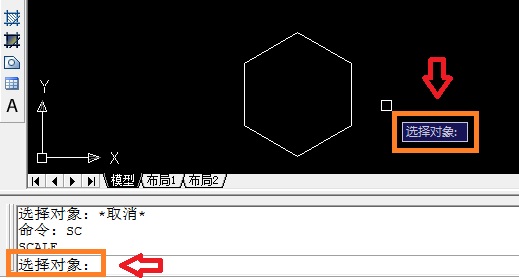
3) 选择正六边形,回车确认
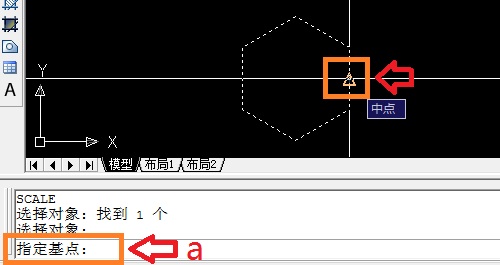
》》系统提示“选择基点”
4) 点击正六边形上一点作为基点(也可选图形之外的点,但距离不要太远为好)
》》系统提示“指定比例因子”
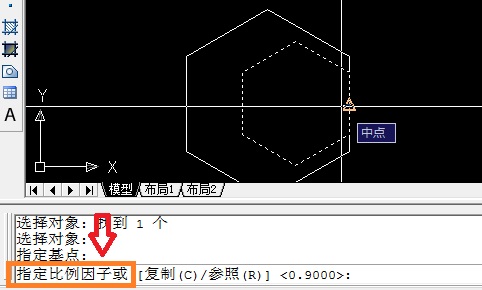
5) 输入数值2,回车确认即可
6) 查看效果,正六边形的对边长度变成40
2. 按参照缩放
1) 绘制一个对边长度为18的正六边形
2) 选择缩放命令(或使用快捷键“SC”)
3) 选择正六边形为缩放对象
4) 点击正六边形上一点作为缩放基点(也可以在图形外选择基点)
》》系统提示“指定比例因子”
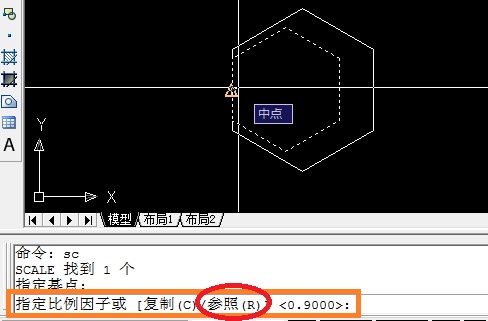
5) 输入“R”,回车确认。
》》系统提示“指定参照长度”
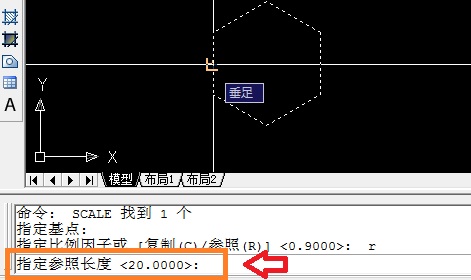
6) 选择六边形的对边长度为参照长度
》》系统提示“指定新的长度”
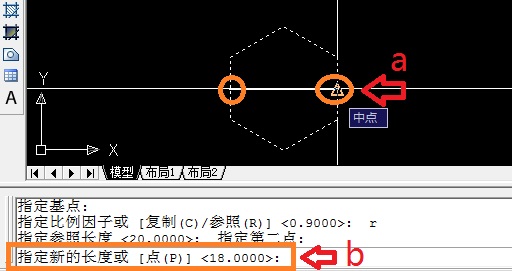
7) 输入“40”,回车确认
8) 查看效果,正六边形的对边长度变成40
总结:
可以看出,缩放命令的前面的选择操作是相同的,指定缩放基点之后,再选择缩放类型。如果是按比例缩放,直接输入数值即可。如果不是确定的比例,可以选择参照缩放。
◀OVER▶