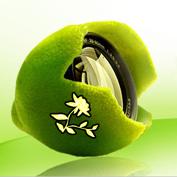
图层样式指的是在图层中添加样式效果,从而为图层添加投影、外发光、内发光斜面与浮雕等效果。
1.投影
使用“投影”命令可以为当前图层中的图像添加阴影效果 ,执行菜单“图层/图层样式/投阴影”命令,设置相应参数后,单击“确定”按钮,即可得到如下图所示的效果。

2.内阴影
使用“内阴影”命令可以将图层中的图像产生凹陷到背景中的感觉,执行菜单“图层/图层样式/内阴影”命令,设置相应参数后,单击“确定”按钮,即可得到如下图所示的效果 。

3.外发光
使用“外发光”命令可以在图层中的图像边缘产生向外发光的效果,执行菜单“图层/图层样式/外发光”命令,设置相应参数后,单击“确定”按钮,即可得到如下图所示的效果。

4.内发光
使用“内发光”命令可以从图层中的图像边缘向内或从图像中心向外产生扩散发光效果,执行菜单“图层/图层样式/内发光”命令,设置相应参数后,单击“确定”按钮,即可得到如下图所示的效果 。

5.斜面和浮雕
使用“斜面和浮雕”命令可以为图层中的图像添加立体浮雕效果及添加图案纹理,执行菜单“图层/图层样式/斜面和浮雕”命令,设置相应参数后,单击“确定”按钮,即可得到如下图所示的效果。

6.光泽
使用“光泽”命令可以为图层中的图像添加光源照射的光泽效果,执行菜单“图层/图层样式/光泽”命令,设置相应参数后,单击“确定”按钮,即可得到如下图所示的效果。
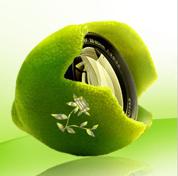
7.颜色叠加
使用“颜色叠加”命令可以为图层中的图像叠加一种自定义颜色,执行菜单“图层/图层样式/颜色叠加”命令,设置相应参数后,单击“确定”按钮,即可得到如下图所示的效果。

8.渐变叠加
使用“渐变叠加”命令可以为图层中的图像叠加一种自定义或预设的渐变颜色,执行菜单“图层/图层样式/渐变叠加”命令,设置相应参数后,单击“确定”按钮,即可得到如下图所示的效果。

9.图案叠加
使用“图案叠加”命令可以为图层中的图像叠加一种自定义或预设的图案,执行菜单“图层/图层样式/图案叠加”命令,设置相应参数后,单击“确定”按钮,即可得到如下图所示的效果。
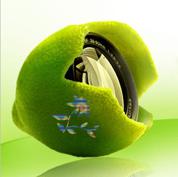
10.描边
使用“描边”命令可以为图层中的图像添加内部、居中或外部的单色、渐变或图案,执行菜单“图层/图层样式/描边”命令,设置相应参数后,单击“确定”按钮,即可得到如下图所示的效果。