点击左上角好机友摄影
1DXM2*5D4*EOS R*A7R3*A7M3*Z7*D850*D810*等38款相机摄影学习U盘与免费课程、资源等你学!
1、将照片导入目录
在使用Lightroom处理照片前,首先要将其导入到目录中,才可以进行各种设置和编辑。用户可以在“图库”模块下单击界面左下方的“导入”按钮,或选择“文件-导入照片和视频”命令,或按Ctrl+shift+I键,在弹出的对话框中可以看到,界面分为清晰的三个部分。

最左侧的第一部分,用于选择导入照片的来源;中间的第二部分,可以选择要导入的照片,并可以设置照片的浏览方式、筛选方式等;右侧的第三部分,可以导入照片,并设置导入后构建预览、应用调整预设以及设置关键字等。例如下图所示是导入D盘“cdr”文件夹中的所有照片,并为照片设置了“构建智能预览”,添加了“人物、外景”关键字时的状态。

设置完成后,单击“导入”按钮,即可按照设置的参数,将选定的照片全部导入到目录中。此外,“文件夹”面板中还将显示此前导入照片时的位置。
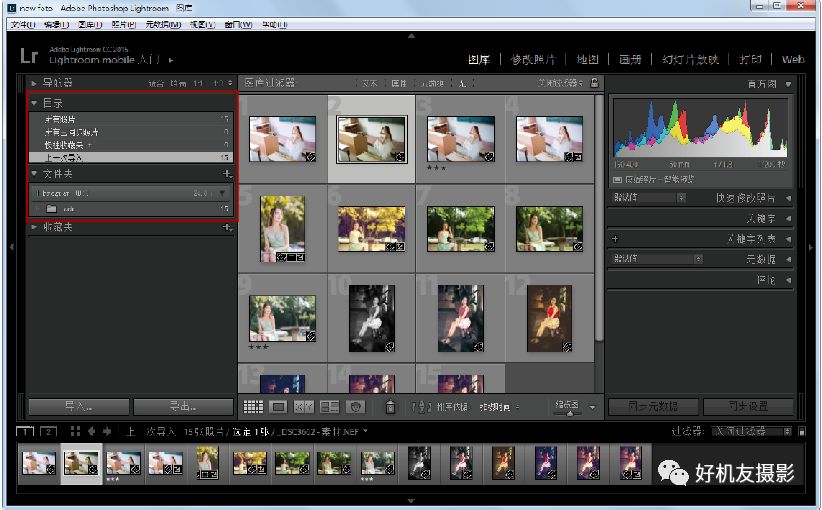
由于此前选中了“构建智能预览”复选框,因此在构建预览完毕后,还会弹出提示框,单击“确定”按钮退出即可。

值得一提的是,每次导入照片后,将在“目录”面板中选中“上一次导入”,即只显示上一次导入的照片。用户可根据需要选择其他项目,例如要显示当前目录中的所有照片,则单击“所有照片”项目即可。

2、同步文件夹
如前所述,在向目录导入照片后,会在“文件夹”面板中显示对应的文件夹,当其中的照片发生变化,如增加或减少等,此时就需要同步文件夹,这样才会显示出照片的变化。例如在“D:\宠物照片”文件夹已经导入到Lightroom目录中,后来我们又在其中增加了几张照片,如果要在Lightroom中显示这些新增的照片,就需要使用“同步文件夹”功能。
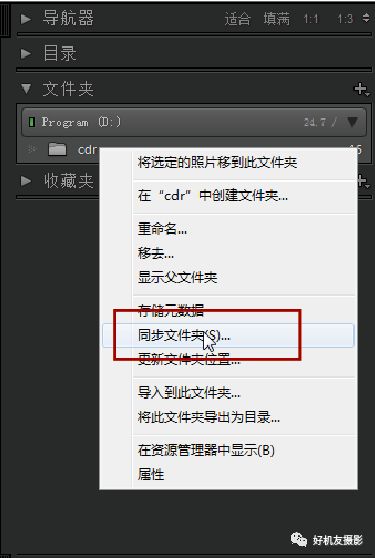
要同步文件夹,可以在该文件夹上右击,在弹出的菜单中选择“同步文件夹”命令。
弹出的对话框中,可以设置同步的参数,然后单击“同步”按钮即可。要注意的是,若文件夹中有照片丢失,“同步”按钮需要等待数秒之后才会激活。

3、更新照片与文件夹的位置
在使用Lightroom的目录管理照片时,通常不建议改动照片及其所在的文件夹做移动或做重命名等操作,因为Lightroom需要调用照片的名称、路径等属性,以实现读取、管理照片的信息以及做修改操作等,因此,为了避免因照片丢失而导致相关信息的丢失,建议事先做到以下几点:
事先规划好照片的保存位置:根据各人的拍摄爱好、习惯等,照片可以分为很多类,例如按照拍摄题材、拍摄日期、拍摄方式等,都可以作为照片分类的标准。在建立起一套自己的分类标准后,就可以以此来保存照片,以此来避免重新整理时,移动照片文件或文件夹的情况,保持照片与Lightroom软件之间的联系。
避免在计算机中重命名:无论是照片文件或其所在的文件夹,都不要做重命名。如果实在有重命名的需求,可以在Lightroom中进行命名。
在导入Lightroom之前修改:在需要修改名字或文件夹名称时,应尽量在导入到Lightroom之前完成,在导入Lightroom之后就要避免上述操作了。
确认删除和移动:在计算机中删除或移动照片前,务必要确认其与Lightroom之间是否存在关联,避免因此导致Lightroom中的数据丢失。建议在Lightroom中完成对照片的删除操作,以避免出现失误。
1.更新丢失的照片
当照片丢失后,Lightroom会在照片中给予显著的标识。默认情况下,会在照片右上角显示
 。若在导入照片时选中了“构建智能预览”选项,则此处变为
 ,此时可以正常预览照片。
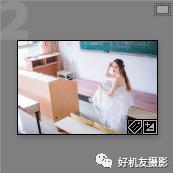
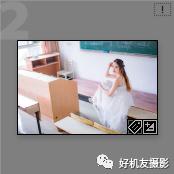
要更新丢失的照片,可以单击照片右上角的或标识,此时将弹出提示框,单击“查找”按钮,在弹出的对话框中选择要更新的照片即可。
2.更新丢失的文件夹
当文件夹丢失时,会在“文件夹”面板中对应的文件夹上显示“?”图标,所有该文件夹下的照片也会一并丢失。
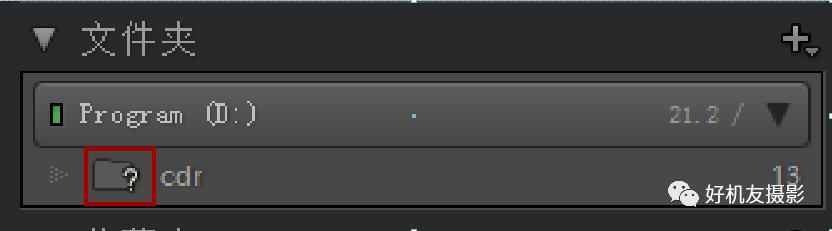
要更新丢失的文件夹,可以在该文件夹上右击,在弹出的菜单中选择“查找丢失的文件夹”命令,在弹出的对话框中选择新的文件夹,并单击“选择文件夹”按钮即可,其中的照片也会一并更新。
4、将照片导出为目录
除了将照片导入到目录之外,用户也可以根据需要,将照片导出成为目录。例如在一批外出旅游的照片中,包含有多张某人的照片,希望对这些照片进行单独的管理和调修,就可以选中这些照片并导出为目录。此时可以将照片文件及记录了照片调整数据的配置文件“打包”至一个新的目录中,以便于管理或转至其他电脑的Lightroom中打开和编辑。
要导出目录,可以选择“文件-导出为目录”命令,在弹出的对话框中可以指定导出的位置及相关选项。选择“仅导出选定照片”选项,则仅导出在Lightroom中选中的照片,反之,若不选中此选项,则导出当前目录中的所有照片至新目录中;选择“导出负片文件”,可以将原始的RAW格式照片也一并保存至新目录所在的文件夹中。

设置完成后,单击“保存”按钮即可将照片导出为目录。
如果您觉得通过图文学习后期速度较慢,不容易理解,建议您通过“好机友摄影后期学习U盘”中的原创视频教学进行学习。
其中包含了16小时的Photoshop CC 2018视频教学课程,以及Lightroom 2018、ACR10.3等最新软件使用方法教学,更有300个后期案例让您将学到的后期处理技法融会贯通。
跟着老师一起操作,学习效率更高,也更容易记住不同工具的使用方法及效果。
点击下方图片即可查看U盘详细内容介绍(含试听视频!)

5950分钟全中文原创视频,助您快速掌握后期技术!
内容覆盖6大后期软件讲解,其中包括Photoshop CC 2018、Lightroom Classic、Camera Raw 10.3等最新后期软件讲解。此外,讲解了调整照片曝光、色彩、二次裁剪构图、更换天空水面、人像修饰、锐化、去噪点、HDR、全景合成、多重曝光、高对比黑白、散焦、移轴、梦幻合成、星空、银河、RAW照片处理、抠图等不同技法的数百种后期技术。所有案例合计300多个,U盘的内容之丰富、效果之广泛,在同类产品中无出其右!淘宝搜索 好机友摄影后期学习U盘。
选购后期学习U盘及其它实用摄影配件
更多精彩文章 *点击文字即可阅读文章*
| 进阶技法 | 专题摄影 | 人像摄影 |
| 超焦距 | 弱光摄影 | 全家福 |
| 多重曝光 | 荷花摄影 | 户外人像 |
| 间隔拍摄 | 树木摄影 | 逆光人像 |
| 慢门摄影 | 雨景拍摄 | 广角人像 |
| 焦点叠加 | 车轨拍摄 | 情侣合照 |
| 提升锐度 | 倒影拍摄 | 儿童人像 |
| 常见问题 | 星空摄影 | 扬长避短 |
| 摆姿 | 摄影器材 | 摄影后期 |
| 女生摆姿 | 三脚架 | 人像后期 |
| 男生摆姿 | 镜头符号 | 风光后期 |
| 手怎么放 | 镜头防抖 | 荷花后期 |
| 脚怎么放 | 微单与单反 | HDR合成 |
| 正误摆姿 | 滤镜介绍 | RAW格式 |
| 情侣摆姿 | ND镜使用 | 调色功能 |
好机友摄影微信群
加入好机友摄影微信群
与10万摄友共同交流摄影心得
长按识别下方二维码
添加老师好友后邀您入群
工作时间 人工处理 如速度稍慢 望谅解
海量资源免费领!
关注公众号:好机友摄影
回复 zy 至公众号后台,获取以下免费资源领取方法
Photoshop、Lightroom、Camera raw、CaptureOne等6款后期软件、2800+调色预设、2200张精美照片
